Si tu Roku® Voice Remote tiene un par de botones de acceso directo personalizados, puedes programarlos para que ejecuten un comando frecuente con solo presionar un botón. Puedes configurar fácilmente este práctico control remoto de un toque mediante las indicaciones en pantalla o puedes usar las instrucciones que se brindan en este artículo para guardar un comando de voz.
Este artículo brinda instrucciones sobre cómo usar y configurar accesos directos personalizados mediante las indicaciones en pantalla o guardando un comando de voz. Si tienes un Roku Voice Remote Pro (2.a edición), obtén más información sobre cómo usar el botón de inicio rápido.
¿Tiene mi control remoto accesos directos personalizados?
Los siguientes Roku Voice Remote tienen botones de acceso directo personalizados:
- Roku Voice Remote® Pro
- El Roku Voice Remote incluido con:
- Roku Ultra (modelos 4670, 4800 y 4802)
- Roku Streaming Stick® 4K+ (modelo 3821)
- Roku Streambar® Pro (modelo 9101R2)
- Roku TV serie Plus
- Control remoto de mesa Roku Touch™
Si no sabes bien qué tipo de Roku Voice Remote tienes, busca los botones de acceso directo personalizados denominados 1 y 2, como se muestra a continuación.
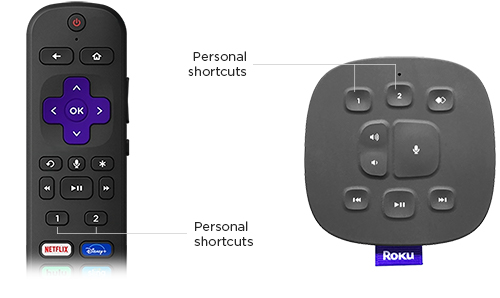
Cómo crear o modificar un acceso directo personalizado
Para comenzar, presiona rápidamente uno de los botones de acceso directo personalizados para ver en la pantalla las instrucciones para crear tu primer acceso directo. Si quieres modificar un acceso directo personalizado existente, puedes usar los mismos pasos que se describen a continuación.
- Press and hold the 1 or 2 button for 5 seconds.
- The onscreen menu will display several shortcut options:
- App: Launch your favorite app (e.g., Netflix or Hulu)
- The Roku Channel: Launch The Roku Channel
- Live TV Guide: Launch Live TV Guide to quickly start browsing live streaming TV channels
- Apps: Launch your favorite app (e.g., Prime Video or Disney+)
- Sleep timer: If you have a Roku TV™ system, sleep timer lets you power off the TV screen after a designated amount of time
- Closed Captions: Turn on closed captioning
- Voice command (or Last voice command): Save a voice command for specific tasks like searching for a movie or TV series, or playing a musical artist or genre. See the following section for more details.
- Highlight the desired shortcut option and press OK
 to set it.
De esta manera, se asigna un acceso directo personalizado al botón. Presiona ese botón cada vez que quieras que tu dispositivo Roku ejecute el comando. Puedes reasignar los botones de acceso directo personalizados mediante los pasos anteriores las veces que quieras.
Crear un acceso directo personalizado con un comando de voz
Puedes crear un acceso directo personalizado con cualquier comando de pulsar para hablar o manos libres que puedas usar con tu dispositivo Roku. Tienes la libertad de experimentar con comandos de voz como:
- “Muéstrame comedias”
- “reproduce música clásica”
- “muéstrame dramas en Netflix”
- “reproduce la lista de reproducción En repetición en Spotify”
Después de pronunciar un comando de voz, tienes varios minutos para crear un acceso directo personal. Pasado ese tiempo, deberás repetir el comando de voz para poder guardarlo como acceso directo personal. Para guardar un comando de voz como acceso directo personal, sigue los pasos a continuación.
- Issue a voice command
- Push-to-talk: Press and hold the Voice button
 and say the command.
 - Hands-free: Make sure the slider on the side of the remote is 'green' and say "Hey Roku..." followed by the command.
- Push-to-talk: Press and hold the Voice button
- After your Roku device has executed the voice command, press and hold the 1 or 2 button for 5 seconds
- Select Last voice command
Los accesos directos personalizados se suelen usan para guardar una solicitud de voz para escuchar música, radio en vivo o un pódcast en Pandora, Spotify, iHeartRadio y TuneIn.
Puedes leer una descripción general más completa de los tipos de comandos de voz que puedes usar para interactuar con tus dispositivos Roku.
Crear un acceso directo personalizado cuando la pantalla de la TV está apagada
Si tu Roku Voice Remote compatible está emparejado a la pantalla de un sistema Roku TV y quieres crear un acceso directo personalizado cuando la pantalla está apagada, asegúrate de que el inicio rápido de la TV esté activado. Si esta función está desactivada, el control remoto Roku no se podrá comunicar con la TV cuando esté apagada. Para conocer cómo puedes interactuar con tu TV cuando está apagada, consulta el artículo que detalla cómo activar el inicio rápido de la TV.
Last updated at 9/3/2026 10:54:08 PM
¿Fue útil este artículo?
Artículos relacionados
¿Necesitas más ayuda?

Soporte técnico con agentes
Ofrecemos soporte técnico con agentes para ciertos problemas y dispositivos.
Consulta las opciones de soporte técnico