Según qué reproductor de streaming Roku® o qué sistema de Roku TV™ tengas, tendrás uno de dos tipos de control remoto:
- Control remoto simple Roku
- Roku Voice Remote
Este artículo te ayudará a identificar tu control remoto y a conocer las funciones disponibles en los controles remotos Roku actuales.

Tip: Visit the product comparison chart to learn about the remotes included with current Roku streaming devices.
Cómo saber si tienes un Roku Voice Remote
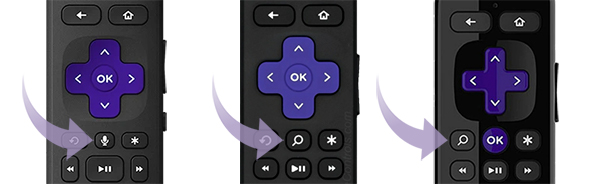
Todos los Roku Voice Remote tienen un botón de voz cerca del pad direccional morado con un ícono de micrófono
 o de lupa
  .
.
Si tu control remoto tiene un botón de voz, entonces es un Roku Voice Remote. Si no lo tiene, quiere decir que se trata de un control remoto Roku sencillo.
Tip: Learn more about how to set up your Roku voice remote or fix any voice remote issues.
¿Cuál es la diferencia entre un control remoto de mano y un control remoto de mesa?
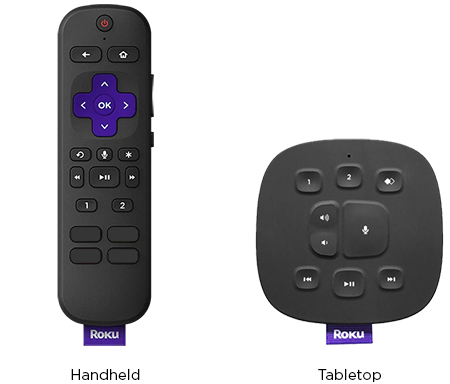
Hay dos tipos de Roku Voice Remote, como se muestra a continuación: uno de mano y el control remoto de mesa Roku Touch™.
Ambos tipos tienen funciones similares, pero si estás intentando configurar un control remoto de mesa, consulta el artículo detallado sobre cómo configurar el control remoto de mesa Roku Touch o cómo solucionar los problemas de tu Roku Touch.
Cómo saber si tienes un control remoto sencillo Roku
Los controles remotos sencillos Roku se conocen por diferentes nombres, entre ellos:
- Control remoto estándar
- Control remoto infrarrojo
- Control remoto de reproductores Roku
- Control remoto de Roku TV
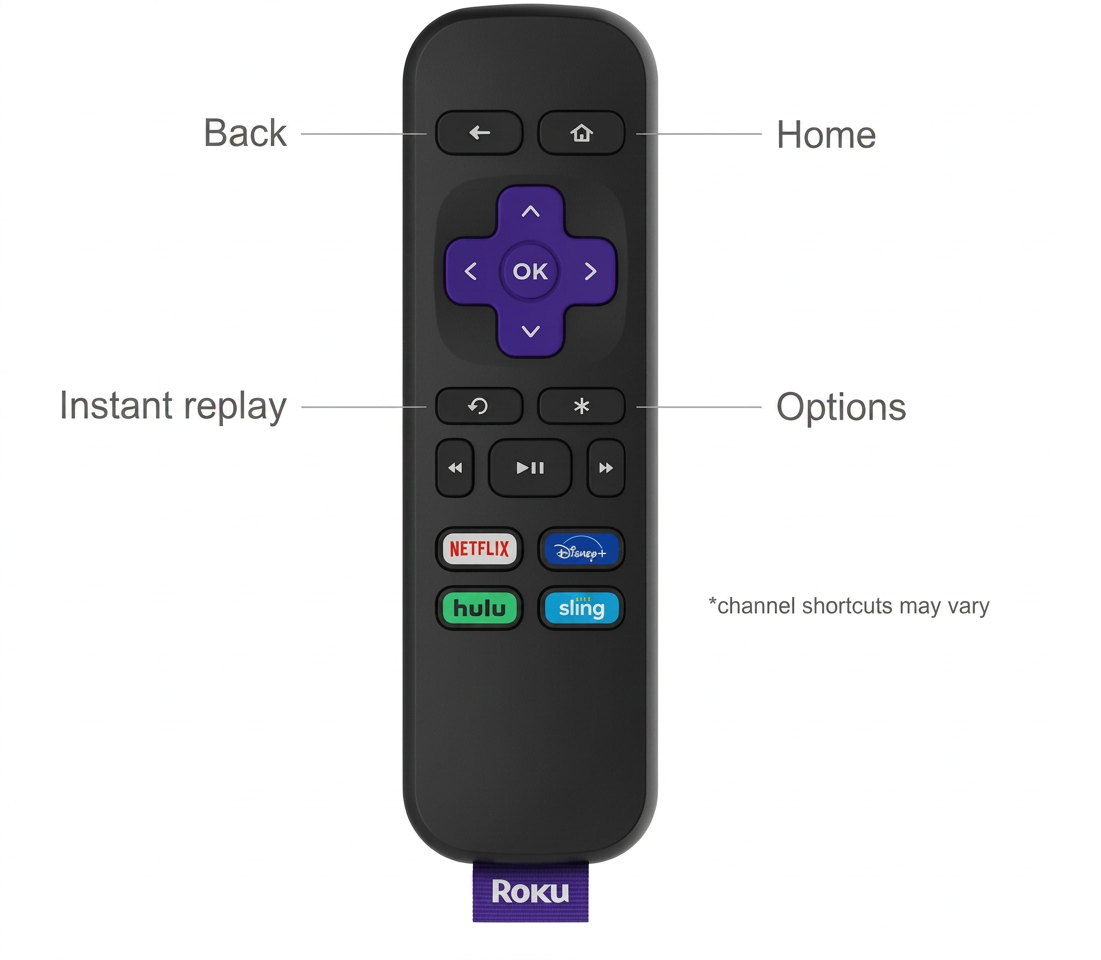
Los controles remotos sencillos Roku tienen los botones que se ven a continuación, incluidos los botones de acceso directo a canales que te permiten iniciar apps de streaming populares con solo presionarlos una vez. Muchos modelos de Roku TV y algunos reproductores de streaming incluyen un control remoto sencillo Roku. El control remoto sencillo que se incluye con el sistema de Roku TV tiene todos los mismos botones que el control remoto de un reproductor. Además, viene con botones para el apagado programado, el encendido o apagado de la TV, para controlar el volumen y para silenciar.
Tip: Learn more about how to set up your Roku simple remote or fix issues with your simple remote.
¿Qué funciones tiene mi Roku Voice Remote?
Tu Roku Voice Remote puede tener una o más de las siguientes funciones, según el modelo específico.
 Comando de voz Pulsar para hablar
Todos los modelos tienen un botón de voz que te permite buscar y controlar tu dispositivo de streaming con la voz. Mantén presionado el botón y di un comando, como “Busca comedias”, “Sube el volumen” o “Inicia The Roku Channel”, en un tono de conversación a un volumen normal. Después de soltar el botón, tu dispositivo de streaming ejecutará tu solicitud, llevándote a la pantalla de Roku Search o a cualquier otro lugar dentro de la interfaz de Roku. Para obtener más información, consulta cómo usar el botón de voz para buscar y controlar el dispositivo o explora los ejemplos de los diferentes comandos de voz que puedes usar.
 Comando de voz Manos libres
Con un Roku Voice Remote Pro, puedes usar comandos de voz sin necesidad de presionar un botón ni de sostener el control remoto. Simplemente mueve el control deslizante a “verde” para activar los comandos de voz manos libres, mantén el control remoto cerca y di un comando, como “Ey, Roku, muéstrame las noticias", "Ey, Roku, activa los subtítulos descriptivos" o "Ey, Roku, pausa". Para obtener más ayuda, consulta cómo usar los comandos de voz manos libres para buscar y controlar o consulta los tipos de comandos de voz que puedes usar.
 Controles para la TV
Los controles remotos por voz con controles para TV tienen botones específicos que puedes usar para encender o apagar la TV y ajustar el volumen. Algunos modelos también tienen un botón específico para silenciar el audio. Si necesitas ayuda, consulta cómo configurar el control remoto por voz para controlar la TV.
 Accesos directos personalizados
Al crear un acceso directo personalizado, con tan solo presionar un botón podrás iniciar un canal de streaming popular, abrir la guía de TV en vivo, emitir un comando de voz de uso frecuente y más. Solo mantén presionado el botón “1” o “2” durante 5 segundos para crear el primer acceso directo personalizado. Para obtener más información, consulta el artículo detallado sobre cómo crear un botón de acceso directo personalizado.
 Botón de inicio rápido
Personaliza los accesos directos para abrir cualquier app, activar los subtítulos descriptivos y más con el botón de inicio rápido. Para obtener más información, consulta el artículo detallado sobre cómo usar el botón de inicio rápido.
 Botón de TV en vivo
Comienza a ver TV en vivo gratis y noticias locales con solo presionar un botón. Para obtener más información, consulta el artículo detallado sobre cómo encontrar listados de TV con la Guía de canales de TV en vivo.
 Buscador de control remoto perdido
Los controles remotos por voz con buscador de control remoto tienen un altavoz integrado que reproduce un sonido cuando activas la función desde el dispositivo de streaming o la app móvil de Roku gratis. Si tienes un Roku Voice Remote Pro y están activados los comandos de voz manos libres, puedes decir: “Ey, Roku, ¿dónde está mi control remoto?”, y se reproducirá un sonido para que puedas encontrarlo rápidamente. Para obtener más ayuda, consulta el artículo detallado sobre cómo usar el buscador de control remoto perdido.
 Modo audífono
Si no desees molestar a otras personas cercanas, conecta los audífonos a la entrada de audio ubicada en el costado de algunos controles remotos por voz y disfruta de tu entretenimiento favorito mientras los altavoces de la TV se silencian automáticamente. Usa los botones en el costado del control remoto para ajustar el volumen y desconecta los audífonos cuando quieras desactivar la función. Para obtener más ayuda, consulta cómo puedes usar los audífonos con el control remoto para el Modo audífono.
 Botones retroiluminados
Con los botones retroiluminados, muy fáciles de ver, siempre sabrás qué botón estás a punto de presionar.
Última actualización a las 7/7/2026 1:43:58 PM
¿Fue útil este artículo?
Artículos relacionados
¿Necesitas más ayuda?

Soporte técnico con agentes
Ofrecemos soporte técnico con agentes para ciertos problemas y dispositivos.
Consulta las opciones de soporte técnico