Wenn du das nächste Mal ein Roku-Streaming-Gerät in einer Ferienunterkunft siehst, frage deinen Gastgeber, ob er das Gerät in den Gastmodus versetzen kann. Im Gastmodus kannst du dich in deine eigenen Apps einloggen, um deinen Content anzuschauen. An einem von dir ausgewählten Datum wirst du automatisch abgemeldet, und deine Informationen werden gelöscht. Der Gastmodus sorgt dafür, dass dein Verlauf privat bleibt und alle deine Accounts sicher sind.
Der Gastmodus ist verfügbar in den USA, Kanada, UK, Lateinamerika, Mexiko und anderen Ländern. In Deutschland oder Australien ist der Gastmodus nicht verfügbar. Je nach Roku OS-Version auf deinem Streaming-Gerät kann der Gastmodus auch Automatisches Abmelden heißen.
In diesem Artikel erfährst du, wie du als Gast den Gastmodus verwendest. Wenn du ein Roku-Streaming-Gerät besitzt, erfährst du, wie du den Gastmodus auf deinem Gerät einrichtest.
Was ist der Gastmodus?
Als Gast hast du die folgenden Vorteile, wenn du den Gastmodus verwendest:
- Watch content on your own accounts. Sign into your favorite apps like Hulu, Netflix, Prime Video, ESPN, Sling TV to watch content on your accounts.
- Automatic and manual sign-out for data deletion. At 11:00 AM on the date you choose, you will be automatically signed out. All your credentials, viewing history, added apps, and more will be deleted.
- Add new apps. Roku has 10,000+ apps to choose from to help you discover something new.
- Search content. Find the perfect thing to watch with Roku Search. All search history will be erased when you are signed out.
- Change settings. Easily improve accessibility by enabling closed captioning, text-to-speech screen reader, or theme pack. All changes will be removed when you sign out.

Note: Subscription channels with live content may limit the number of times you can sign in from different locations. Visit the channel provider's website to learn about their policies.
Erste Schritte mit dem Gastmodus
Wenn du ein Roku Streaming-Gerät im Gastmodus das erste Mal verwendest, empfängt dich ein Willkommensbildschirm, der dich dazu auffordert, das Abreisedatum auszuwählen.
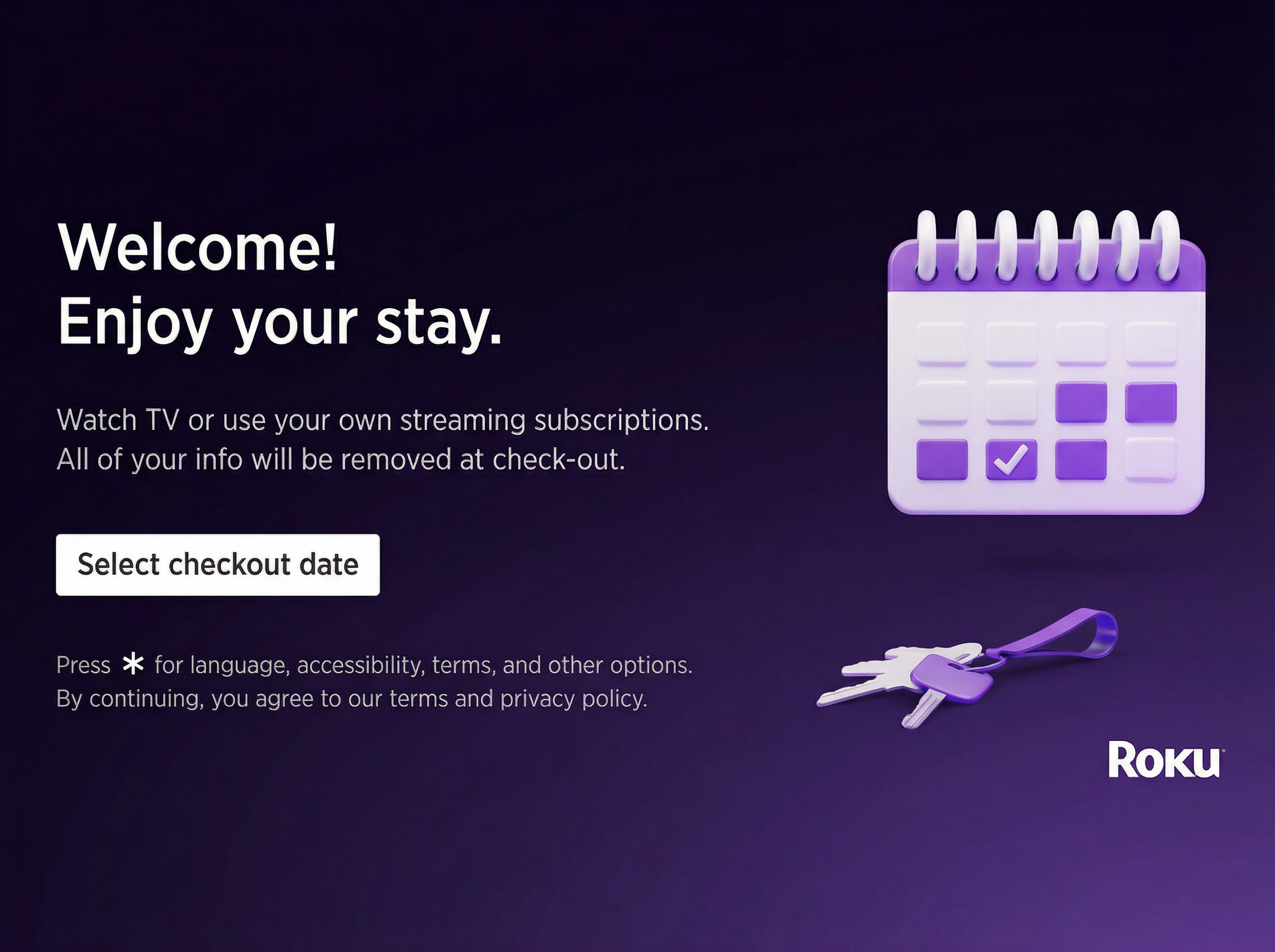
Nachfolgend wird beschrieben wie du den Gastmodus verwendest.
- Press OK
 on the Roku remote to Select checkout date
 - If you prefer a different language, press Star
 to change your language
 - On the calendar, highlight your checkout date and press OK on the remote select it
- Select the highlighted Checkout button to confirm the date
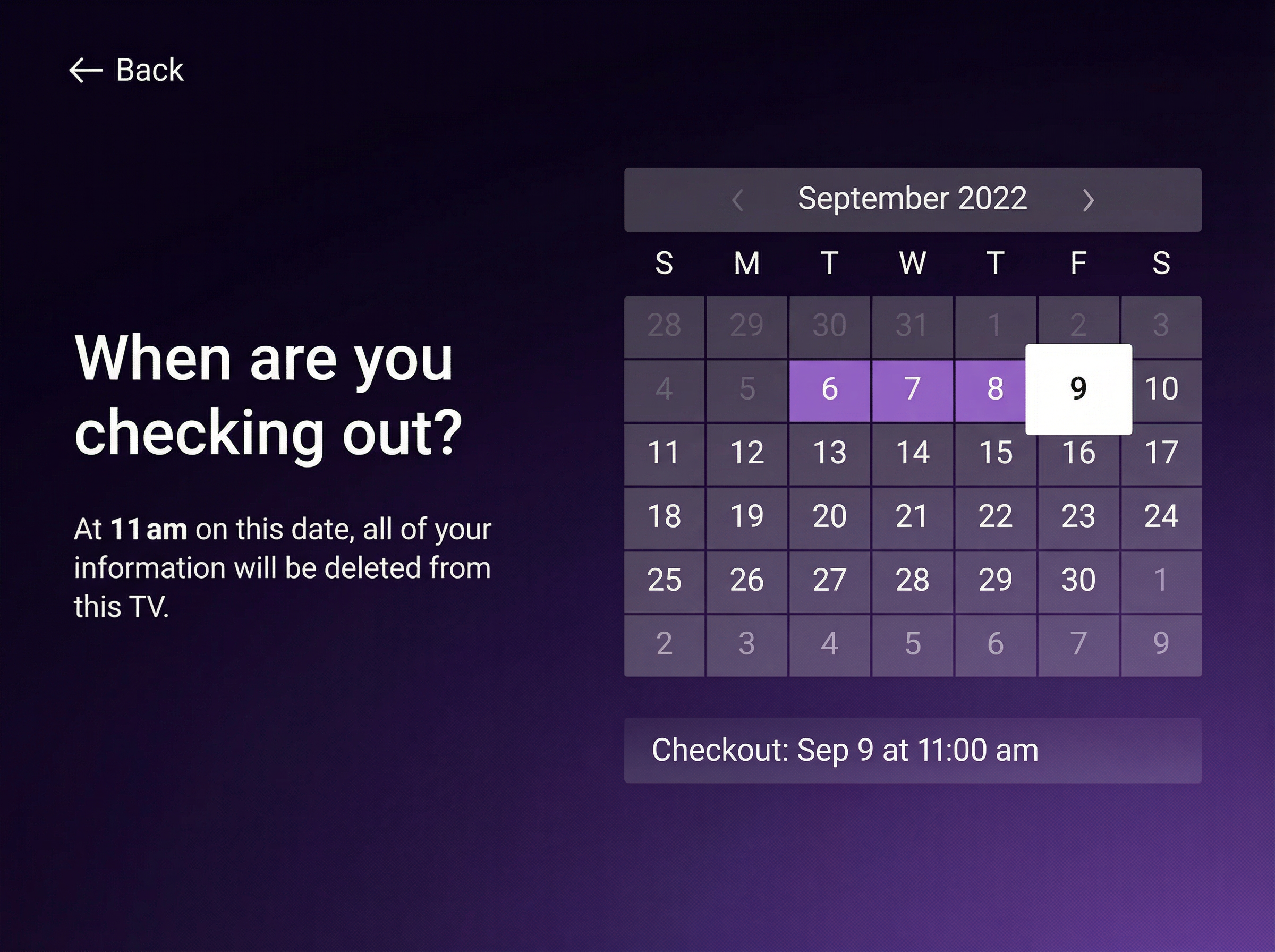
Note: The checkout time can not be changed from 11:00 am.
Nachdem du den Gastmodus gestartet hast, siehst du das Menü der Startseite. Du kannst jederzeit durch Drücken der Home-Taste  auf der Roku-Fernbedienung zur Startseite zurückkehren.
Du kannst im Gastmodus Sender hinzufügen, genauso wie auf deinem eigenen Roku-Streaming-Gerät. Einige Apps wie The Roku Channel, CBS News, iHeartRadio und YouTube ermöglichen es dir, Content zu streamen, ohne dich anzumelden. Im Gastmodus kannst du keine Einkäufe tätigen, die über den Roku Account deines Gastgebers abgerechnet werden. Du kannst nur Einkäufe tätigen, wenn du dich bei einer App anmeldest, für die du eine Zahlungsmethode hinterlegt hast.
Das Abmeldedatum im Gastmodus ändern
Du kannst das Abmeldedatum im Menü Gastoptionen ändern.
- Press Home on the Roku remote
- Scroll and select Guest Options
- Select Change automatic sign-out date
- Navigate the calendar and choose a new date
- Select the highlighted Checkout button to confirm the date
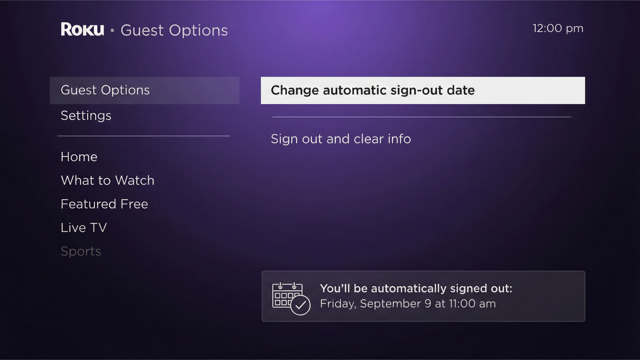
Vom Gastmodus abmelden
Bei Bedarf kannst du dich jederzeit manuell abmelden. Sobald du dich abmeldest, werden alle deine Account-Informationen und Details gelöscht.
- Press Home on the Roku remote
- Scroll and select Guest Mode Options
- Select Sign out and clear info and confirm
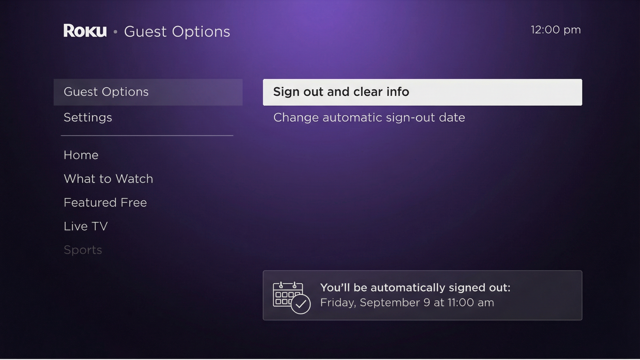
Was mache ich, wenn ich früher abreise und vergesse, mich abzumelden?
Wenn du deinen Aufenthalt vorzeitig beendet und vergessen hast, dich vom Gastmodus abzumelden, wende dich an deinen Gastgeber und bitte ihn, dich mit den nachfolgenden Anweisungen per Fernzugriff abzumelden:
- Sign in to https://my.roku.com/account
- Scroll down to My streaming devices & TVs
- Find your Roku device and select Sign Guest Out
- Select Yes, sign guest out now
Vorsicht vor Betrugsmaschen im Zusammenhang mit dem Gastmodus
Wenn du den Gastmodus nicht aktiviert hast oder auf eine unbekannte Website geleitet wirst, um den Gastmodus zu deaktivieren, sei vorsichtig, denn es könnte sich um Betrug handeln. Roku wird niemals von dir verlangen, etwas zu bezahlen, um den Gastmodus zu deaktivieren. Setze sofort das Kennwort deines Roku Accounts zurück, indem du my.roku.com aufrufst und Account-Info > Kennwort zurücksetzen öffnest. Wenn du Hilfe benötigst, wende dich an den Roku Support.Zuletzt aktualisiert am 7/7/2026 12:52:26 PM
War dieser Artikel hilfreich?
Ähnliche Artikel
Brauchst du weitere Hilfe?

Support durch Mitarbeiter
Für bestimmte Probleme und Geräte bieten wir Support durch Mitarbeiter.
Support-Optionen anschauen