Ein Designpaket definiert das gesamte Erscheinungsbild und die Nutzererfahrung der Roku®-Benutzeroberfläche, einschließlich der Farbe und des Stils der Menüs, des Hintergrundbilds, des Bildschirmschoners und der Navigationstöne. Mit dem Ändern des Designpakets kannst du dein Roku-Erlebnis mit nur einer Auswahl personalisieren. Ein Standard-Designpaket ist in deinem Roku-Streaming-Gerät enthalten, weitere Designpakete können kostenlos über das Menü „Einstellungen“ auf deinem Roku-Gerät heruntergeladen werden.
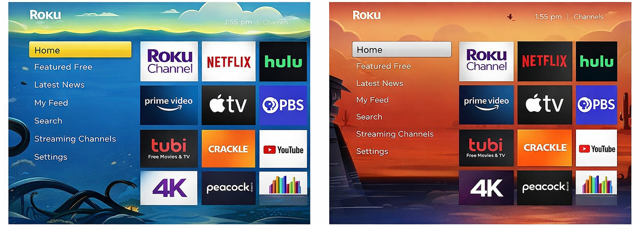
So ändert man die Einstellungen für Designpaket
Führe die folgenden Schritte aus, um im Menü Einstellungen Designpakete zu durchsuchen und zu ändern.
- Press Home
 on your Roku remote
 - Scroll and select Settings
- Select Theme
Select Theme packs to browse the available options
- Highlight a theme pack and press OK
 on your remote to open the description and details
Auf der Detailseite des Designpakets kannst du eine der folgenden Aktionen auswählen:
- Designpaket herunterladen: Ein Designpaket muss heruntergeladen und installiert werden, bevor das Design festgelegt werden kann.
- Designpaket festlegen: Wenn das Designpaket installiert ist, „Designpaket festlegen“ auswählen, um Hintergrundbild, Bildschirmschoner und Navigationstöne gleichzeitig zu ändern.
- Designpaket entfernen: Entferne Designpakete, die du nicht mehr verwendest, um Speicherplatz auf deinem Streaming-Gerät freizugeben.
- Screenshots anzeigen: Sieh dir die Beispiel-Screenshots an, um eine Vorschau des Designpakets zu sehen.
Sobald du dein neues Design ausgewählt hast, kannst du einzelne Elemente wie Hintergrundbild, Bildschirmschoner oder Navigationstöne ändern. Um Designelemente zu ändern, öffne das Menü Design und gehe dann zu Hintergrundbild, Bildschirmschoner oder Navigationstöne, um die Optionen zu durchsuchen und deine Auswahl zu treffen.

Note: If you have a Roku account PIN, you will be required to enter it. If you do not have a PIN and wish to keep other members of your household from adding theme packs, learn how to create a PIN for your Roku account.
So änderst du die Einstellungen für saisonale Hintergrundbilder
Zu verschiedenen Anlässen im Laufe des Jahres, wie zum Beispiel zum Valentinstag oder zu Halloween, veröffentlicht Roku saisonale Hintergrundbilder, die nur für kurze Zeit angezeigt werden. Dein Roku-Gerät zeigt automatisch ein saisonales Hintergrundbild an und wechselt nach Ablauf wieder zurück.
Saisonale Hintergrundbilder sind standardmäßig aktiviert. Du kannst sie wie folgt deaktivieren.
Press Home
 on your Roku remote
Scroll and select Settings
Select Theme
Select Seasonal wallpapers
Select Off to turn off seasonal themes (or select On to turn them on)
So änderst du die Einstellungen für gesponserte Hintergrundbilder
Gesponserte Hintergrundbilder sind standardmäßig aktiviert. Kann wie folgt deaktiviert werden.
Press Home
on your Roku remoteScroll and select Settings
Select Theme
Select Sponsored wallpapers
Select Off to turn off Sponsored wallpapers (or select On to turn them on)
Andere Wege, die Roku-Oberfläche zu personalisieren
Zusätzlich zur Auswahl eines Themenpakets kannst du dein Roku-Gerät wie folgt weiter personalisieren:
Zuletzt aktualisiert am 8/3/2026 2:38:46 PM
War dieser Artikel hilfreich?
Ähnliche Artikel
Brauchst du weitere Hilfe?

Support durch Mitarbeiter
Für bestimmte Probleme und Geräte bieten wir Support durch Mitarbeiter.
Support-Optionen anschauen