O dispositivo de streaming Roku pode alternar entre os dispositivos HDMI conectados à TV, como um console de videogame, receptor de cabo ou dispositivo de streaming Blu-ray™, diretamente da tela inicial do Roku. Você também pode alternar as entradas com seu Roku Voice Remote depois de configurar as entradas. A forma como seu dispositivo de streaming encontra esses dispositivos depende do tipo de TV que você tem: a Roku TV usa sua rede, enquanto outras TVs usam HDMI-CEC. Este guia aborda ambos.
1. Antes de começar
Turn on your TV and any HDMI devices you want to switch to (game console, cable box, Blu-ray player, etc.).
Plug each device into one of your TV's HDMI ports.
Set up your TV so your Roku player can talk to it:
- If your TV is a Roku-branded TV: Make sure your Roku TV and your Roku player are on the same network, and that your Roku TV's software is up to date (Settings > System > System update).
- If your TV is another brand: Turn on HDMI-CEC in your TV's settings. Your TV may call it Anynet+, Bravia Sync, Simplink, or something similar. Learn more.
2. Alternar entradas da TV
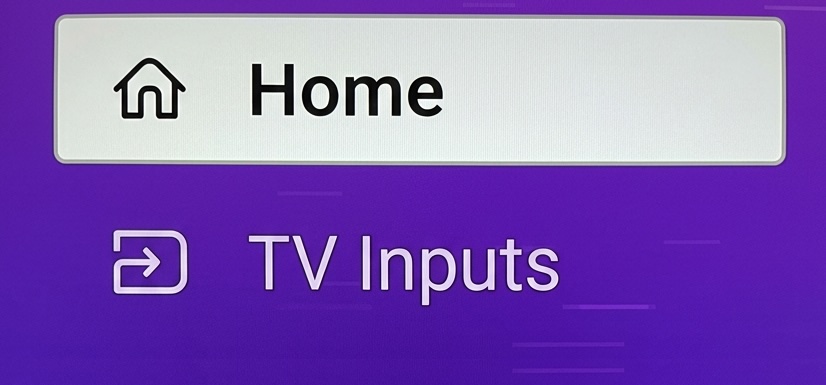
The first time, your Roku player needs to find your TV's HDMI inputs. You only do this once.
On the Roku Home screen, use the left arrow to open the menu and select TV Inputs.
The first time you open it, you'll see a Switch TV inputs card. Select Find inputs.
You'll see a Finding inputs message while your Roku player looks for connected devices.
When it's done, your TV's inputs show up as tiles. Select any tile to switch to that device.
When you're finished, press the Home
 button on your remote to return to your Roku player. You can also press and hold the microphone
 button on your Roku voice remote, then say the name of the input or device. Ex. “Switch to HDMI 1.”
3. Renomear, ocultar ou adicionar ao Acesso rápido
Você pode gerenciar as entradas na seção Entradas da Tela inicial. Passe o cursor sobre o bloco Entrada e clique no botão Estrela  . Você também pode gerenciar as entradas no menu Configurações , em Entradas da TV.
Renomear
Choose Rename.
Pick a name from the list or Enter your own with the on-screen keyboard.
Save.
Ocultar
Choose Hide and confirm.
Roku will show Please wait, then <Input> hidden.
Hidden inputs disappear from the Home screen and Quick Access.
- To unhide: go to Settings > TV inputs. You will find a Hidden section where you can unhide items.
Adicionar ao Acesso rápido
Choose Add to Quick Access from the star menu.
Doing so adds a shortcut to Quick Access.
Solução de problemas: entradas não encontradas ou a TV não alternou
"Dificuldade para encontrar as entradas da TV" (Roku TV)
O dispositivo de streaming Roku não consegue se conectar à Roku TV pela rede.
On both your Roku TV and your Roku player, go to Settings > Network and make sure they're on the same network.
On your Roku TV, install any pending software updates (Settings > System > System update).
Select Try Again.
"Vamos tentar outra coisa" (Roku TV)
On your Roku TV, go to Settings > System > Control other devices (CEC) > 1-Touch Play and turn it ON.
Select Try Again.
"Verifique a conexão de rede" ou "Conexão de rede necessária"
O dispositivo de streaming Roku não está conectado à internet ou não está na mesma rede que a TV.
Select Go to network settings.
Reconnect your Roku player to your network (the same one your TV is on).
Para obter ajuda, acesse http://go.roku.com/connectivity.
"Algo deu errado"
Algo inesperado interrompeu a alternância.
Select Close and try switching the input again.
If it keeps happening, restart your Roku player (Settings > System > System restart).
Não é possível encontrar o dispositivo para o qual você deseja alternar
Check CEC settings on your TV.
- Open your TV's settings and turn HDMI-CEC ON. Learn how to turn CEC on.
Check CEC settings on the device you're switching to (cable box, Blu-ray, etc.).
- If it has a CEC setting, turn it on.
Check the device and cable.
- Make sure the device is turned on.
- Push the HDMI cable all the way into the TV.
- Try a different HDMI port, or swap in a different High-Speed HDMI cable.
Mais ajuda
- Para adicionar ou remover um dispositivo HDMI na TV: para adicionar um dispositivo, execute Localizar entradas novamente em Configurações > Entradas da TV para que o dispositivo de streaming Roku atualize a lista. Para remover ou renomear uma entrada, destaque a entrada e pressione Estrela
 para atualizar as configurações.
 - Se você mover o dispositivo de streaming Roku para outra TV: o dispositivo pode lembrar as configurações de entrada HDMI de até 5 TVs. Quando você voltar para uma TV que já configurou antes, as entradas salvas poderão reaparecer automaticamente. Se você estiver em uma nova TV (ou precisar de uma nova configuração), execute Localizar entradas novamente em Configurações > Entradas da TV.
Ainda precisa de ajuda?
- Resolva problemas de rede. Saiba como conectar o dispositivo de streaming à Internet.
Última atualização em 10/5/2026 4:59:40 PM
Este artigo foi útil?
Precisa de mais ajuda?

Suporte de agentes
Oferecemos suporte de agentes para determinados problemas e dispositivos.
Conferir as opções de suporte