Vos invités peuvent utiliser en toute confiance leurs propres comptes d'applications et abonnements sur votre lecteur de streaming Roku® grâce au mode invité. Les invités peuvent profiter de contenus gratuits, de la TV en direct et de la musique offerts sur The Roku Channel, CBS News, iHeartRadio, et bien plus, ou encore essayer une application parmi plus de 10 000 applications proposées par Roku. Les invités peuvent également ajouter l'application de leur choix à partir de la Boutique de chaînes de streaming Roku. En mode invité, vos invités ne pourront pas accéder à vos applications, effectuer des achats non autorisés sur votre carte ni influencer vos recommandations.
Printable instructions sont disponibles et peuvent être distribuées à vos invités.Le mode invité est disponible aux États-Unis, au Canada, au Royaume-Uni, en Amérique latine, en France, au Mexique et dans d'autres pays. Le mode invité n'est pas disponible en Allemagne ou en Australie. Selon la version du Roku OS installé sur votre lecteur de streaming, le mode invité peut s'appeler Déconnexion automatique.
Cet article explique comment activer et désactiver le mode invité et comment le personnaliser pour vos invités. Des instructions sur comment utiliser le mode invité pour diffuser du contenu sur un lecteur de streaming Roku sont également disponibles.
Comment activer le mode invité
Pour activer le mode invité, vous avez besoin d'un NIP Roku. Si vous n'en avez pas encore, visitez le site my.roku.com/account/PIN pour le configurer facilement. Si vous rencontrez des problèmes, découvrez comment créer, réinitialiser, trouver ou supprimer un code NIP pour votre compte Roku. Lorsque vous activez le mode invité, toutes les données de jeu enregistrer sur votre appareil sont supprimées.Vous pouvez configurer le mode invité sur votre lecteur de streaming Roku ou sur my.roku.com.
Activez le mode invité sur votre appareil Roku
- On your Roku remote, press Home

- Scroll and select Settings
- Select Guest Mode
- Select Enter Guest Mode
- Enter your Roku PIN (or first create a PIN at my.roku.com/account/PIN)
- Select OK and confirm

Note: If Guest Mode is not listed as an option, then it is not available in your region.
Activez le mode invité sur my.roku.com
- Sign in at https://my.roku.com/account
- Scroll down to My streaming devices & TVs
- Find your Roku device and select Enable Guest Mode
- Enter your Roku PIN and confirm
Comment désactiver le mode invité
Vous pouvez désactiver le mode invité sur votre lecteur de streaming ou sur my.roku.com. Lorsque vous désactivez le mode invité, la réinitialisation de l'appareil peut prendre quelques minutes et vous devrez peut-être vous reconnecter à certaines applications.
Déactivez le mode invité sur votre appareil Roku
- If needed, complete the welcome screen flow to get to the Guest Mode home screen
- Scroll down and select Settings
- Select Guest Options
- Select Sign out and clear info
- Enter your Roku PIN
- Select OK
Déactivez le mode invité sur my.roku.com
- Rendez-vous sur my.roku.com sur votre ordinateur ou votre téléphone intelligent
- Faites défiler vers le bas à Mes lecteurs de « streaming » et télés
- Trouvez votre appareil Roku et sélectionnez Déactiver le mode invité
- Entrez votre NIP Roku et sélectionnez Désactiver le mode invité
Comment déconnecter un invité
Vos invités peuvent se déconnecter à tout moment ou seront automatiquement déconnectés de tous les abonnements et connexions à la date de leur choix. Toutes les applications ajoutées seront automatiquement supprimées lors de la déconnexion. Si votre invité est parti plus tôt ou a accidentellement sélectionné une date de déconnexion incorrecte, vous pouvez le déconnecter à distance en suivant les instructions suivantes :
- Sign in to https://my.roku.com/account
- Scroll down to My streaming devices & TVs
- Find your Roku device and select Sign Guest Out
- Select Yes, sign guest out now
Comment personnaliser l'écran d'accueil du mode invité
Par défaut, vos invités seront accueillis à la télé par le message suivant « Bienvenue! Bon séjour. »
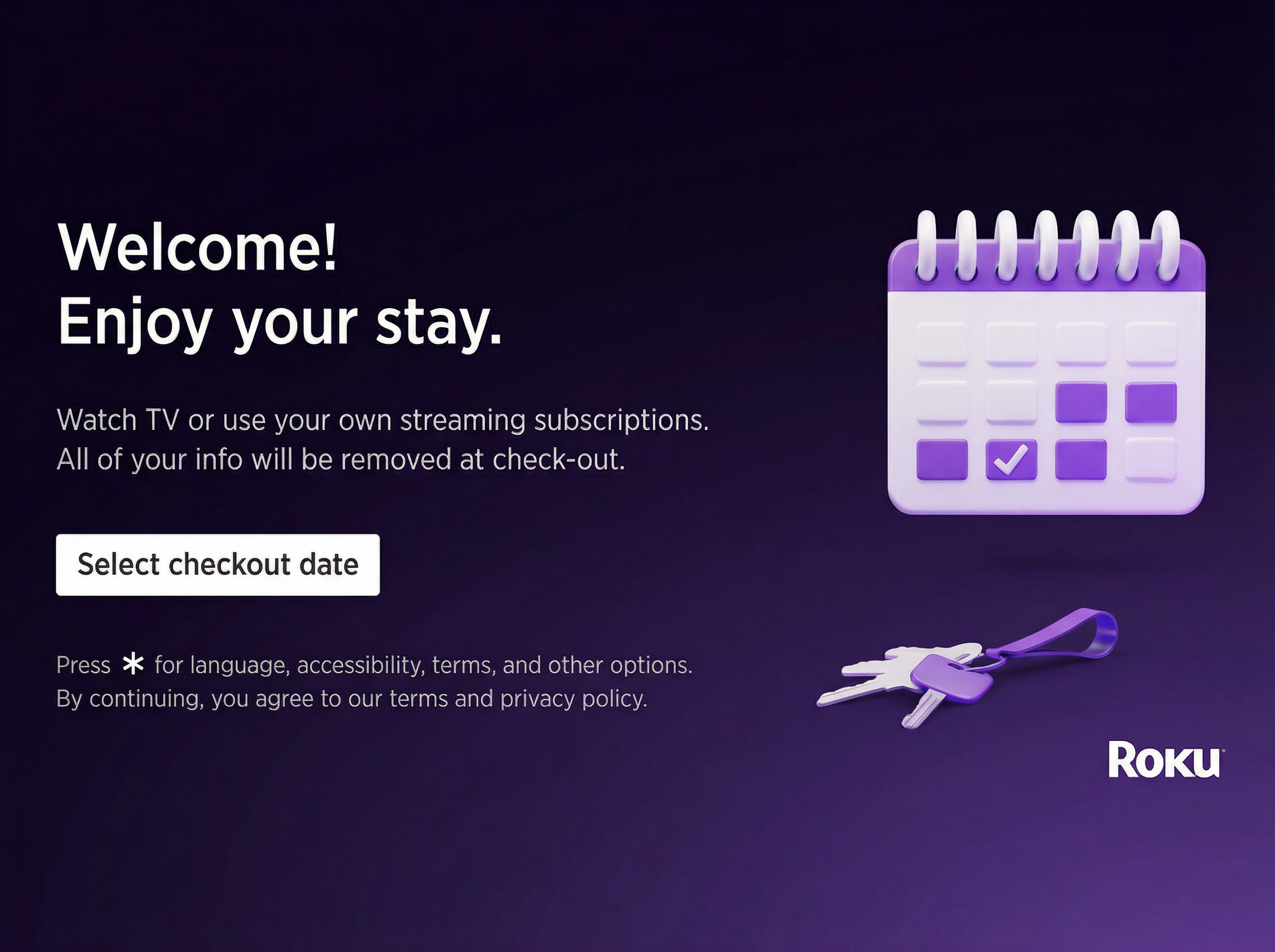
Suivez les instructions ci-dessous pour personnaliser l'écran d'accueil du mode invité.
- Sign in to https://my.roku.com/account
- Scroll down to My streaming devices & TVs
- Find your Roku device and select Customize welcome message
- Enter your personalized greeting up to 40 characters and select Publish/Save
Last updated at 7/7/2026 1:19:21 PM
Cet article a-t-il été utile ?
Articles similaires
Vous avez encore besoin d’aide ?

Assistance par un agent
Nous proposons une assistance par un agent pour certains problèmes et certains appareils.
Vérifier les options d’assistance