La prochaine fois que vous voyez un appareil de streaming Roku dans une location de courte durée, demandez à votre hôte de mettre l’appareil en mode Invité. En mode Invité, vous pouvez vous connecter à vos propres applications pour regarder votre contenu. À une date que vous choisissez, vous êtes automatiquement déconnecté et vos informations sont supprimées. Le mode Invité vous garantit que votre historique de navigation reste confidentiel et que tous vos comptes sont sécurisés.
Le mode Invité est disponible aux États-Unis, au Canada, au Royaume-Uni, en Amérique latine, en France, au Mexique et dans d’autres pays. Le mode Invité n’est pas disponible en Allemagne ou en Australie. Selon la version du Roku OS installée sur votre appareil de streaming, le mode Invité peut également être appelé Déconnexion automatique.
Cet article explique comment utiliser le mode Invité en tant qu’invité. Si vous possédez un appareil de streaming Roku, vous pouvez apprendre à configurer le Mode Invité sur votre appareil.
Qu’est-ce que le mode Invité ?
En tant qu’invité, vous pouvez bénéficier des avantages suivants lorsque vous utilisez le mode Invité :
- Regarder du contenu sur vos propres comptes. Vous connecter à vos applications préférées pour regarder du contenu sur vos comptes.
- Déconnexion automatique et manuelle pour la suppression des données. À 11 h à la date que vous avez choisie, vous serez automatiquement déconnecté. Tous vos identifiants, votre historique de visionnage, les applications ajoutées, etc., seront supprimés.
- Ajouter de nouvelles applications. Roku offre plus de 10 000 applications pour vous aider à découvrir de nouvelles choses.
- Rechercher du contenu. Trouver le truc parfait à regarder avec Roku Search. Tout l’historique des recherches sera effacé lorsque vous serez déconnecté.
- Modifier les paramètres. Activez facilement l'accessibilité en activant les sous-titres codés, le lecteur d'écran de synthèse vocale, ou l'ensemble thématique. Toutes les modifications seront supprimées lorsque vous vous déconnecterez.

Remarque : les chaînes par abonnement qui proposent du contenu en direct peuvent limiter le nombre de fois que vous pouvez ouvrir une session à partir de diverses zones géographiques. Rendez-vous sur le site Internet du fournisseur de la chaîne pour apprendre davantage sur leurs politiques.
Lancer le mode Invité
Lorsque vous utilisez pour la première fois un appareil de streaming Roku en mode Invité, une page de bienvenue s’affiche, vous invitant à choisir la date de départ.
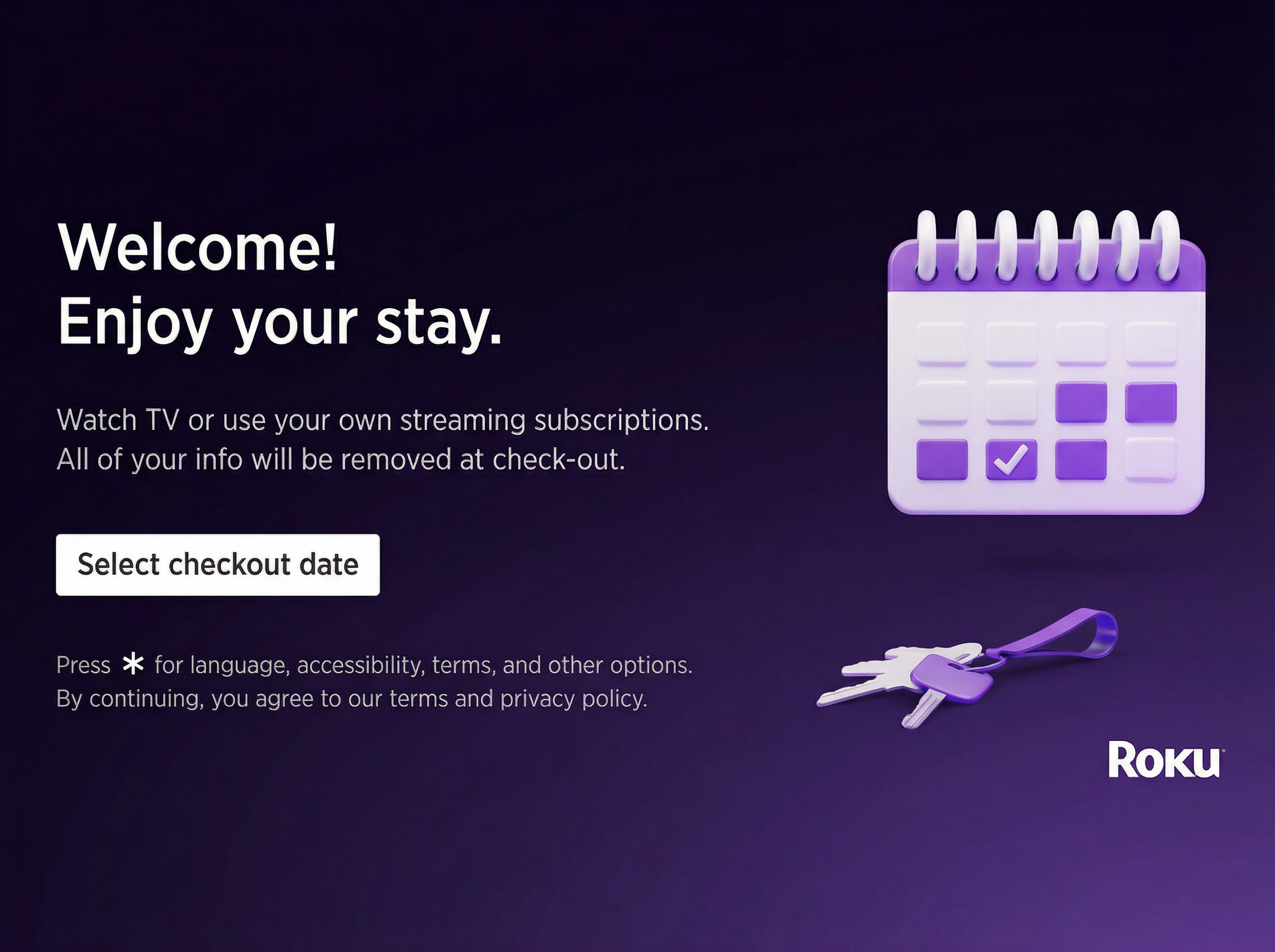
Utilisez les instructions suivantes pour lancer le mode Invité.
- Appuyez sur OK
 sur la télécommande Roku pour sélectionner la date de déconnexion
 - Si vous préférez une autre langue, appuyez sur Étoile
 pour changer de langue
 - Sur le calendrier, mettez en surbrillance votre date de déconnexion et appuyez sur OK sur la télécommande pour la sélectionner
- Sélectionnez la touche de déconnexion sélectionnée pour confirmer la date
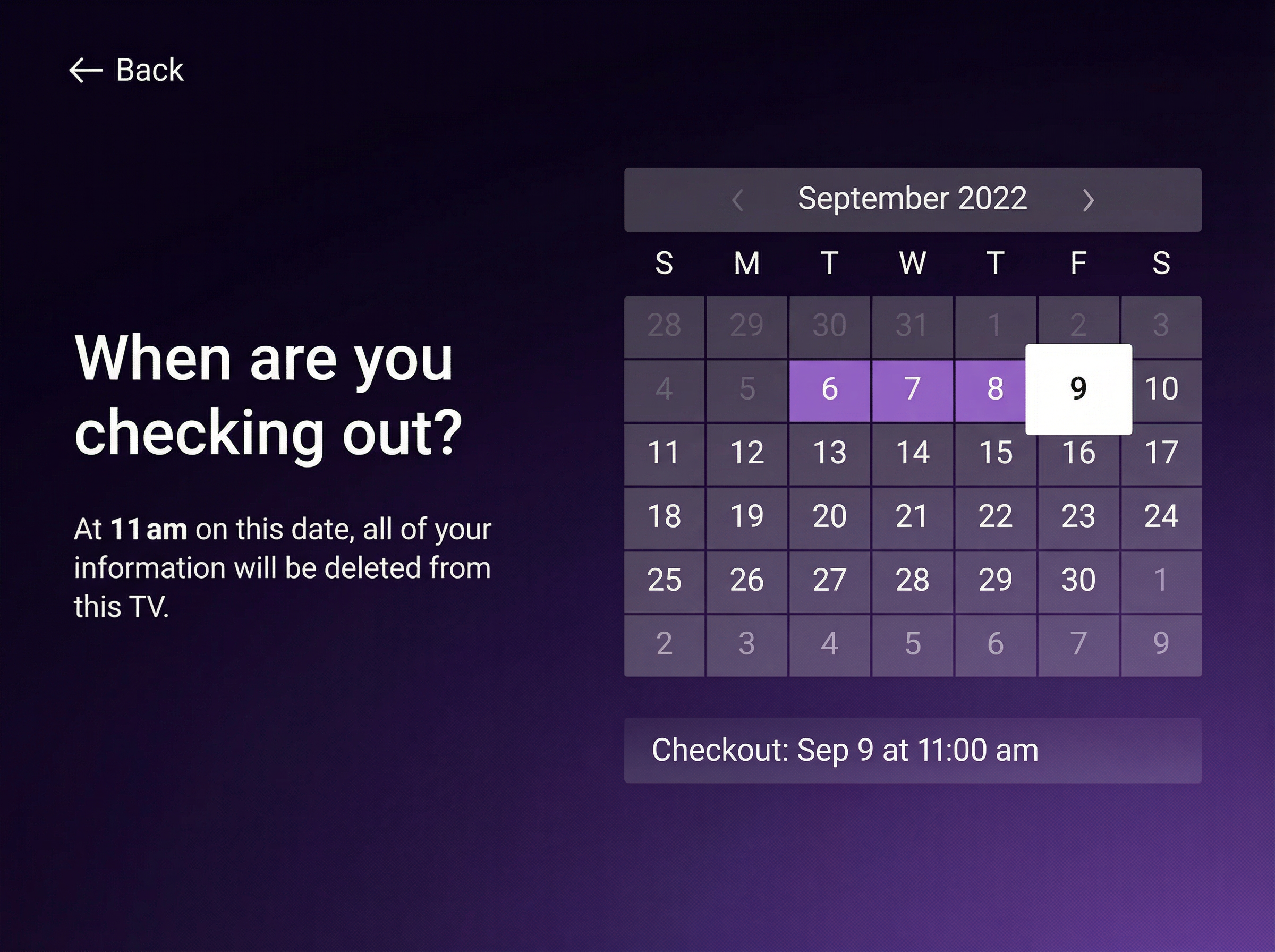
Remarque : L’heure de déconnexion ne peut être modifiée à partir de 11 h.
Après avoir démarré votre session en mode Invité, vous verrez le menu de l’écran d’accueil . Revenez à l’écran d’accueil à tout moment en appuyant sur Accueil  sur la télécommande Roku.
L’ajout de chaînes en mode Invité est le même que sur votre propre appareil de streaming Roku. Certaines applications comme The Roku Channel, CBS News, iHeartRadio et YouTube vous permettent de regarder du contenu sans vous identifier. En mode Invité, vous ne pouvez pas effectuer d’achats facturés sur le compte Roku de votre hôte. Vous ne pouvez effectuer des achats que lorsque vous vous connectez à une application où un mode de paiement est enregistré.
Comment changer la date de déconnexion du mode Invité
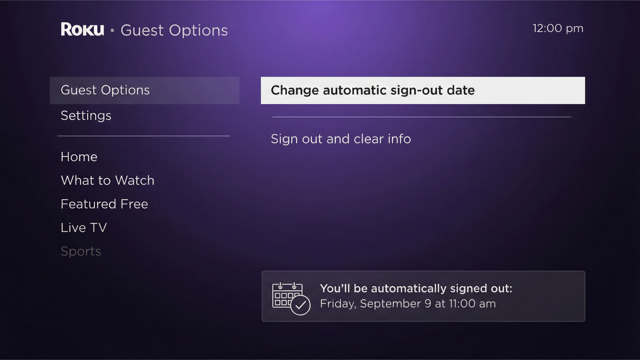
Vous pouvez modifier la date de déconnexion depuis le menu Options invité.
- Appuyez sur Écran d'accueil sur la télécommande Roku
- Faites dérouler et sélectionnez Options d'invité
- Sélectionnez Modifier la date de déconnexion automatique
- Parcourez le calendrier et choisissez une nouvelle date
- Sélectionnez la touche de déconnexion sélectionnée pour confirmer la date
Comment se déconnecter du mode Invité
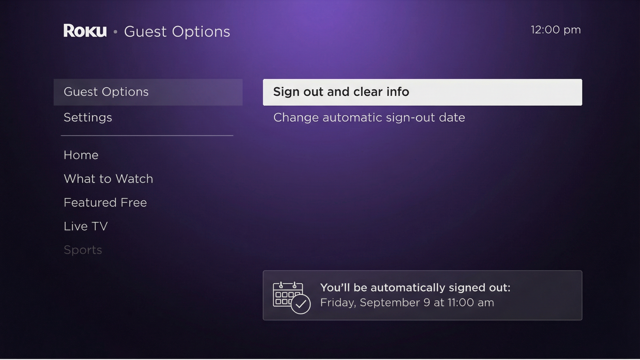
Si nécessaire, vous pouvez vous déconnecter manuellement à tout moment. Une fois que vous vous déconnectez, toutes vos informations de compte sont supprimées.
- Appuyez sur Écran d'accueil sur la télécommande Roku
- Déroulez et sélectionnez Options du Mode Invité
- Sélectionnez Se déconnecter et supprimer les informations et confirmer
Que se passe-t-il si je pars plus tôt et que j’oublie de me déconnecter ?
Si vous partez plus tôt et oubliez de vous déconnecter du mode Invité, contactez votre hôte et demandez-lui de vous déconnecter à distance en suivant ces étapes :
- Ouvrir une session sur https://my.roku.com/account
- Faites défiler vers le bas à Mes lecteurs de « streaming » et télés
- Trouvez votre appareil Roku et sélectionnez Déconnecter l'invité
- Sélectionnez Oui, déconnecter l'invité maintenant
Attention aux arnaques impliquant le mode Invité
Si vous n’avez pas activé le mode Invité ou si vous êtes dirigé vers un site web non reconnu pour désactiver le mode Invité, soyez vigilant, car il s’agit d’une arnaque. Roku ne vous demandera jamais de payer pour retirer le mode Invité. Réinitialisez immédiatement le mot de passe de votre compte Roku en vous rendant sur my.roku.com, puis Informations du compte > Réinitialiser le mot de passe. Si vous avez besoin d’aide, contactez l’assistance Roku.Dernière mise à jour : 7/7/2026 12:44:11 PM
Cet article a-t-il été utile ?
Articles similaires
Vous avez encore besoin d’aide ?

Assistance par un agent
Nous proposons une assistance par un agent pour certains problèmes et certains appareils.
Vérifier les options d’assistance