Votre lecteur Roku peut basculer entre les appareils HDMI connectés à votre télé, comme une console de jeu, un terminal ou un lecteur Blu-ray™, directement à partir de l’écran d’accueil Roku. Vous pouvez aussi changer d’entrée avec votre télécommande vocale Roku une fois vos entrées configurées. La façon dont votre lecteur repère ces appareils dépend du type de télé que vous avez : une Roku TV utilise votre réseau, tandis que les autres télés utilisent HDMI-CEC. Ce guide couvre les deux options.
1. Avant de commencer
Turn on your TV and any HDMI devices you want to switch to (game console, cable box, Blu-ray player, etc.).
Plug each device into one of your TV's HDMI ports.
Set up your TV so your Roku player can talk to it:
- If your TV is a Roku-branded TV: Make sure your Roku TV and your Roku player are on the same network, and that your Roku TV's software is up to date (Settings > System > System update).
- If your TV is another brand: Turn on HDMI-CEC in your TV's settings. Your TV may call it Anynet+, Bravia Sync, Simplink, or something similar. Learn more.
2. Changer les entrées TV
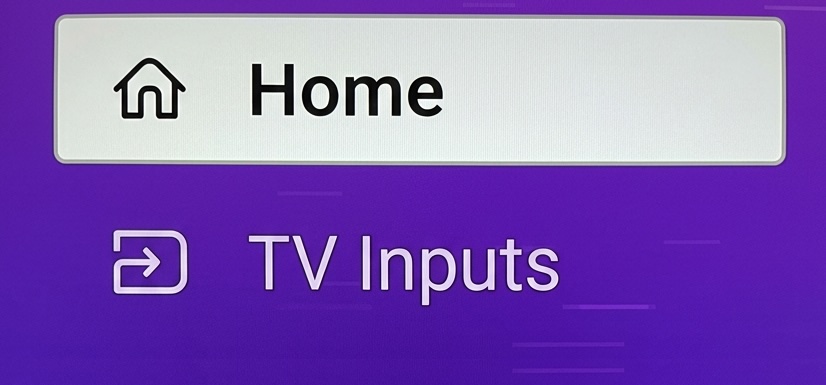
The first time, your Roku player needs to find your TV's HDMI inputs. You only do this once.
On the Roku Home screen, use the left arrow to open the menu and select TV Inputs.
The first time you open it, you'll see a Switch TV inputs card. Select Find inputs.
You'll see a Finding inputs message while your Roku player looks for connected devices.
When it's done, your TV's inputs show up as tiles. Select any tile to switch to that device.
When you're finished, press the Home
 button on your remote to return to your Roku player. You can also press and hold the microphone
 button on your Roku voice remote, then say the name of the input or device. Ex. “Switch to HDMI 1.”
3. Renommer, masquer ou ajouter à l’accès rapide
Vous pouvez gérer les entrées à partir de la section Entrées de l’écran d’accueil. Placez le curseur sur la vignette Entrée et cliquez sur la touche Étoile. Vous pouvez aussi gérer les entrées à partir du menu Paramètres, sous Entrées TV.
Renommer
Choose Rename.
Pick a name from the list or Enter your own with the on-screen keyboard.
Save.
Masquer
Choose Hide and confirm.
Roku will show Please wait, then <Input> hidden.
Hidden inputs disappear from the Home screen and Quick Access.
- To unhide: go to Settings > TV inputs. You will find a Hidden section where you can unhide items.
Ajouter à l’accès rapide
Choose Add to Quick Access from the star menu.
Doing so adds a shortcut to Quick Access.
Dépannage : entrées introuvables ou la télé n’a pas changé d’entrée
« Vous avez du mal à trouver les entrées de votre téléviseur » (Roku TV)
Votre lecteur Roku ne peut pas accéder à votre Roku TV sur le réseau.
On both your Roku TV and your Roku player, go to Settings > Network and make sure they're on the same network.
On your Roku TV, install any pending software updates (Settings > System > System update).
Select Try Again.
« Essayons autre chose » (Roku TV)
On your Roku TV, go to Settings > System > Control other devices (CEC) > 1-Touch Play and turn it ON.
Select Try Again.
« Vérifiez votre connexion réseau » ou « Connexion réseau requise »
Votre lecteur Roku n’est pas connecté à Internet ou il n’est pas sur le même réseau que votre téléviseur.
Select Go to network settings.
Reconnect your Roku player to your network (the same one your TV is on).
Pour obtenir plus d’aide, visitez http://go.roku.com/connectivity.
« Une erreur s’est produite »
Un problème inattendu a empêché le changement.
Select Close and try switching the input again.
If it keeps happening, restart your Roku player (Settings > System > System restart).
Impossible de trouver l’appareil vers lequel vous voulez basculer
Check CEC settings on your TV.
- Open your TV's settings and turn HDMI-CEC ON. Learn how to turn CEC on.
Check CEC settings on the device you're switching to (cable box, Blu-ray, etc.).
- If it has a CEC setting, turn it on.
Check the device and cable.
- Make sure the device is turned on.
- Push the HDMI cable all the way into the TV.
- Try a different HDMI port, or swap in a different High-Speed HDMI cable.
Plus d’aide
- Pour ajouter ou retirer un appareil HDMI sur votre télé : Pour ajouter un appareil, exécutez de nouveau Trouver les entrées à partir de Paramètres > Entrées TV afin que votre lecteur Roku mette sa liste à jour. Pour retirer ou renommer une entrée, mettez l’entrée en surbrillance et appuyez sur Étoile
 pour mettre les paramètres à jour.
 - Si vous déplacez votre lecteur Roku sur un autre téléviseur : Votre lecteur peut mémoriser les configurations d’entrées HDMI pour un maximum de cinq téléviseurs. Lorsque vous revenez à un téléviseur que vous avez déjà configuré, vos entrées enregistrées peuvent réapparaître automatiquement. Si vous utilisez un nouveau téléviseur (ou si vous devez refaire la configuration), exécutez de nouveau Trouver les entrées à partir de Paramètres > Entrées TV.
Besoin de plus d’aide?
- Résoudre les problèmes de réseau. Découvrez comment connecter votre lecteur de streaming à Internet.
Dernière mise à jour le 10/5/2026 5:10:15 PM
Cet article vous a-t-il aidé?
Besoin de plus d’aide?

Assistance de nos agents
Nous offrons une assistance par un agent pour certains problèmes et appareils.
Consulter les options d’assistance