Commencez à utiliser votre Clé de diffusion Roku® ou votre Clé de diffusion en continu Plus et commencez à profiter du streaming en un rien de temps.
Étape 1 : Connecter votre Clé de diffusion à votre téléviseur
La première étape consiste à brancher votre Clé de diffusion Roku à un téléviseur doté d’un port HDMI®.
Étape 2 : brancher votre appareil à une source d'alimentation
Ensuite, branchez votre Clé de diffusion à un port USB situé à l’arrière du téléviseur. Toutes les Clés de diffusion Roku sont compatibles avec une alimentation USB. Il est important d’utiliser le câble USB fourni avec votre Clé de diffusion.
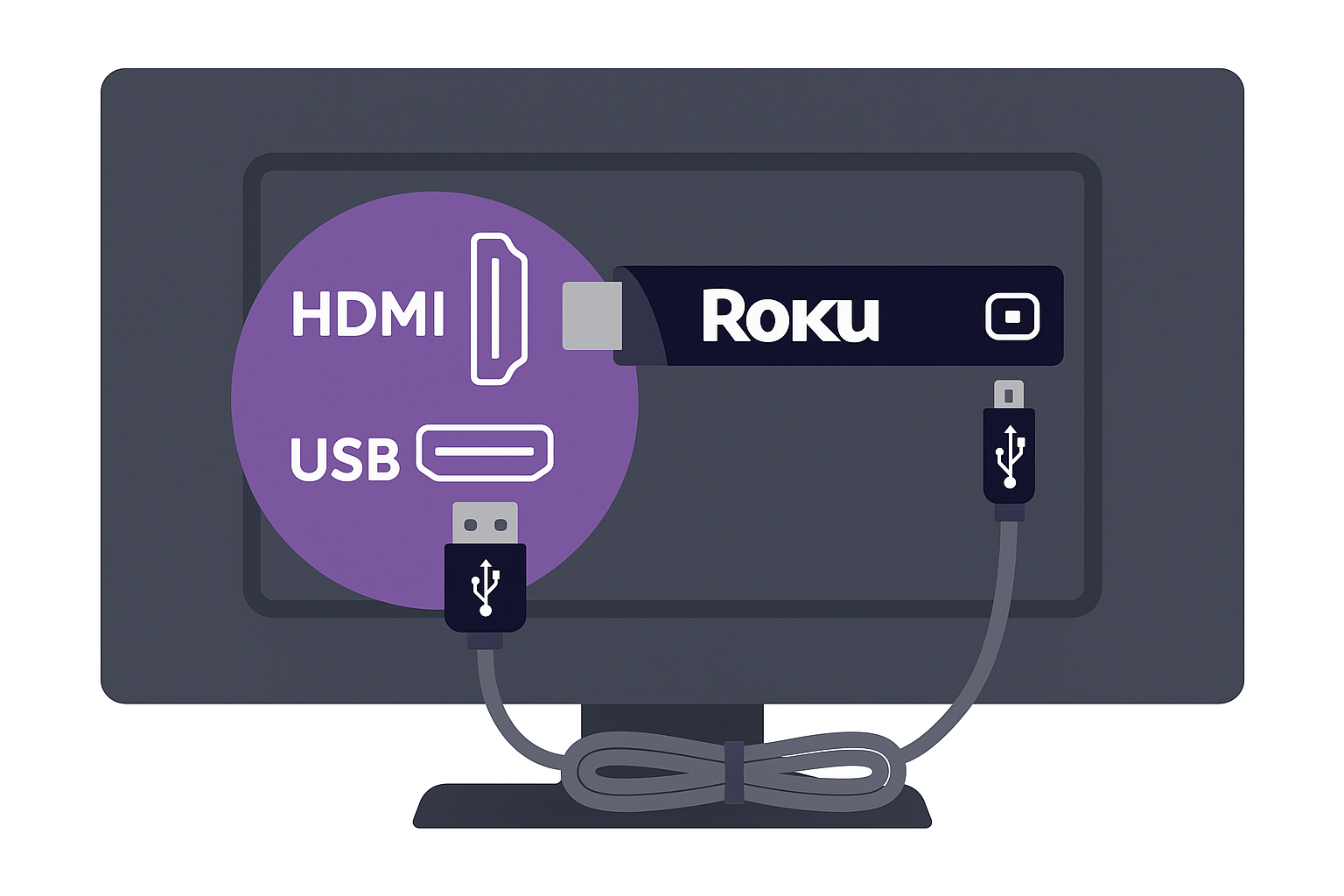

Remarque : Le port USB de certains téléviseurs peut ne pas être en mesure d’alimenter un appareil Roku. Dans ce cas, si un message d’avertissement s’affiche à l’écran, utilisez un adaptateur d’alimentation USB 5V 1A et branchez-le dans une prise murale.
Etape 3 : allumer votre téléviseur et sélectionner une entrée
Use your TV remote to power on your television and select the input where you connected your Roku device.
Help is available if you do not see any picture on your TV.
Dépannage
Que faire si ma Clé de diffusion ou Clé de diffusion Plus ne s’insère pas dans le port HDMI de mon téléviseur?
Remplissez ce formulaire pour recevoir gratuitement un câble d’extension HDMI.
Étape 4 : Configurer votre télécommande Roku
Suivez les instructions affichées à l’écran pour apparier la télécommande. Si vous avez besoin d’aide, consultez les instructions pour configurer et apparier votre télécommande vocale Roku.
Étape 5 : Se connecter à Internet
- Choisissez une langue en parcourant la liste, puis appuyez sur OK
 sur votre télécommande Roku pour confirmer votre choix. Tous les textes de l’interface Roku s’afficheront dans la langue choisie.
 - Sélectionnez une connexion Internet :
- Utilisation du Wi-Fi
- Choisissez l'option « sans fil », puis sélectionnez votre réseau domestique.
- Saisissez ensuite votre mot de passe Wi-Fi pour vous connecter.
- Utilisation d'une connexion filaire (facultatif)
- Vous pouvez utiliser un adaptateur Ethernet compatible, le cas échéant.
- Cliquez sur Connecter pour vous connecter automatiquement à Internet. Découvrez la marche à suivre si vous n’arrivez pas à vous connecter à Internet.
Étape 6 : Installer les mises à jour
After you connect to the Internet, your player will automatically check for software updates.
Wait for the updates to finish installing, then move on to the next step.
Note: For 4K or HDR, ensure all connections support HDCP 2.2. Select Set Display Type to automatically adjust the resolution to match your TV, depending on your settings.
Étape 7 : Configurer votre télécommande vocale Roku pour contrôler votre téléviseur (facultatif)
Vous pouvez effectuer cette configuration à tout moment à partir du menu Paramètres. Cependant, certaines télécommandes vocales Roku ne peuvent pas contrôler le volume et l’alimentation de certains modèles de téléviseurs. Pour certains modèles de téléviseurs, seul le volume peut être contrôlé, mais pas l’alimentation.
Étape 8 : Activer votre compte Roku
Follow the on-screen instructions to begin activating your account. You will need another device, such as a phone or tablet, to verify your email.
Sign in or finish creating a free Roku account. Learn how to activate or create a Roku account if you need help.
Note: Roku does not charge activation fees. Beware of scams.
Profitez de votre appareil Roku!
Une fois toutes les étapes complétées, votre lecteur de streaming Roku est prêt à être utilisé. Personnalisez-le en modifiant l'ensemble thématique ou l'écran de veille, et explorez la Boutique de chaînes Roku pour ajouter des chaînes de streaming, des jeux et des applications.
Last updated at 3/16/2026 9:17:33 PM
Cet article vous a-t-il aidé?
Articles connexes
Besoin de plus d’aide?

Assistance de nos agents
Nous offrons une assistance par un agent pour certains problèmes et appareils.
Consulter les options d’assistance