Un ensemble thématique définit l’apparence générale de l’interface Roku®, y compris la couleur et le style des menus, l’image d’arrière-plan, l’écran de veille et les sons de navigation. Changer l’ensemble thématique est une façon simple de personnaliser votre expérience Roku en un seul clic. Un ensemble thématique par défaut est inclus avec votre lecteur de streaming Roku, et vous pouvez en télécharger d’autres gratuitement à partir du menu Paramètres de votre appareil Roku.
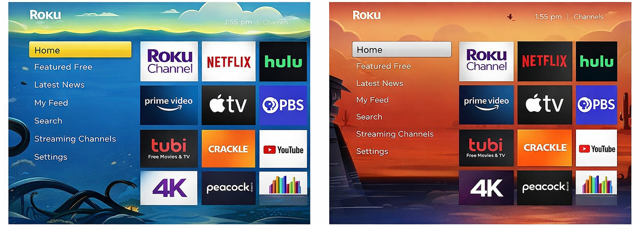
Comment changer les paramètres d’ensemble thématique
Suivez ces étapes pour parcourir et changer les ensembles thématiques dans le menu Paramètres.
- Press Home
 on your Roku remote
 - Scroll and select Settings
- Select Theme
Select Theme packs to browse the available options
- Highlight a theme pack and press OK
 on your remote to open the description and details
À partir de la page des détails de l’ensemble thématique, vous pouvez choisir l’une des actions suivantes :
- Obtenir l’ensemble thématique : L’ensemble thématique doit être téléchargé et installé avant que vous puissiez l’utiliser.
- Définir l’ensemble thématique : Si l’ensemble thématique est installé, sélectionnez Définir l’ensemble thématique pour changer le fond d’écran, l’écran de veille et les sons de navigation.
- Supprimer l’ensemble thématique : Supprimez les ensembles thématiques que vous n’utilisez plus afin de libérer de l’espace de stockage sur votre lecteur de streaming.
- Voir les captures d’écran : Consultez les captures d’écran pour voir un aperçu de l’ensemble thématique.
Une fois votre nouveau thème choisi, vous pouvez modifier certains éléments, comme le fond d’écran, l’écran de veille ou les sons de navigation. Pour modifier les éléments du thème, ouvrez le menu Thème, puis accédez à Fonds d’écran, Écrans de veille ou Sons de navigation pour parcourir les options et faire vos sélections.

Note: If you have a Roku account PIN, you will be required to enter it. If you do not have a PIN and wish to keep other members of your household from adding theme packs, learn how to create a PIN for your Roku account.
Comment changer les paramètres de fond d’écran saisonnier
À différents moments de l’année, par exemple à la Saint-Valentin ou à l’Halloween, Roku propose des fonds d’écran saisonniers à durée limitée. Votre appareil Roku affichera automatiquement un fond d’écran saisonnier, puis reviendra au fond d’écran précédent une fois celui-ci expiré.
Les fonds d’écran saisonniers sont activés par défaut. Vous pouvez les désactiver en suivant les instructions ci-dessous.
Press Home
 on your Roku remote
Scroll and select Settings
Select Theme
Select Seasonal wallpapers
Select Off to turn off seasonal themes (or select On to turn them on)
Comment modifier les paramètres de fond d’écran commandité
Les fonds d’écran commandités sont activés par défaut. Vous pouvez les désactiver en suivant les instructions ci-dessous.
Press Home
on your Roku remoteScroll and select Settings
Select Theme
Select Sponsored wallpapers
Select Off to turn off Sponsored wallpapers (or select On to turn them on)
Autres façons de personnaliser l’interface Roku
En plus de sélectionner un ensemble thématique, vous pouvez personnaliser davantage votre appareil Roku, notamment :
Dernière révision le 8/4/2026 4:33:17 PM
Cet article vous a-t-il aidé?
Articles connexes
Besoin de plus d’aide?

Assistance de nos agents
Nous offrons une assistance par un agent pour certains problèmes et appareils.
Consulter les options d’assistance