Un NIP Roku® (numéro d'identification personnel) est un code à quatre chiffres qui vous permet de contrôler les achats et les ajouts d'applications effectués sur vos lecteurs de « streaming » Roku à l'aide de votre compte Roku. Ce numéro peut aussi être utilisé pour les contrôles parentaux vous permettant de limiter le contenu que votre famille regarde sur The Roku Channel. L'utilisation d'un NIP est facultative, mais il s'agit d'une bonne idée si plusieurs personnes utilisent vos lecteurs de « streaming » Roku.
Comment créer ou modifier votre NIP Roku
Utilisez les instructions suivantes pour créer ou modifier votre NIP Roku :
- Ouvrez une session dans my.roku.com
- Sous « Paramètres de l'appareil », sélectionnez NIP/« contrôles parentaux ».
- Pour configurer un NIP, sélectionnez « Créer un NIP ».
- Pour réinitialiser un NIP Roku existant, sélectionnez « Modifier le NIP ».
Comment configurer un NIP pour contrôler les abonnements, les achats et les ajouts d'applications
Vous pouvez exiger un NIP pour acheter des abonnements, louer ou acheter des films ou des émissions, ou ajouter des applications à vos lecteurs de « streaming » à l'aide de votre compte Roku. Remarque : Votre NIP sera seulement exigé sur vos lecteurs de « streaming » Roku, mais pas sur Roku.com ni dans l'application mobile Roku.
- Sign in to my.roku.com
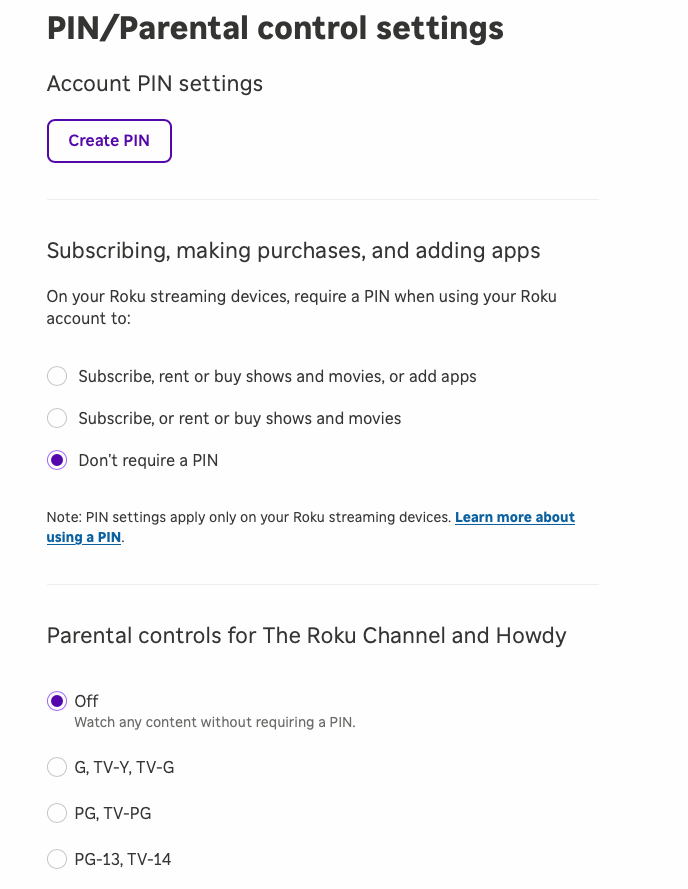
- Under Device settings, select PIN/Parental controls
- Choose your PIN settings for Subscribing, making purchases, and adding apps. On your Roku streaming devices, require a PIN when using your Roku account to:
- Subscribe, rent or buy shows and movies, or add apps
- Subscribe or rent or buy shows and movies
- Don’t require a PIN
- Select Save
Comment configurer les contrôles parentaux pour The Roku Channel
En exigeant un NIP pour certains types de contenu, les contrôles parentaux vous permettent de limiter le contenu que votre famille peut regarder sur The Roku Channel. Remarque : Les contrôles parentaux ne s'appliquent pas aux applications à l'extérieur de The Roku Channel (par exemple, dans des applications comme Netflix ou Hulu). De plus, ils n'empêchent pas les personnes d'accéder à du contenu ailleurs (comme sur le site Web d'un fournisseur ou dans une application mobile). Vous devez donc configurer ces paramètres dans chaque application.
Accédez à vos paramètres de NIP, puis suivez les étapes ci-dessous pour configurer les contrôles parentaux :
- Go to Parental controls for The Roku Channel and Howdy and select any of the following:
- Off: All content, including unrated content, can be watched without a PIN
- G, TV-Y, TV-G: Only movies/TV shows rated G, TV-Y, and TV-G are allowed
- PG, TV-PG: All movies/TV shows rated PG/TV-PG and below are allowed
- PG-13 and TV-14: All movies/TV shows rated PG-13/TV-PG and below are allowed
- Select Save
Découvrez comment utiliser les contrôles parentaux pour bloquer du contenu.
Comment supprimer votre NIP Roku
Si vous ne souhaitez plus utiliser un NIP, vous pouvez le supprimer en suivant ces instructions.
- Sign in to my.roku.com
- Under Device settings, select PIN/Parental controls
- Go to Subscribing, making purchases, and adding apps and select Don't require a PIN
- Go to parental controls for The Roku Channel and Howdy and select Off
- Select Save and a PIN will no longer be required
Une fois vos paramètres de NIP enregistrés, plus aucun NIP ne sera requis sur vos appareils Roku pour lire du contenu sur The Roku Channel, ni pour acheter des abonnements, effectuer des achats ou ajouter des applications à l'aide de votre compte Roku.
Last updated at 6/17/2026 8:45:03 PM
Cet article vous a-t-il aidé?
Articles connexes
Besoin de plus d’aide?

Assistance de nos agents
Nous offrons une assistance par un agent pour certains problèmes et appareils.
Consulter les options d’assistance