Le Roku® Ultra (modèle 4850) est un lecteur de qualité supérieure conçu pour offrir une expérience de visionnement exceptionnelle. Cet article décrit le lecteur en détail et comment le configurer et l’utiliser.
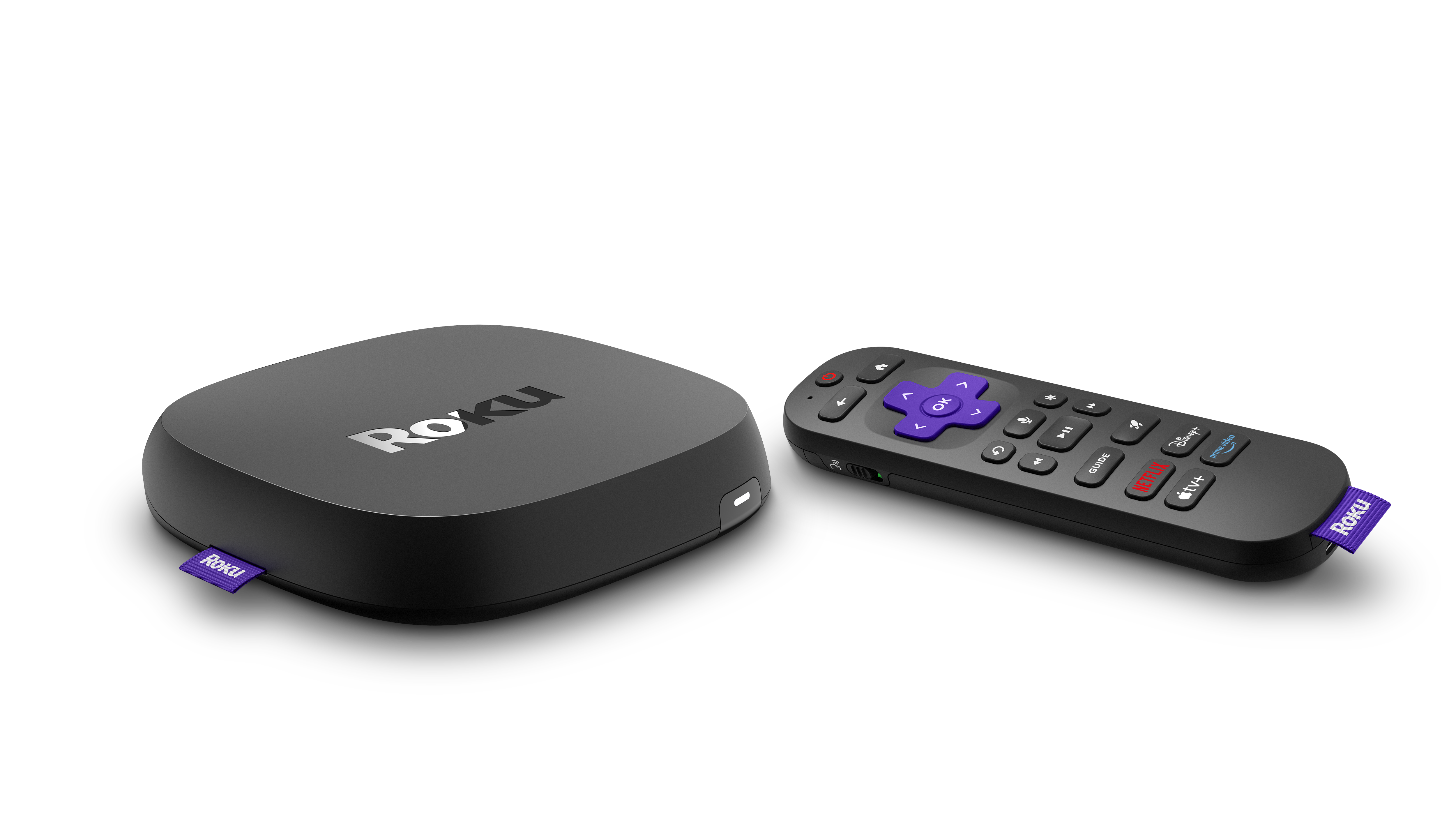
Remarque : Le modèle 4850 du Roku Ultra remplace le modèle 4802. Les mêmes instructions de configuration s’appliquent.
Téléchargez le guide de démarrage rapide
Déballez et configurez l’appareil
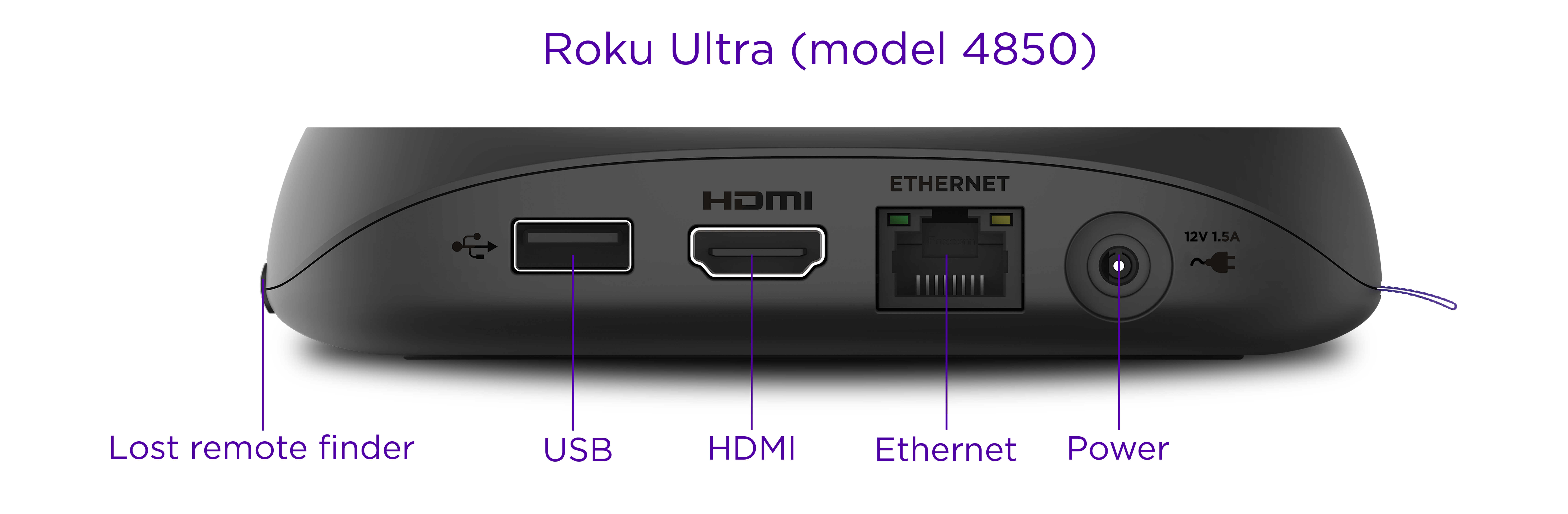
Ce dont vous aurez besoin :
- Roku Ultra
- Câble d’alimentation (inclus)
- Câble HDMI (inclus)
- Téléviseur avec port HDMI
- Connexion Internet (Wi-Fi ou filaire)
Marche à suivre :
- Plug the HDMI cable from Roku player to your TV.
- Plug in the power cable.
- Turn on your TV.
- Press your TV’s Input or Source button until you see the Roku welcome screen.
Note: If you don't see the Roku home screen, try switching to another HDMI port on your TV.
Appariez votre télécommande Roku
Votre télécommande vocale Pro devrait s’apparier automatiquement quand vous allumez le lecteur Roku pour la première fois.
Sinon :
- Enfoncez la touche d’appariement à l’arrière de la télécommande ou à l’intérieur du compartiment à piles pendant environ 5 secondes. Si votre télécommande n’a pas de touche d’appariement, appuyez sur les touches de retour
 et d’accueil
 pendant 5 secondes, ou jusqu’à ce que le voyant d’état commence à clignoter;
 - Suivez les instructions à l’écran.
Note: If the remote still doesn’t work, unplug the Roku for 10 seconds, plug it back in, then try again. See this page for help.
Connectez-vous à Internet
On vous invitera à vous connecter à Internet pour commencer.
Connexion Wi-Fi :
- Choisissez votre réseau Wi-Fi dans la liste;
- Entrez votre mot de passe (vous pouvez activer l’option « Afficher le mot de passe » pour le voir);
- Appuyez sur Connexion.
Connexion filaire (Ethernet) :
- Branchez un câble Ethernet dans l’appareil Roku, et le tour est joué.
Si vous n’arrivez pas à vous connecter, redémarrez votre routeur ou essayez un autre réseau. Apprenez comment résoudre les problèmes de Wi-Fi.
Faites les mises à jour
Une fois connecté, votre appareil peut télécharger automatiquement les mises à jour logicielles. L’opération peut prendre quelques minutes. Laissez-le terminer avant de continuer.
Configurez votre écran (4K/HDR)
Si vous avez un téléviseur 4K ou HDR, Roku le détectera et le configurera automatiquement pour vous.
- Roku choisira automatiquement la meilleure résolution. Si vous préférez changer le type d’affichage plus tard, accédez à l’accueil sur votre lecteur Roku et sélectionnez Paramètres > Type d’affichage.
- Utilisez le câble HDMI inclus, car il prend en charge les images de haute qualité.
- Vérifiez si votre téléviseur est compatible avec la norme HDCP 2.2 pour profiter pleinement du contenu 4K ou HDR.
- Apprenez comment utiliser les formats 4K et HDR avec d’autres appareils branchés (comme un récepteur audio) et à résoudre les problèmes de paramètres.
Note: If the setup skips this step, it means your Roku Ultra automatically found the correct settings.
Configurez votre télécommande pour contrôler l’activation et le volume du téléviseur
Roku vous demandera si vous souhaitez que la télécommande contrôle l’activation et le volume de votre téléviseur.
Si oui :
- Choisissez Vérifier les paramètres de la télécommande à l’écran.
- Suivez les instructions.
Si non, voici comment activer cette fonctionnalité plus tard :
- Paramètres > Télécommandes et appareils > Télécommandes > [votre télécommande] > Configurer la télécommande pour contrôler la télé.
Note: On some TVs, the remote may only control volume, not power. If you still can't use your Roku remote to control your TV, follow the instructions to turn on CEC on your TV.
Créez ou ouvrez un compte Roku et activez l’appareil
Vous devrez ouvrir un compte Roku ou en créer un gratuitement pour terminer la configuration.
- Enter your email using the remote (or voice if supported).
- Open the activation link sent to your email (or scan the QR code). Press Star
 on your remote if you need to try again.
 - Follow the on-screen instructions to link your Roku device.
- Add your streaming apps and enjoy!
- View this page for help activating your account.
Créer un compte Roku, c’est toujours gratuit. Méfiez-vous des sites Web d’usurpation d’identité et des arnaques.
Dépannage
Pourquoi mon téléviseur indique « Aucun signal » quand je branche mon Roku Ultra?
Soit le câble HDMI n’est pas tout à fait branché, soit vous êtes sur la mauvaise entrée TV. Changez d’entrée ou de source jusqu’à ce que vous voyiez l’écran Roku.
Ma télécommande ne s’apparie pas ou ne répond pas. Que dois-je faire?
Appuyez sur la touche d’appariement (à l’arrière de la télécommande ou dans le compartiment de piles) ou les touches d’accueil et de retour de la télécommande pendant 5 secondes, puis attendez la confirmation d’appariement à l’écran. Si ça ne fonctionne toujours pas, débranchez votre appareil Roku pendant 10 secondes, rebranchez-le, puis réessayez de l’appairer.
L’image n’est pas en 4K ni en HDR, même si j’ai un téléviseur 4K.
Si ce n’est pas déjà le cas, utilisez le câble HDMI fourni. Si vous avez besoin d’un remplacement, vous pouvez en acheter un dans la boutique d’accessoires Roku. Vérifiez que le port HDMI de votre téléviseur prend en charge les formats 4K et HDR et qu’il est bien réglé. Parfois, les téléviseurs utilisent une résolution plus faible par défaut.
Je vois un message qui dit que mon appareil Roku n’est pas connecté à Internet. Qu’est-ce qui cloche?
D’abord, vérifiez votre mot de passe Wi-Fi et votre réseau. Si vos autres appareils fonctionnent bien, débranchez le lecteur Roku, attendez 10 secondes, puis rebranchez-le. Si vous voyez des codes d’erreur tels que 009, c’est que votre lecteur Roku est connecté au Wi-Fi, mais ne peut pas joindre Internet. Consultez cette page si vous avez besoin d’aide pour rétablir votre connexion.
Last updated at 3/3/2026 1:22:25 AM
Cet article vous a-t-il aidé?
Articles connexes
Besoin de plus d’aide?

Assistance de nos agents
Nous offrons une assistance par un agent pour certains problèmes et appareils.
Consulter les options d’assistance