Vous pouvez utiliser votre appareil Roku® compatible avec un téléphone intelligent, une tablette ou un ordinateur grâce à la technologie sans fil Bluetooth®, qui permet d'échanger des données entre appareils à courte portée (généralement moins de 9 mètres). Lorsqu'un appareil Bluetooth est connecté et commence à diffuser du son, votre lecteur Roku ouvre automatiquement l'application Bluetooth pour que vous puissiez écouter la musique, les balados ou tout autre contenu audio provenant de votre téléphone, tablette ou ordinateur.
Cet article vous aidera à résoudre les problèmes que vous pourrez rencontrer lorsque vous tentez d'apparier, de connecter ou d'utiliser votre appareil Bluetooth avec un appareil Roku compatible.
Quels sont les appareils Roku compatibles?
Vous pouvez connecter un téléphone intelligent, une tablette ou un ordinateur portable aux appareils Roku suivants par Bluetooth.
L'appareil Roku est-il connecté et configuré?
Avant de pouvoir apparier un appareil Bluetooth, votre lecteur Roku compatible doit être connecté et configuré.
Roku Streambar, Roku Streambar Pro, barre de son intelligente Roku ou autre lecteur Roku compatible
Suivez les étapes de l'article correspondant ci-dessous pour connecter et configurer votre appareil Roku.
- Comment configurer ma Roku Streambar SE?
- Comment configurer la Roku Streambar?
- Comment configurer ma Roku Streambar Pro ou ma barre de son intelligente Roku?
- Comment configurer mon Roku Ultra ou mon Roku Ultra LT?
Haut-parleurs sans fil Roku ou barre de son sans fil Roku TV
Les haut-parleurs sans fil Roku ou la barre de son sans fil Roku TV se connectent à votre Roku TV par un processus d'appariement sans fil. Pour en savoir plus, découvrez comment configurer vos haut-parleurs sans fil et votre barre de son sans-fil. Une fois appariés à votre téléviseur, vos haut-parleurs ou votre barre de son sans-fil resteront connectés même lorsque l'écran est éteint. Le menu Paramètres de votre téléviseur vous permet de vérifier à tout moment si vos haut-parleurs ou votre barre de son sont connectés.
- Appuyez sur la touche de maison
 de votre télécommande Roku
 Faites défiler et sélectionnez Paramètres
Sélectionnez Télécommandes et appareils pour ouvrir le menu correspondant
Sélectionnez Appareils audio
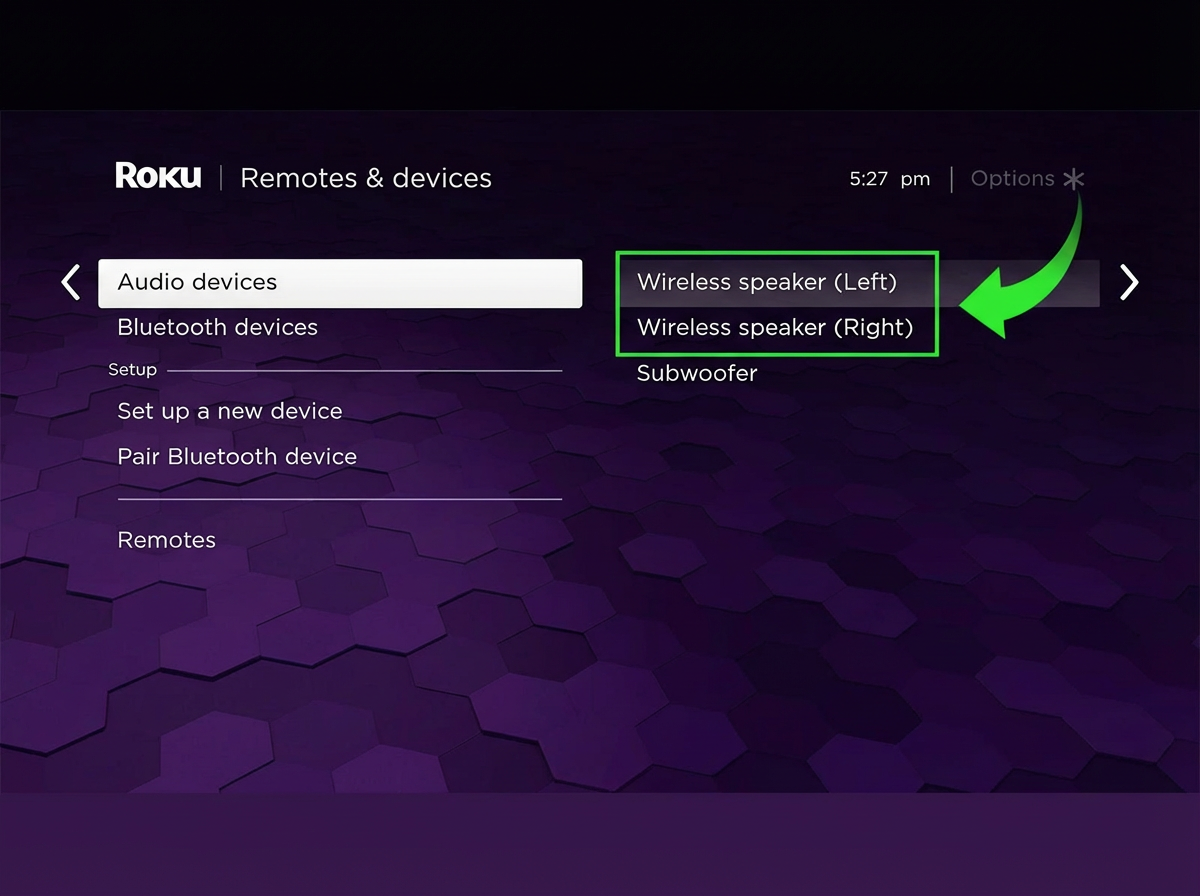
Si vos appareils ne figurent pas dans la liste, vous devez d'abord configurer vos haut-parleurs sans fil ou votre barre de son sans fil avant de pouvoir apparier un appareil Bluetooth.
Si un appareil figure dans la liste avec la mention (déconnecté), cela signifie qu'il a déjà été apparié, mais qu'il n'est pas actuellement connecté. Dans ce cas, procédez comme suit :
Débranchez le câble d'alimentation des haut-parleurs ou de la barre de son
Rapprochez vos haut-parleurs ou votre barre de son de votre téléviseur
Rallumez vos haut-parleurs ou votre barre de son, puis essayez à nouveau
Problèmes d'appariement avec un appareil Bluetooth
Pour diffuser du contenu audio via Bluetooth, vous devez d'abord apparier un téléphone intelligent, une tablette ou un ordinateur à votre appareil Roku compatible. Ce processus d'appariement permet aux appareils Bluetooth de se détecter mutuellement et d'échanger les informations nécessaires pour établir une connexion sans fil sécurisée. Il suffit d'apparier votre appareil Bluetooth une seule fois, car les données d'appariement restent enregistrées même lorsque les appareils sont hors tension.
Pour vérifier si votre téléphone intelligent, votre tablette ou votre ordinateur est connecté, ouvrez le menu Télécommandes et appareils, comme indiqué précédemment, puis sélectionnez Appareils Bluetooth. Recherchez votre appareil Bluetooth par son nom, comme montré ci-dessous.
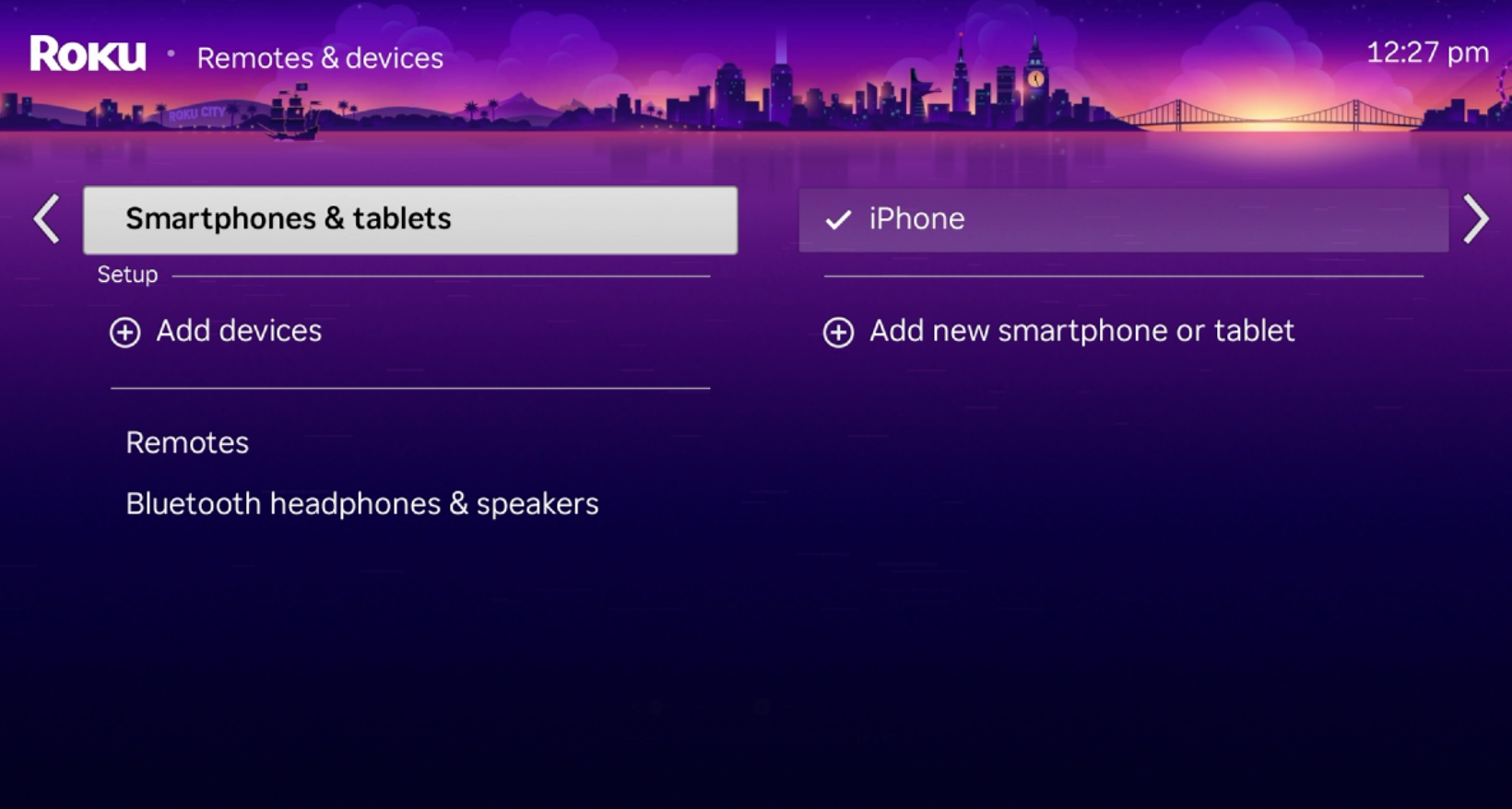

REMARQUE : Le nom qui apparaît dans la liste provient de votre appareil Bluetooth. En général, vous pouvez modifier ce nom à partir des paramètres de votre téléphone intelligent, tablette ou ordinateur. Pour en savoir plus, consultez la documentation en ligne du fabricant.
Si vous ne voyez pas votre appareil Bluetooth dans la liste, cela signifie qu'il n'est pas apparié. Vous devez apparier votre appareil Bluetooth à l'appareil Roku avant de pouvoir diffuser du contenu audio à partir de votre téléphone intelligent, de voter tablette ou de votre ordinateur.
Si l'appariement de votre appareil Bluetooth échoue :
- Assurez-vous que le Bluetooth est activé : Le Bluetooth doit être allumé ou activé sur votre appareil Bluetooth, et votre appareil ne doit pas être en mode avion. Pour apparier certains appareils, vous devrez peut-être désactiver le Bluetooth, puis le réactiver. Pour obtenir de l'aide sur l'utilisation du Bluetooth sur votre appareil Bluetooth, consultez les ressources en ligne du fabricant ou contactez son centre d'assistance. Vous trouverez des liens vers le site de certains fabricants courants dans l'article détaillé sur la connexion d'un appareil Bluetooth à votre appareil Roku.
- Vérifiez vos haut-parleurs ou votre barre de son sans-fil : Assurez-vous que vos haut-parleurs sans fil Roku ou votre barre de son sans fil Roku TV sont allumés et fonctionnent correctement. Une fois apparié et connecté, l'appareil apparaît dans le menu Télécommandes et appareils, comme décrit précédemment dans cet article. Si vos haut-parleurs ou votre barre de son sans fil ne sont pas connectés, vous ne pourrez pas apparier un appareil Bluetooth.
- Vérifiez que votre appareil Roku est en mode d'appariement : votre appareil Roku doit être en mode appariement pour permettre à votre téléphone intelligent, tablette ou ordinateur de le trouver. Pour lancer le mode d'appariement, allez dans Paramètres > Télécommandes et appareils > Apparier un Bluetooth.
- Rapprochez votre appareil : Le Bluetooth permet aux appareils d'échanger des données sans fil sur de courtes distances (généralement moins de 30 pieds). Essayez de rapprocher votre appareil Bluetooth lorsque vous essayez de l'apparier.
- Attendez plus longtemps : Si vous ne voyez pas votre appareil Roku dans la liste des appareils détectés sur votre appareil Bluetooth, vérifiez que votre appareil Roku se trouve toujours à l'écran d' appariement Bluetooth et redémarrez la recherche sur votre téléphone intelligent, voter tablette ou votre ordinateur. Il arrive parfois que les appareils Bluetooth prennent plus de temps (30 à 60 secondes) pour détecter les appareils à proximité.
- Redémarrez l'appareil Bluetooth : Dans certains cas, le redémarrage de votre appareil Bluetooth permettra de l'apparier.
- Éliminez les interférences : Si un autre appareil Bluetooth apparié se trouve à proximité, essayez de l'éteindre avant d'apparier un deuxième appareil Bluetooth.
- Répétez le processus d'appariement : si un appareil a perdu les informations d'appariement, supprimez les informations d'appariement sur l'appareil Bluetooth et l'appareil Roku, puis répétez le processus d'appariement. Pour supprimer les informations d'appariement de votre appareil Bluetooth, ouvrez la liste des appareils Bluetooth appariés et supprimez ou « oubliez » votre appareil Roku. Sur votre appareil Roku, accède à Paramètres > Télécommandes et appareils > Appareils Bluetooth pour sélectionner votre appareil Bluetooth, puis sélectionnez Oublier cet appareil.
Problèmes de jumelage de votre appareil Bluetooth
Une fois votre appareil Bluetooth apparié, il doit également être connecté pour diffuser du son sur votre appareil Roku compatible.
Lorsque vous appariez votre téléphone intelligent, votre tablette ou votre ordinateur pour la première fois, l'appareil pourrait se connecter automatiquement à votre appareil Roku. Pour vérifier si votre appareil Bluetooth est connecté, ouvrez le menu Télécommandes et appareils tel que décrit ci-dessus, puis sélectionnez Appareils Bluetooth. Recherchez la mention (connecté) à côté de votre appareil Bluetooth comme ci-dessous.
Cet indicateur vous informe que votre appareil Bluetooth est non seulement apparié, mais également connecté à votre appareil Roku et prêt à l'emploi.
Si votre appareil Bluetooth est apparié, mais n'est pas connecté :
- Assurez-vous que le Bluetooth est activé : Le Bluetooth doit être allumé ou activé sur votre appareil Bluetooth, et votre appareil ne doit pas être en mode avion. Pour apparier certains appareils, vous devrez peut-être désactiver le Bluetooth, puis le réactiver. Pour obtenir de l'aide sur l'utilisation du Bluetooth sur votre appareil Bluetooth, consultez les ressources en ligne du fabricant ou contactez son centre d'assistance. Vous trouverez des liens vers le site de certains fabricants courants dans l'article détaillé sur la connexion d'un appareil Bluetooth à votre appareil Roku.
- Vérifiez vos haut-parleurs ou votre barre de son sans-fil : Assurez-vous que vos haut-parleurs sans fil Roku ou votre barre de son sans fil Roku TV sont allumés et fonctionnent correctement. Une fois apparié et connecté, l'appareil apparaît dans le menu Télécommandes et appareils, comme décrit précédemment dans cet article. Si vos haut-parleurs ou votre barre de son sans fil ne sont pas connectés, vous ne pourrez pas apparier un appareil Bluetooth.
- Vérifiez que votre appareil Roku est en mode d'appariement : votre appareil Roku doit être en mode appariement pour permettre à votre téléphone intelligent, tablette ou ordinateur de le trouver. Pour lancer le mode d'appariement, allez dans Paramètres > Télécommandes et appareils > Apparier un Bluetooth.
- Rapprochez votre appareil : Le Bluetooth permet aux appareils d'échanger des données sans fil sur de courtes distances (généralement moins de 30 pieds). Essayez de rapprocher votre appareil Bluetooth lorsque vous essayez de l'apparier.
- Attendez plus longtemps : Si vous ne voyez pas votre appareil Roku dans la liste des appareils détectés sur votre appareil Bluetooth, vérifiez que votre appareil Roku se trouve toujours à l'écran d' appariement Bluetooth et redémarrez la recherche sur votre téléphone intelligent, voter tablette ou votre ordinateur. Il arrive parfois que les appareils Bluetooth prennent plus de temps (30 à 60 secondes) pour détecter les appareils à proximité.
- Redémarrez l'appareil Bluetooth : Dans certains cas, le redémarrage de votre appareil Bluetooth permettra de l'apparier.
- Éliminez les interférences : Si un autre appareil Bluetooth apparié se trouve à proximité, essayez de l'éteindre avant d'apparier un deuxième appareil Bluetooth.
- Répétez le processus d'appariement : si un appareil a perdu les informations d'appariement, supprimez les informations d'appariement sur l'appareil Bluetooth et l'appareil Roku, puis répétez le processus d'appariement. Pour supprimer les informations d'appariement de votre appareil Bluetooth, ouvrez la liste des appareils Bluetooth appariés et supprimez ou « oubliez » votre appareil Roku. Sur votre appareil Roku, accède à Paramètres > Télécommandes et appareils > Appareils Bluetooth pour sélectionner votre appareil Bluetooth, puis sélectionnez Oublier cet appareil.
Pourquoi est-ce que je n'entends pas l'audio mon appareil Bluetooth?
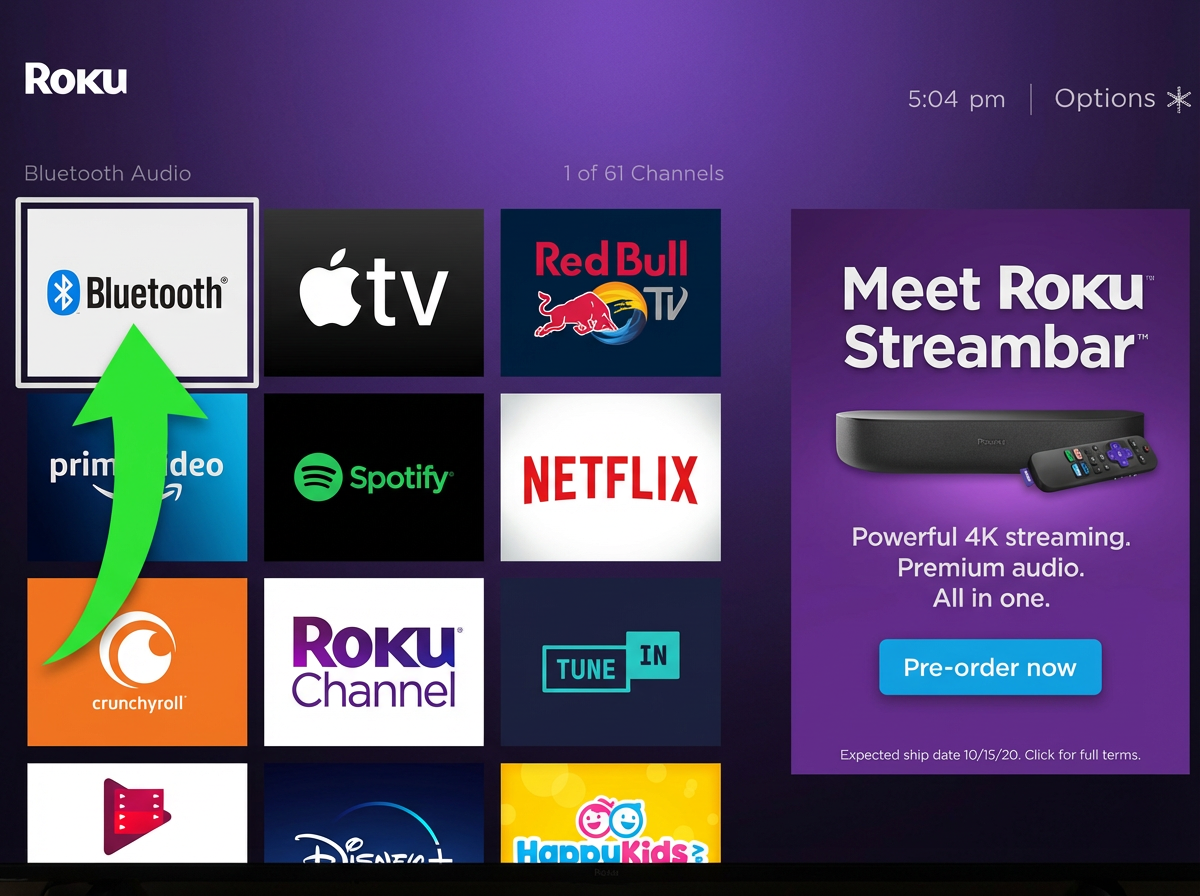
Une fois que votre téléphone intelligent, tablette ou ordinateur est apparié et connecté à votre appareil Roku, l'application Bluetooth devrait se lancer automatiquement. Dans le cas contraire, il est possible de lancer manuellement l'application Bluetooth en cliquant sur son icône à l'écran, en utilisant une commande vocale ou en appuyant sur une touche de raccourci personnalisée avec la télécommande Roku compatible.
Sélectionner l'icône de l'application
Pour ouvrir l'application à partir de l'écran d'accueil, utilisez votre télécommande Roku et naviguez dans l'interface à l'aide du pavé directionnel. Le pavé directionnel, en forme de croix, se trouve au centre de votre télécommande Roku. Après avoir repéré l'application Bluetooth, sélectionnez-la et appuyez sur OK pour la lancer.
Utiliser une commande vocale
Vous pouvez ouvrir l'application Bluetooth avec une commande vocale à l'aide de l'application mobile Roku gratuite ou d'une télécommande vocale Roku. Appuyez et maintenez le bouton Voix puis, d'une voix naturelle et à un volume normal, dites par exemple : « Lancer l'application Bluetooth » ou « Ouvrir Bluetooth ». Si vous avez une télécommande Roku Voice Remote Pro, vous pouvez également utiliser la fonction mains libres pour donner les mêmes instructions. N'oubliez pas de commencer votre requête par « Hey Roku... ». Pour en savoir plus sur l'utilisation des commandes vocales, découvrez les fonctionnalités de commande vocale disponibles pour votre appareil Roku.Créer une touche de raccourci personnelle
Sur certaines télécommandes vocales Roku, si vous prévoyez d'écouter fréquemment du contenu audio Bluetooth, vous pouvez programmer l'une des touches de raccourci. Pour ce faire, utilisez une commande vocale comme indiqué ci-dessus et patientez un moment pendant que l'application s'ouvre. Ensuite, appuyez sur la touche de raccourci personnalisée et maintenez-la enfoncée jusqu'à ce que vous entendiez un signal sonore de confirmation. La touche est maintenant programmée pour lancer l'application Bluetooth d'une simple pression. Pour enregistrer une commande vocale fréquemment utilisée, consultez les instructions sur la création d'une touche de raccourci sur une télécommande vocale compatible.REMARQUE : Une touche de raccourci personnalisée peut être réassignée autant de fois que vous le souhaitez.
REMARQUE : Lorsque vous réglez le volume de votre appareil Bluetooth, il peut y avoir un léger délai avant que vous n'entendiez un changement de volume.
Autres problèmes liés à l'utilisation d'un appareil Bluetooth
Voici quelques problèmes que vous pourriez rencontrer lors de la diffusion de contenu audio en streaming par Bluetooth :
- Absence d'informations sur la chanson ou le balado : lorsque l'appareil Bluetooth commence le « streaming » audio, l'écran de votre télé peut afficher les noms de l'appareil Bluetooth, de la piste jouée et l'artiste, dans cet ordre. Si ces informations n'apparaissent pas, il est possible qu'elles ne soient pas transmises par l'appareil Bluetooth. Par exemple, ces informations ne sont pas transmises par certains ordinateurs portables Windows 10 diffusant de la musique ou par des appareils iOS® (par exemple, iPhone) diffusant YouTube.
- Lecture de contenu à partir d'un navigateur Web : Lorsque vous écoutez du contenu à partir d'un navigateur Web sur votre téléphone intelligent, tablette ou ordinateur, les informations sur la musique, le balado ou tout autre contenu audio ne s'affichent pas dans l'application Bluetooth. De plus, vous ne pouvez pas utiliser une télécommande Roku pour donner des commandes comme « pause » ou « lecture », car la transmission d'instructions par Bluetooth à partir d'un navigateur Web n'est pas prise en charge. Dans un tel cas, vous pouvez afficher les informations de lecture et donner des commandes à partir de votre téléphone intelligent, tablette ou ordinateur, ou télécharger et utiliser l'application.
- Comportement du retour en arrière : Il se peut que la touche Retour en arrière
 de votre télécommande Roku ne fonctionne pas comme prévu. Cela s'explique par les différences d'interprétation de cette commande selon les modèles d'appareils Bluetooth. Certains passent directement à la piste précédente, tandis que d'autres reprennent le début de la piste en cours. Il se peut que vous deviez appuyer deux fois rapidement sur la touche Retour en arrière pour revenir à la piste précédente.
Pourquoi l'application Bluetooth s'ouvre-t-elle de façon inattendue?
Dans de rares cas, l'application Bluetooth pourrait s'ouvrir de manière inattendue, lançant automatiquement la lecture audio dès que votre appareil se connecte. Pour résoudre ce problème, vous pouvez déconnecter manuellement votre appareil Bluetooth chaque fois que cela se produit, ou désactiver entièrement la fonctionnalité de lecture automatique par Bluetooth.
Déconnecter un appareil Bluetooth manuellement
Lorsque vous déconnectez un téléphone intelligent, une tablette ou un ordinateur, l'appareil reste visible dans la liste Mes appareils appariés de votre appareil Roku, car il est seulement déconnecté de la session Bluetooth en cours. Si l'application Bluetooth s'ouvre de manière inattendue, suivez les étapes ci-dessous pour déconnecter manuellement votre appareil Bluetooth.Appuyez sur la touche de maison
de votre télécommande RokuFaites défiler et sélectionnez Paramètres
Sélectionnez Télécommandes et appareils
Sélectionnez Appareils Bluetooth
Sélectionnez le nom de votre appareil Bluetooth
Sélectionnez Déconnecter
REMARQUE : Le nom qui apparaît dans la liste est obtenu à partir de votre appareil Bluetooth. Vous pouvez généralement changer ce nom en accédant au menu des paramètres de votre téléphone intelligent, de votre tablette ou de votre ordinateur. Consultez la documentation en ligne du fabricant pour en savoir plus.
Désactiver la lecture automatique Bluetooth
Vous pouvez activer ou désactiver la fonctionnalité de lecture automatique par Bluetooth uniquement lorsque l'application Bluetooth est ouverte.Si elle n'est pas déjà ouverte, lancez l'application Bluetooth sur votre appareil Roku
Appuyez sur la touche Étoile
 de votre télécommande Roku pour afficher les options de lecture
Faites défiler et sélectionnez Lecture automatique Bluetooth
Réglez le paramètre sur Désactivé (ou Activé)
Last updated on 4/20/2026 4:40:52 PM
Cet article vous a-t-il aidé?
Besoin de plus d’aide?

Assistance de nos agents
Nous offrons une assistance par un agent pour certains problèmes et appareils.
Consulter les options d’assistance