Qué hay dentro de la caja
- Reproductor de streaming Roku Express 4K
- Control remoto Roku
- Cable HDMI de alta velocidad prémium
- Cable de alimentación USB y adaptador de corriente
- Cinta adhesiva de montaje
- Pilas para el control remoto
Descarga la Guía de inicio rápido
Pasos de configuración
1. Conéctate a la TV
- Conecta tu Roku Express 4K al puerto HDMI de la TV.
- Conecta el cable de alimentación USB en un puerto USB de la TV O a un tomacorriente de pared (recomendado para obtener el mejor rendimiento).
- Presiona Entrada o Fuente en el control remoto de la TV para seleccionar la entrada HDMI correcta. Debería aparecer el logo de Roku.
- (Opcional) Asegura el reproductor con la cinta adhesiva incluida.
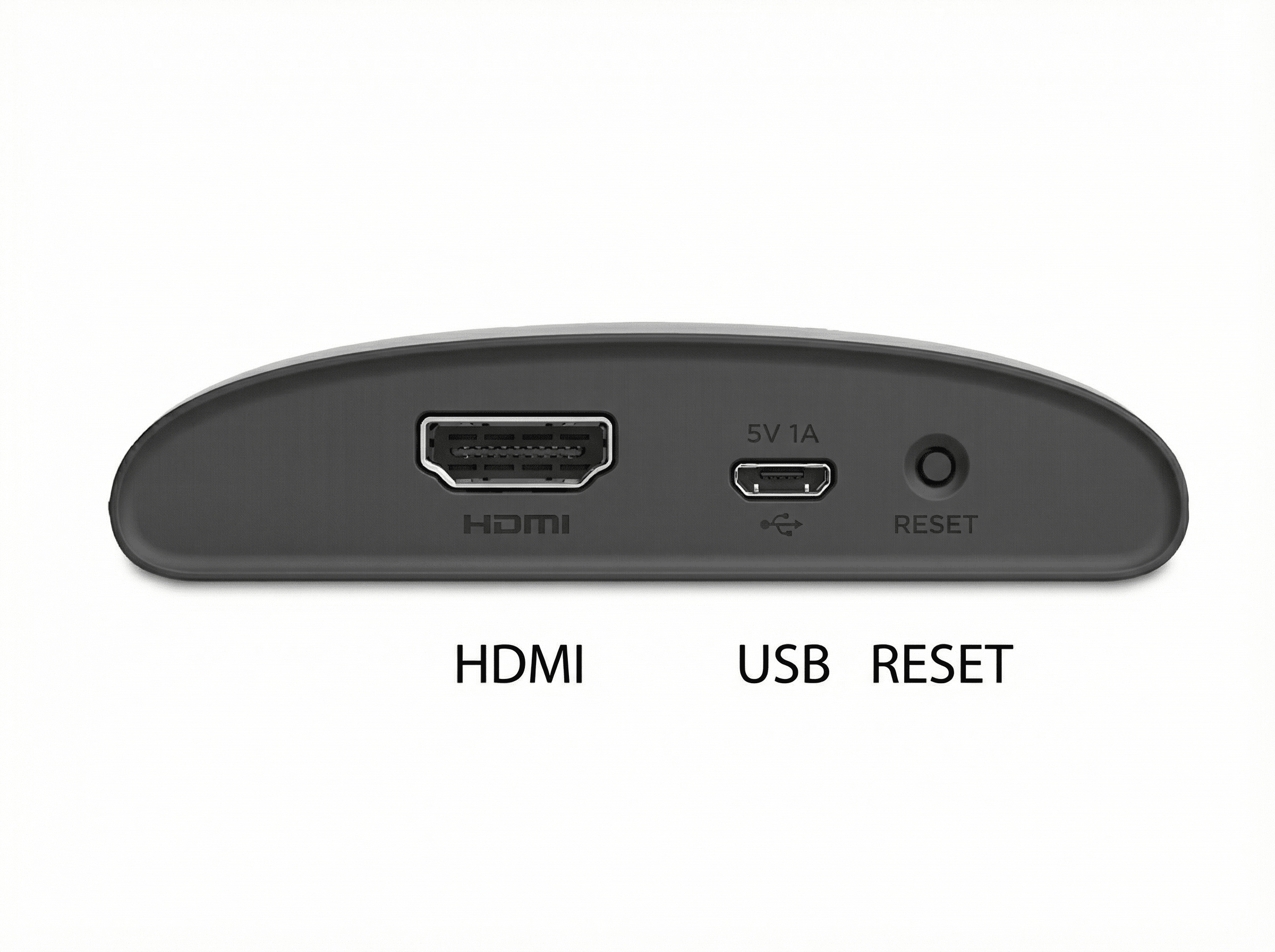
2. Prepara el control remoto
- Desliza la tapa del compartimento de las pilas del control remoto e inserta las pilas.
- Asegúrate de que el control remoto tenga una línea de visión directa hacia el reproductor Roku para que pueda emparejarse.
Si el control remoto no funciona, reinicia el reproductor Roku desconectándolo durante 10 segundos y volviéndolo a conectar. Obtén más información sobre cómo solucionar los problemas del control remoto.
3. Configuración en pantalla
Escoge un idioma
Selecciona tu idioma de preferencia.

Nota: Es posible que algunas apps de streaming no admitan todos los idiomas.
Accede a internet
- Inalámbrico: selecciona tu red wifi e ingresa la contraseña
- Si no ves tu red, selecciona Buscar otra vez.
- Selecciona Mostrar contraseña si deseas ver lo que estás escribiendo.
- Con cable: conecta un adaptador de Ethernet compatible al puerto micro USB.
Selecciona Conectar cuando hayas terminado. Si no puedes conectarte, reinicia tu router, desconecta tu dispositivo Roku, espera 10 segundos y vuelve a conectarlo. Obtén más información sobre cómo solucionar problemas de conectividad wifi.
Descarga actualizaciones
Tu reproductor Roku instalará el software más reciente y se reiniciará. Espera a que termine este proceso.
Configuración de la pantalla
Roku detectará automáticamente la mejor resolución de pantalla para tu TV (HD, 4K, HDR). Puedes cambiar esto en otro momento en Configuración > Tipo de pantalla.
Si la TV admite 4K o HDR, pero Roku no lo detecta, verifica que se cumplan estas condiciones:
- El cable HDMI está bien conectado.
- El puerto es compatible con HDCP 2.2.
- El HDR está activado en la entrada HDMI de tu TV.
- Comunícate con el fabricante de la TV para obtener ayuda.
4. Crea y activa tu cuenta Roku
- Ingresa tu correo electrónico en la pantalla para recibir un enlace de activación.
- Si no puedes visualizar el correo, comprueba la carpeta de correo no deseado.
- O elige la opción Activar con código QR y escanéalo con tu teléfono.
Ve al enlace para iniciar sesión en tu cuenta Roku o crear una nueva, y completar la Configuración.
Roku nunca cobra tarifas de activación ni de soporte técnico. Si ves este tipo de solicitudes, se trata de fraudes.
¡Disfruta de tu reproductor Roku!
¡Tienes todo listo para empezar a reproducir por streaming! Personaliza tu Roku con temas, protectores de pantalla y nuevos canales desde la Tienda de streaming.
Consejos para la resolución de problemas
No funciona la imagen en la TV
- Comprueba la conexión HDMI.
- Selecciona la entrada HDMI correcta en la TV.
- Prueba con otro puerto o cable HDMI.
- Sigue los pasos que se describen aquí
Luz roja en tu reproductor Roku
- Luz roja fija = el dispositivo está sobrecalentándose. Desconecta el dispositivo y deja que se enfríe.
- Luz roja parpadeante = no está recibiendo suficiente energía eléctrica. Conecta el reproductor Roku a la pared con el adaptador de corriente incluido.
Problemas de wifi
- Conéctate a la red correcta y vuelve a ingresar la contraseña.
- Si la red no aparece, selecciona Buscar nuevamente.
- Reinicia el router y el módem.
- Consulta este artículo para obtener más ayuda.
Mala imagen HDR o 4K
- Actualiza el software de la TV.
- Activa el HDR para la entrada de la TV HDMI que utiliza tu Roku. Este proceso difiere según la marca de la TV. Obtén más información y comunícate con el fabricante para obtener ayuda.
- Usa el cable HDMI de alta velocidad prémium incluido.
- En el reproductor Roku, ve a Configuración > Tipo de pantalla y cambia entre 4K HDR y 4K.
Eso es todo. ¡Disfruta del streaming en impresionante 4K!
Last updated at 9/2/2026 8:42:35 PM
¿Fue útil este artículo?
Artículos relacionados
¿Necesitas más ayuda?

Soporte técnico con agentes
Ofrecemos soporte técnico con agentes para ciertos problemas y dispositivos.
Consulta las opciones de soporte técnico