Existe una función llamada localizador de control remoto que puede ayudarte a encontrar el control remoto Roku® compatible la próxima vez que quede enterrado detrás de los cojines del sofá o que se extravíe en otra parte de la casa. Cuando activas la función con un comando manos libres, la app de control remoto gratuita de Roku para iOS® o Android™, el dispositivo de streaming Roku o la TV con Roku OS, el control remoto emite un sonido para que puedas encontrarlo rápidamente.
El objetivo de este artículo es ayudarte a determinar si el control remoto admite el localizador de control remoto y brindar información sobre cómo usar la función y ajustar su configuración.
¿Puedo usar el localizador de control remoto con mi control remoto?
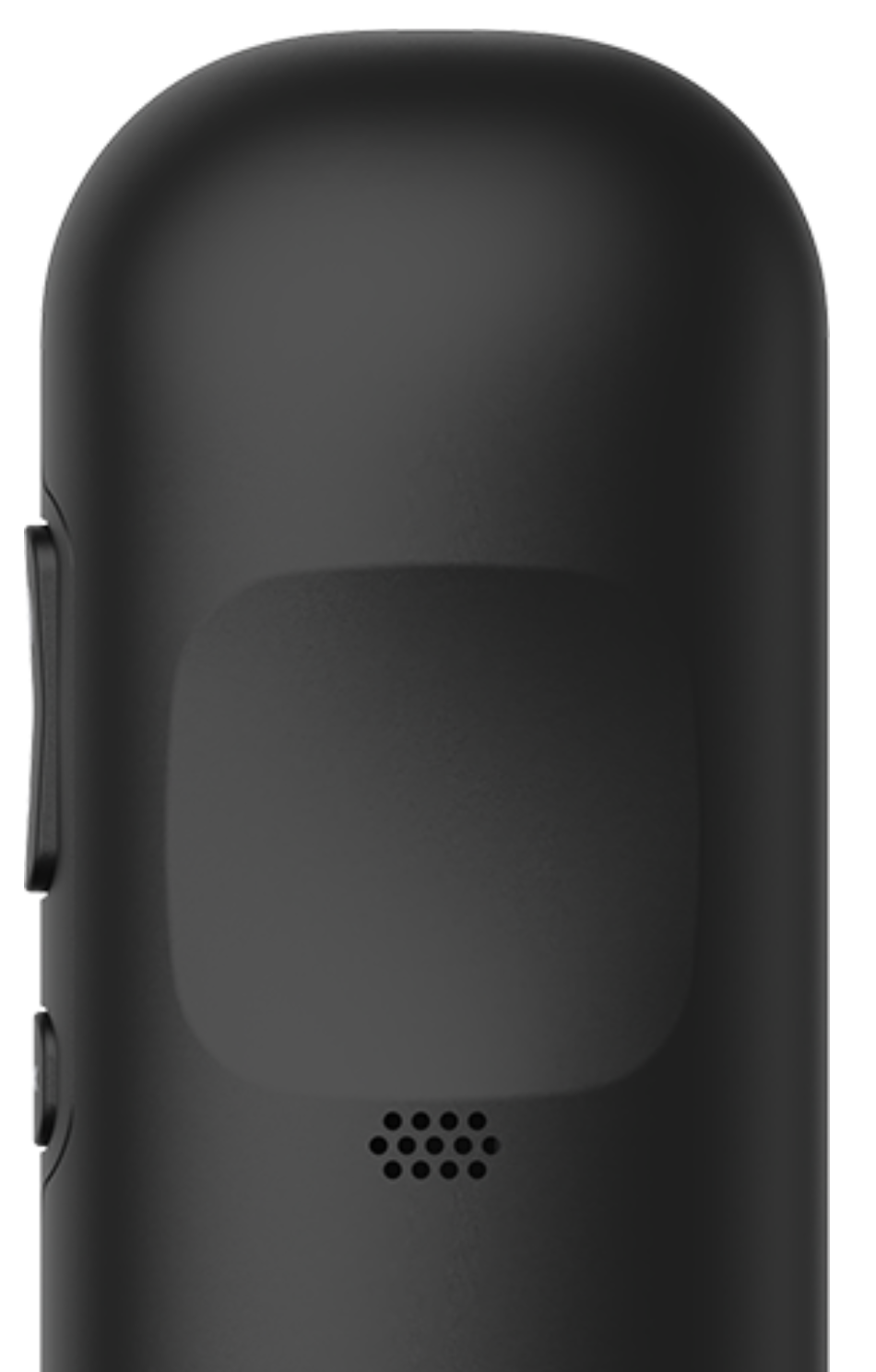
El localizador de control remoto es compatible con todos los controles remotos Roku que tengan un altavoz incorporado, como el Control remoto por voz avanzado de Roku y el Roku Voice Remote Pro (segunda edición). Para determinar si tu control remoto es compatible, verifica que tenga en la parte posterior unos orificios pequeños del altavoz. Si no ves los orificios del altavoz y quieres usar el localizador, puedes comprar un control remoto mejorado en la tienda de accesorios Roku.

Tip: For more help identifying your remote, learn more about the different types of Roku remotes and their features.
Cómo activar el localizador de control remoto
Para activar el localizador de control remoto, puedes usar un comando manos libres, la app de control remoto de Roku o el botón de localización del control remoto en el dispositivo de streaming Roku.
Cuando activas el localizador, el control remoto reproduce un sonido durante un máximo de 60 segundos. Cuando encuentres el control remoto, presiona cualquier botón para detener el sonido. El control remoto no reproducirá el sonido del localizador si las pilas alcalinas están agotadas o si la batería recargable está demasiado baja. Tampoco lo reproducirá si el control remoto está fuera del alcance de tu red inalámbrica.
Cómo activar el localizador de control remoto con un comando manos libres
Si tienes un Roku Voice Remote Pro o un Roku Voice Remote Pro (segunda edición) y quieres activar el localizador de control remoto, di “Ey Roku, ¿dónde está mi control remoto?” con voz clara y en un tono directo y coloquial. Si el Modo manos libres no estaba activado cuando perdiste el control remoto o si el control remoto no puede oír tu comando, debes usar alguno de los demás métodos para activar la función.
Tip: For help using hands-free voice, read more about how you can use your voice to search and control your Roku device.
Cómo activar el localizador de control remoto en la app de control remoto de Roku
Después de instalar la app de control remoto gratuita de Roku en tu teléfono, puedes abrirla y usar uno de los siguientes métodos para activar el localizador de control remoto.
Sigue los pasos a continuación para activar el localizador de control remoto en la app.
- Select the Devices
 icon from the navigation bar
 - Tap on your Roku device to connect to it
- Next to your connected device, tap the three dots
 and select Ping Remote
Otra opción es usar la app de control remoto como un control remoto para activar el localizador de control remoto desde el menú Configuración.
- Select the Remote icon
 from the navigation bar to control your Roku device
 - Press HOME
 to go to Home screen on your streaming device
 - Select Settings
- Select Remotes & devices
- Select Remotes
- Select your remote
- Select Find remote
Cómo activar el localizador de control remoto en el reproductor de streaming
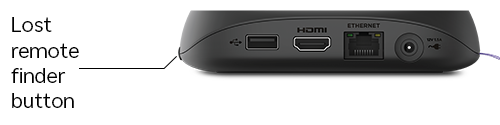
Algunos dispositivos, como el Roku Ultra, tienen un botón de localización del control remoto físico ubicado en la parte superior o al costado del reproductor. Presiona este botón para activar el localizador.
Cómo activar el localizador de control remoto en la TV con Roku OS
Existen varios métodos para activar el localizador de control remoto en la TV con Roku OS. Sigue las instrucciones a continuación que correspondan a tu TV. Ten en cuenta que algunas Roku TV no tienen un botón de control y solo tienen un botón de encendido.
Si la TV tiene un botón de control único:
- Press the button to open the Inputs menu
- Press the button again until you highlight Find Remote
Si la TV tiene tres botones de control:
- Press the middle button to open the Inputs menu
- Press the button again until you highlight Find Remote
Si la TV tiene un control tipo joystick:
- Move the joystick to the left or right to open the Inputs menu
- Move the joystick right to scroll down and highlight Find Remote
Si la TV tiene una columna de botones de panel con nombre:
- Press the INPUT button to open the Inputs menu
- Press the INPUT button again until you highlight Find Remote
Si tienes una Roku Pro Series TV:
- Press the Find My Remote button located on the right side of the TV (located above the power button).
Note: The panel button(s) on some models might be difficult to find. If the location is not obvious, check the bottom center of your TV behind the status indicator LED, or the back panel of your TV near the lower right or left side.
Cómo cambiar el sonido del localizador de control remoto
Desde el menú Configuración del dispositivo Roku, puedes cambiar el sonido que emite el control remoto cuando se activa la función. Para ello, debes seguir los pasos a continuación.
- Press Home
 on your Roku remote
 - Scroll and select Settings
- Select Remotes & devices
- Select Remotes and then select your voice remote
- Select Change remote finder sound
- As you move up and down the list, remain on a selection for a moment to hear a sample played on your TV speakers. When you find a sound you like, press OK
 to download it to your remote.
 - To hear the new sound played on the speaker in your remote, select Preview remote finder sound.
Note: Not all remotes support changing the remote finder sound.
Last updated at 9/2/2026 3:09:14 PM
¿Fue útil este artículo?
Artículos relacionados
¿Necesitas más ayuda?

Soporte técnico con agentes
Ofrecemos soporte técnico con agentes para ciertos problemas y dispositivos.
Consulta las opciones de soporte técnico