Dein Roku Streaming Player kann direkt über den Roku-Startbildschirm zwischen den HDMI-Geräten umschalten, die mit deinem TV-Gerät verbunden sind, z. B. einer Spielkonsole, Kabelbox oder einem Blu-ray™-Player. Du kannst die Eingänge auch mit deiner Roku Voice Remote umschalten, sobald sie eingerichtet sind. Wie dein Player diese Geräte findet, hängt davon ab, welche Art von TV-Gerät du hast: ein Roku TV verwendet dein Netzwerk, während andere TV-Geräte HDMI-CEC verwenden. Dieser Leitfaden behandelt beide Möglichkeiten.
1. Bevor du loslegst
Turn on your TV and any HDMI devices you want to switch to (game console, cable box, Blu-ray player, etc.).
Plug each device into one of your TV's HDMI ports.
Set up your TV so your Roku player can talk to it:
- If your TV is a Roku-branded TV: Make sure your Roku TV and your Roku player are on the same network, and that your Roku TV's software is up to date (Settings > System > System update).
- If your TV is another brand: Turn on HDMI-CEC in your TV's settings. Your TV may call it Anynet+, Bravia Sync, Simplink, or something similar. Learn more.
2. TV-Eingänge umschalten
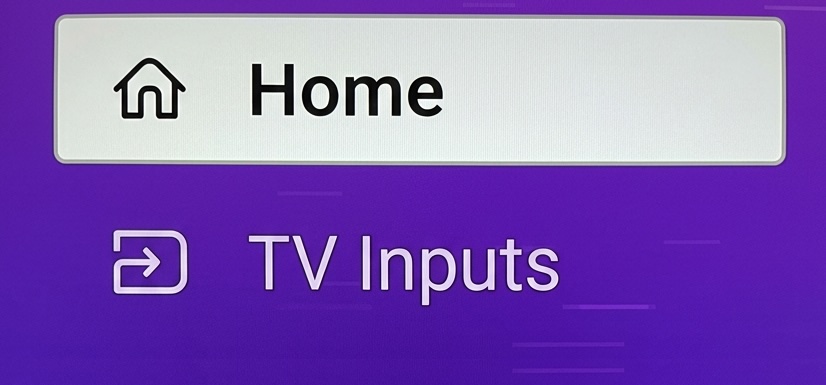
The first time, your Roku player needs to find your TV's HDMI inputs. You only do this once.
On the Roku Home screen, use the left arrow to open the menu and select TV Inputs.
The first time you open it, you'll see a Switch TV inputs card. Select Find inputs.
You'll see a Finding inputs message while your Roku player looks for connected devices.
When it's done, your TV's inputs show up as tiles. Select any tile to switch to that device.
When you're finished, press the Home
 button on your remote to return to your Roku player. You can also press and hold the microphone
 button on your Roku voice remote, then say the name of the input or device. Ex. “Switch to HDMI 1.”
3. Umbenennen, ausblenden oder zum Schnellzugriff hinzufügen
Du kannst Eingänge im Abschnitt Eingänge auf dem Startbildschirm verwalten. Bewege den Mauszeiger über die Eingang-Kachel und klicke auf die Stern-Taste . Du kannst Eingänge auch im Menü „Einstellungen“ unter „TV-Eingänge“ verwalten.
Umbenennen
Choose Rename.
Pick a name from the list or Enter your own with the on-screen keyboard.
Save.
Ausblenden
Choose Hide and confirm.
Roku will show Please wait, then <Input> hidden.
Hidden inputs disappear from the Home screen and Quick Access.
- To unhide: go to Settings > TV inputs. You will find a Hidden section where you can unhide items.
Zum Schnellzugriff hinzufügen
Choose Add to Quick Access from the star menu.
Doing so adds a shortcut to Quick Access.
Fehlerbehebung: Eingänge nicht gefunden oder TV-Gerät wurde nicht umgeschaltet
„Probleme beim Finden der Eingänge deines TV-Geräts“ (Roku TV)
Dein Roku Player kann dein Roku TV über das Netzwerk nicht erreichen.
On both your Roku TV and your Roku player, go to Settings > Network and make sure they're on the same network.
On your Roku TV, install any pending software updates (Settings > System > System update).
Select Try Again.
„Versuchen wir etwas anderes“ (Roku TV)
On your Roku TV, go to Settings > System > Control other devices (CEC) > 1-Touch Play and turn it ON.
Select Try Again.
„Überprüfe deine Netzwerkverbindung“ oder „Netzwerkverbindung erforderlich“
Dein Roku Player ist nicht mit dem Internet verbunden oder befindet sich nicht im selben Netzwerk wie dein TV-Gerät.
Select Go to network settings.
Reconnect your Roku player to your network (the same one your TV is on).
Weitere Hilfe findest du unter http://go.roku.com/connectivity.
„Etwas ist schiefgelaufen“
Etwas Unerwartetes hat das Umschalten verhindert.
Select Close and try switching the input again.
If it keeps happening, restart your Roku player (Settings > System > System restart).
Das Gerät, zu dem du wechseln möchtest, kann nicht gefunden werden
Check CEC settings on your TV.
- Open your TV's settings and turn HDMI-CEC ON. Learn how to turn CEC on.
Check CEC settings on the device you're switching to (cable box, Blu-ray, etc.).
- If it has a CEC setting, turn it on.
Check the device and cable.
- Make sure the device is turned on.
- Push the HDMI cable all the way into the TV.
- Try a different HDMI port, or swap in a different High-Speed HDMI cable.
Weitere Hilfe
- So fügst du ein HDMI-Gerät auf deinem TV-Gerät hinzu oder entfernst es: Um ein Gerät hinzuzufügen, führe Eingänge suchen erneut unter Einstellungen > TV-Eingänge aus, damit dein Roku Player seine Liste aktualisiert. Um einen Eingang zu entfernen oder umzubenennen, markiere den Eingang und drücke Stern
 , um die Einstellungen zu aktualisieren.
 - Wenn du deinen Roku Player an ein anderes TV-Gerät anschließt: Dein Player kann sich HDMI-Eingangskonfigurationen für bis zu 5 TV-Geräte merken. Wenn du zu einem TV-Gerät zurückkehrst, das du zuvor eingerichtet hast, können deine gespeicherten Eingänge automatisch wiederhergestellt werden. Wenn du ein neues TV-Gerät verwendest (oder eine neue Einrichtung benötigst), führe Eingänge suchen erneut unter Einstellungen > TV-Eingänge aus.
Brauchst du weitere Hilfe?
- Behebe Netzwerkprobleme. Erfahre, wie du dein Streaming-Gerät mit dem Internet verbindest.
Zuletzt aktualisiert am 10/5/2026 4:56:48 PM
War dieser Artikel hilfreich?
Brauchst du weitere Hilfe?

Support durch Mitarbeiter
Für bestimmte Probleme und Geräte bieten wir Support durch Mitarbeiter.
Support-Optionen anschauen