A Roku atualizou a Tela inicial para facilitar a localização de seus apps, programas e filmes favoritos. O novo layout destaca as recomendações personalizadas e oferece acesso mais rápido ao entretenimento que mais assiste. Veja a seguir o que mudou e como encontrar tudo.
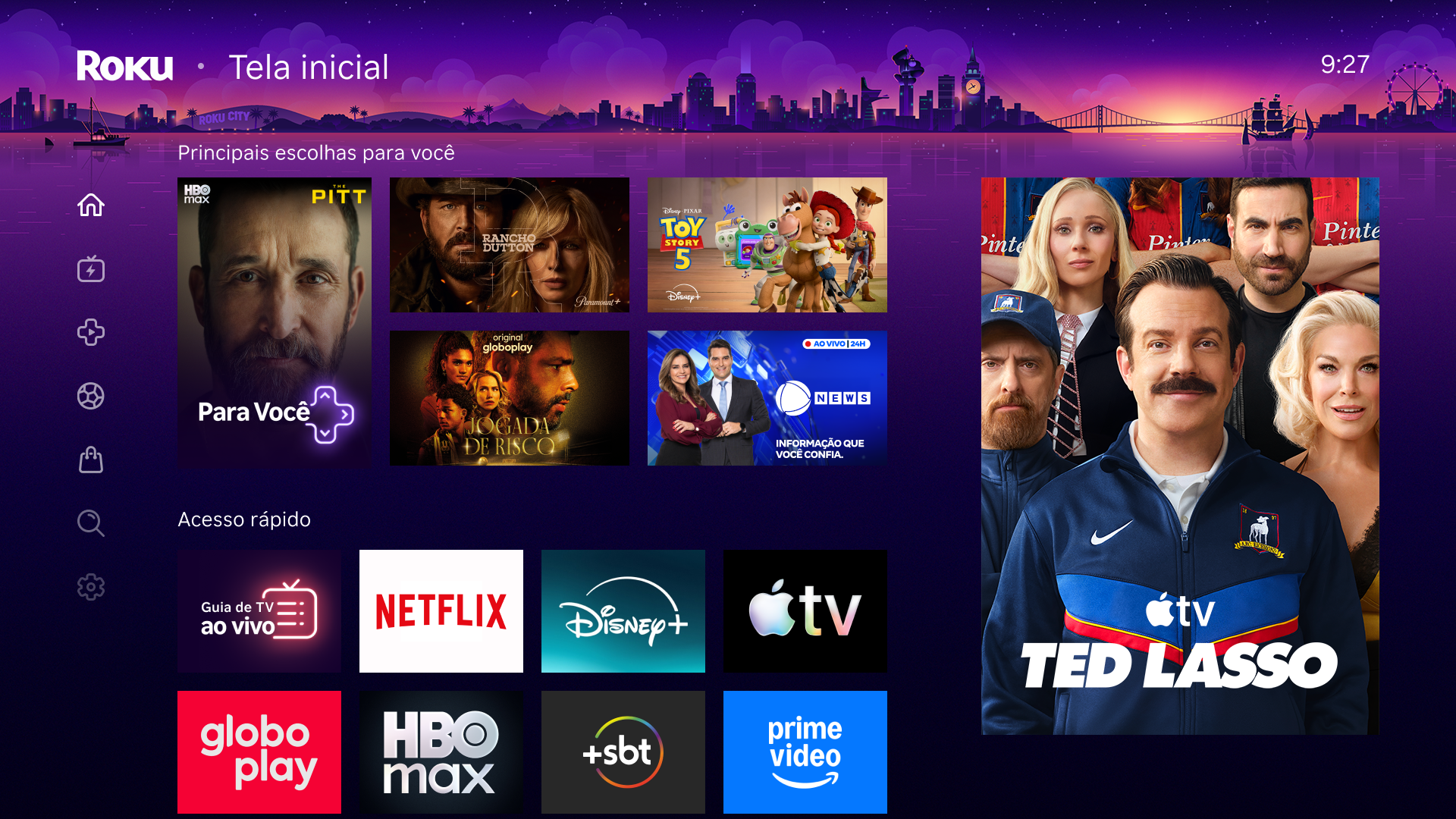
Por que minha tela inicial mudou?
A Roku reformulou a tela inicial para ajudar você a passar menos tempo procurando e mais tempo assistindo. O novo layout aprende o que você gosta e vai recomendar programas, filmes e eventos ao vivo que você provavelmente vai curtir.
Posso voltar para a Tela Inicial antiga da Roku?
Não, o novo layout da Tela Inicial é agora a experiência padrão da Roku, e não há uma configuração para voltar à versão anterior. A visualização padrão foi configurada para atender às necessidades da maioria das pessoas imediatamente. No entanto, você pode personalizar a Tela Inicial, se quiser. Consulte Como personalizar minha Tela Inicial abaixo para saber como personalizar o layout.
Onde fica a TV ao vivo? Alguma coisa mudou?
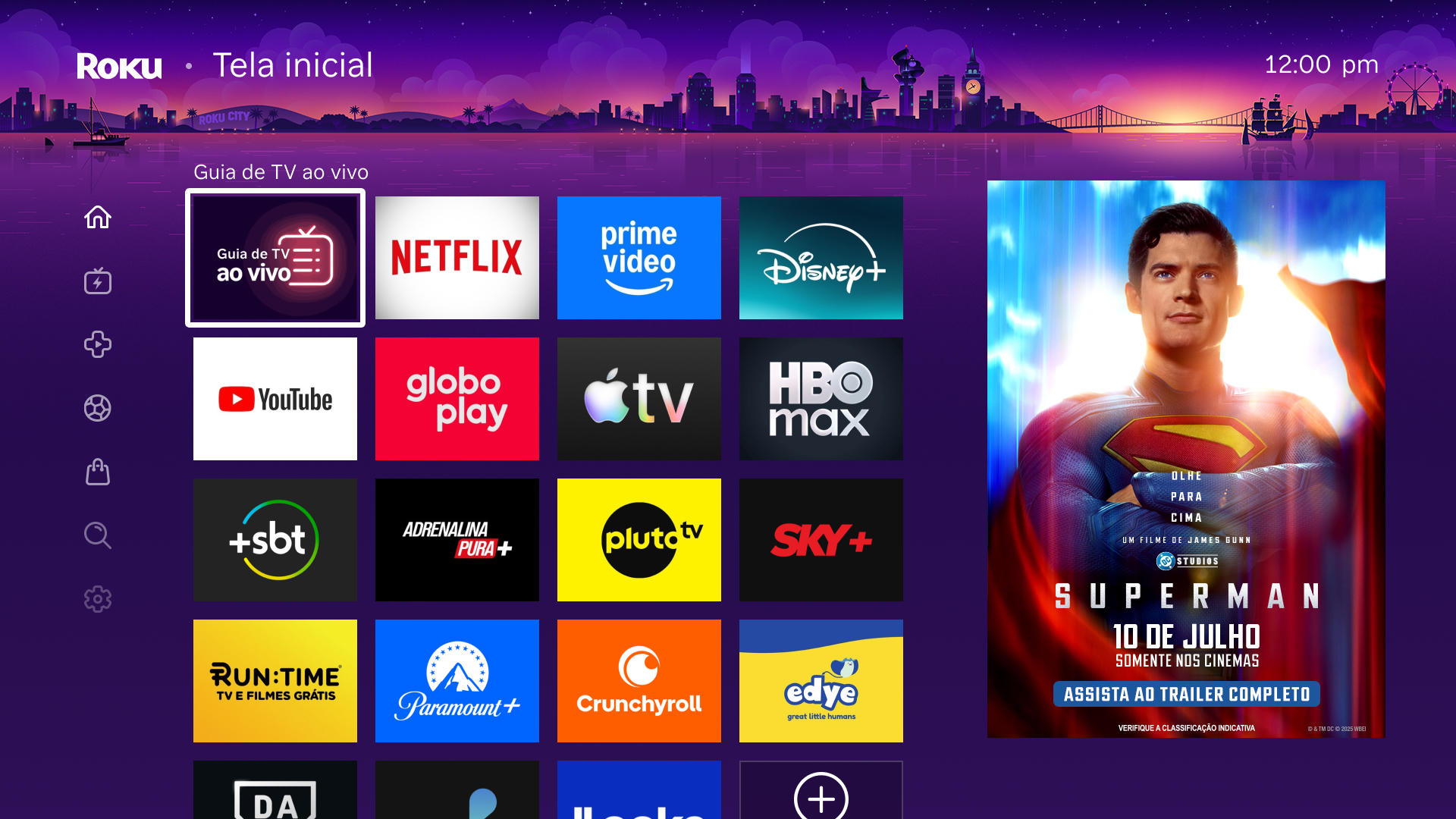
Não, nada mudou em relação à TV ao vivo; a nova Tela Inicial apenas oferece mais maneiras de acessá-la.
Canais ao vivo gratuitos: ainda no The Roku Channel. Abra o bloco Guia de TV ao vivo em Destinos ou abra o app The Roku Channel.
Antena ou TV a cabo (Roku TV): sua entrada da TV Ao vivo ainda está na seção Apps junto com suas outras entradas (como HDMI). Não está vendo? Acesse Configurações > Entradas de TV > TV ao vivo > Configurar entrada.
Onde estão meus apps?
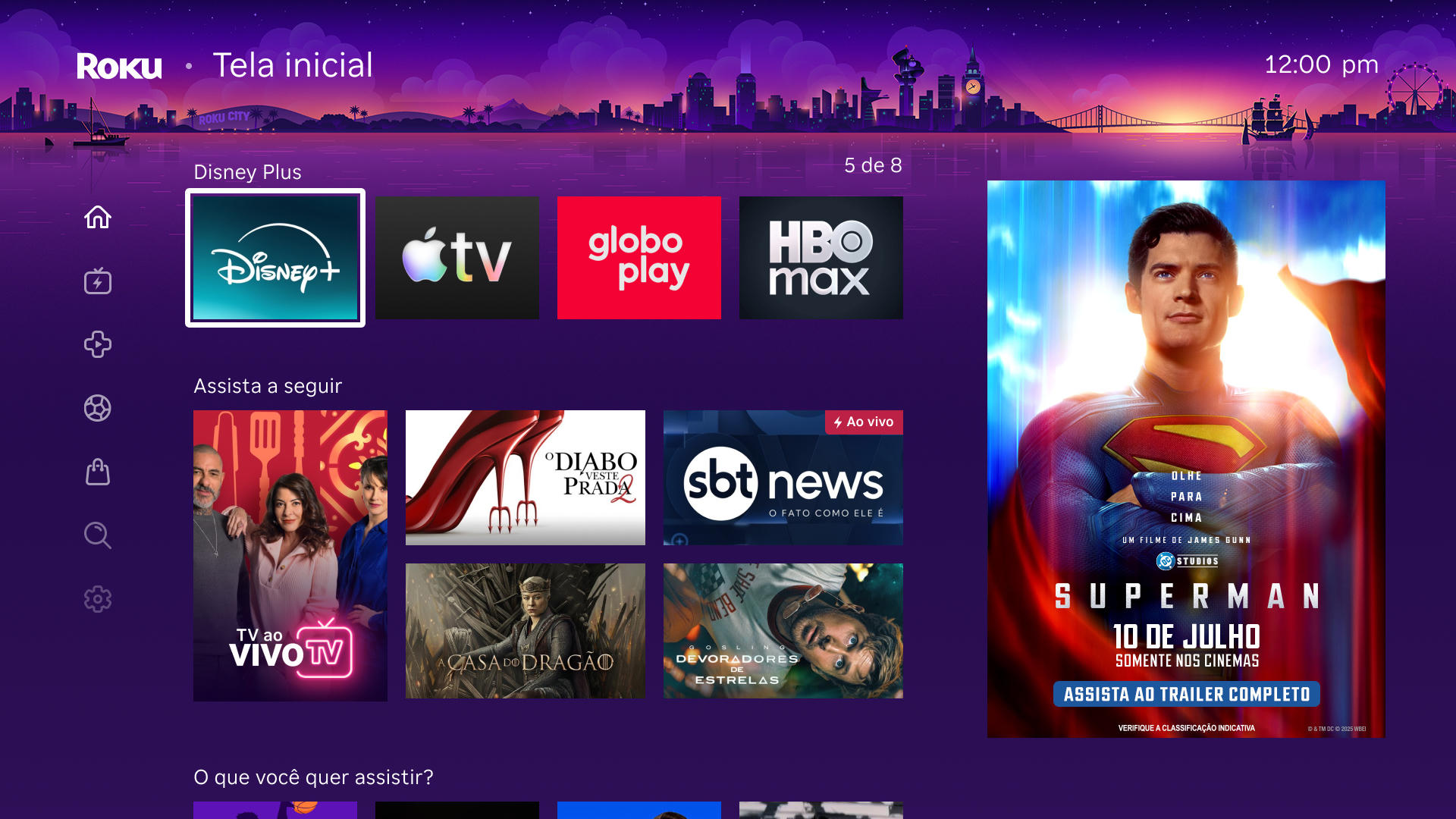
Seus apps continuam na Tela Inicial. Eles foram movidos para a seção Apps, mais abaixo na página. Role a tela para baixo para encontrar todos os seus apps de streaming instalados no mesmo layout de grade que você já conhece. Você pode personalizar seus apps reorganizando-os. As entradas da sua TV (como HDMI) também aparecerão na seção Apps, assim como na tela inicial anterior.
Se ainda faltar algum app:
Acesse Pesquisar (pressione a seta para a esquerda no controle remoto e, em seguida, selecione Pesquisar)
Pesquise o app pelo nome e selecione Adicionar app se ele aparecer
Como posso reorganizar meus apps?
- Selecione um app e pressione o botão Estrela
 no seu controle remoto.
- Você pode escolher Mover app ou Mover app para o topo para facilitar o acesso.
Onde estão as opções Pesquisa e Configurações?
Pressione a seta para a esquerda no controle remoto para abrir o menu da Tela Inicial. Na nova visualização recolhida, você verá todos os mesmos itens de menu de antes.
O que é o Acesso rápido?
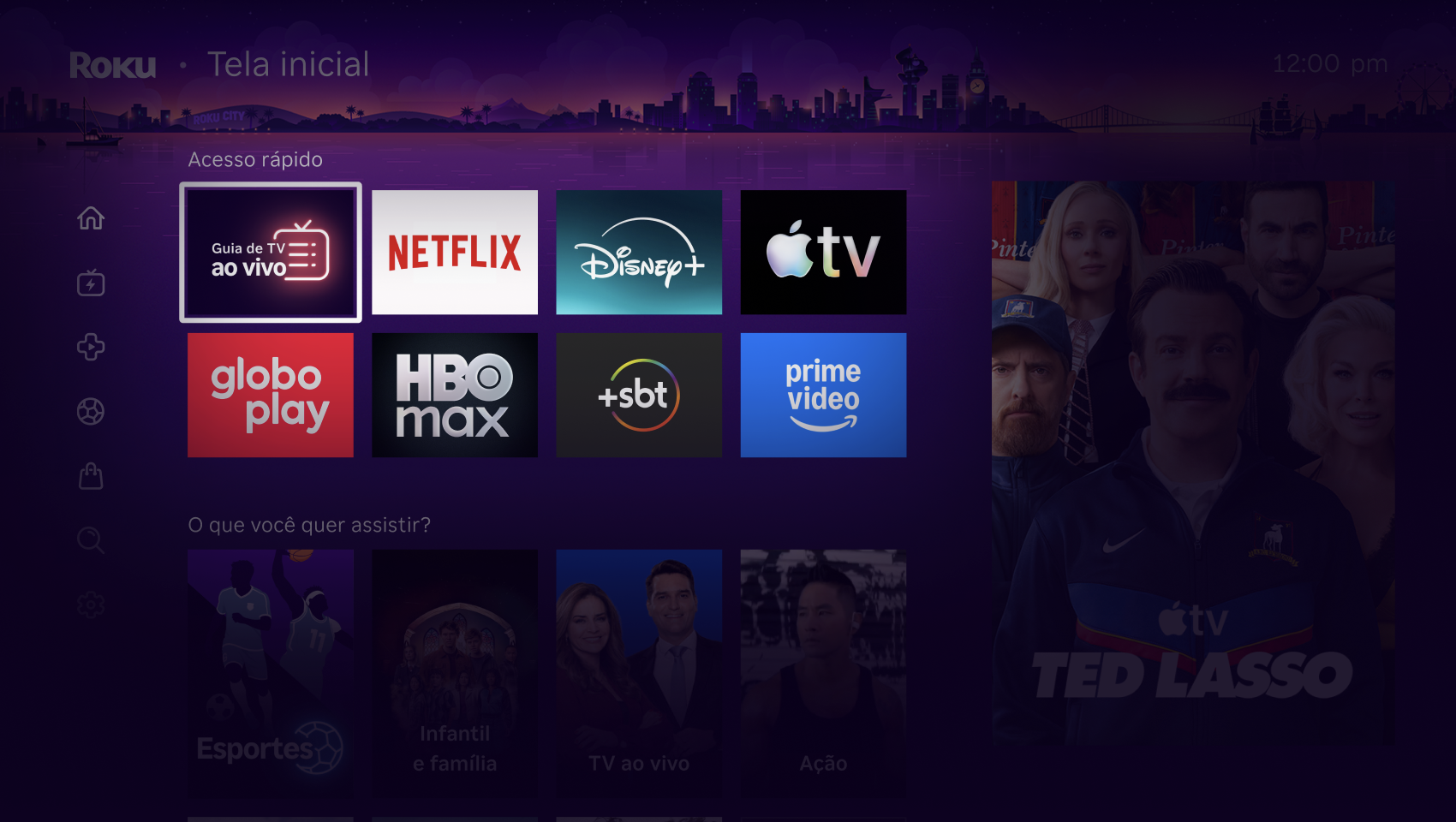
O Acesso rápido é uma fileira de blocos localizada na parte superior da tela inicial. Ele permite que você acesse com um único toque os apps, recursos e atalhos mais usados.
A Roku cria essa fileira automaticamente com base no que você mais usa, mas é você quem decide:
- Adicionar itens - Destaque qualquer app ou atalho e pressione o botão Estrela para adicioná-lo ao Acesso Rápido.
- Remover itens - Destaque um bloco do Acesso Rápido, pressione o botão Estrela e escolha removê-lo.
- Se você não usa um app há algum tempo, a Roku pode sugerir removê-lo para manter tudo organizado.
Algumas opções de app, como Gerenciar Assinatura, não estão disponíveis no Acesso Rápido. Para encontrá-las, role até a seção Apps, selecione o app e pressione o botão Estrela  .
Quais são os programas de TV e filmes recomendados na minha tela inicial?
Os blocos grandes na parte superior da sua Tela Inicial são sugestões personalizadas de programas, eventos ao vivo e filmes. Isso inclui blocos com recomendações e as principais sugestões para você. Seu dispositivo Roku pode exibir essas sugestões de maneiras diferentes na parte superior da Tela Inicial. Seu dispositivo de streaming Roku ou sua Roku TV pode não ter a mesma aparência que outro, e isso é normal. A Roku escolhe o que recomendar com base no seu histórico de visualizações e no que achamos que você vai adorar.
Quanto mais você assiste, melhores ficam essas sugestões. A Roku continua atualizando o que você vê para que possamos mostrar mais do que você gosta. As imagens e o conteúdo exibidos são exclusivos para o seu domicílio e seu dispositivo Roku.
Como posso melhorar as recomendações da minha Tela Inicial?
A Tela Inicial da Roku vai se adaptar ao que você assiste, salva e avalia. Para ajudar a personalizá-la mais rápido:
Avalie as recomendações - Pressione o botão Estrela em um bloco ou avalie na página de Detalhes do Conteúdo para informar à Roku o que você gosta ou não gosta.
Salve programas, filmes e eventos ao vivo - Em alguns apps, ao pressionar o botão Estrela em um bloco, você terá opções para adicioná-lo à Minha Lista ou favoritar um canal.
A personalização fica visivelmente melhor quanto mais você assiste. À medida que você envia comentários para a Roku, as Principais Escolhas para Você, o Acesso Rápido e as recomendações se tornarão mais relevantes para você.
O que são Destinos?
Destinos são hubs de conteúdo que agrupam entretenimento por categoria. Você verá blocos como Gratuito, TV ao vivo, Roku Esportes e mais. Selecione qualquer bloco para navegar por essa categoria.
O que são Atalhos?
Atalhos são links rápidos para ações comuns no seu dispositivo Roku. Mostraremos como a Minha lista, verificar sua rede ou abrir sua lista de itens assistidos recentemente. Eles evitam que você precise procurar nos menus coisas que faz com frequência.
O que significa o selo "NOVO" em um bloco?
Significa que a Roku adicionou um novo recurso ou área de conteúdo. Selecione o bloco para ver as novidades.
Como personalizar minha Tela Inicial?
Você pode personalizar sua Tela Inicial em Configurações > Tela inicial. Escolha entre as seguintes opções:
- Tamanho dos blocos - Altera o tamanho dos blocos na Tela Inicial.
- Linhas de recomendações - Mostra ou oculta as recomendações na Tela Inicial.
- Acesso rápido - Mostra ou oculta o Acesso Rápido na sua Tela Inicial. Quando oculto, a Grade de apps o substituirá.
Última atualização em 10/14/2026 5:14:44 PM
Este artigo foi útil?
Artigos relacionados
Precisa de mais ajuda?

Suporte de agentes
Oferecemos suporte de agentes para determinados problemas e dispositivos.
Conferir as opções de suporte