O programa beta da Roku permite que você experimente novos recursos e atualizações de software antes que sejam lançados para todos. Como beta tester, você pode ajudar a definir o futuro da Roku compartilhando comentários valiosos sobre recursos iniciais.
O que é o Programa Beta da Roku?
Ao aderir ao programa beta:
- Seus dispositivos Roku inscritos receberão versões beta de software com novos recursos
- No site my.roku.com, na seção Dispositivos, você verá quais dos seus produtos Roku estão inscritos no Beta.
- Você pode compartilhar comentários nos fóruns da comunidade beta
- Você pode sair do programa a qualquer momento
Como faço para participar do Programa Beta da Roku?
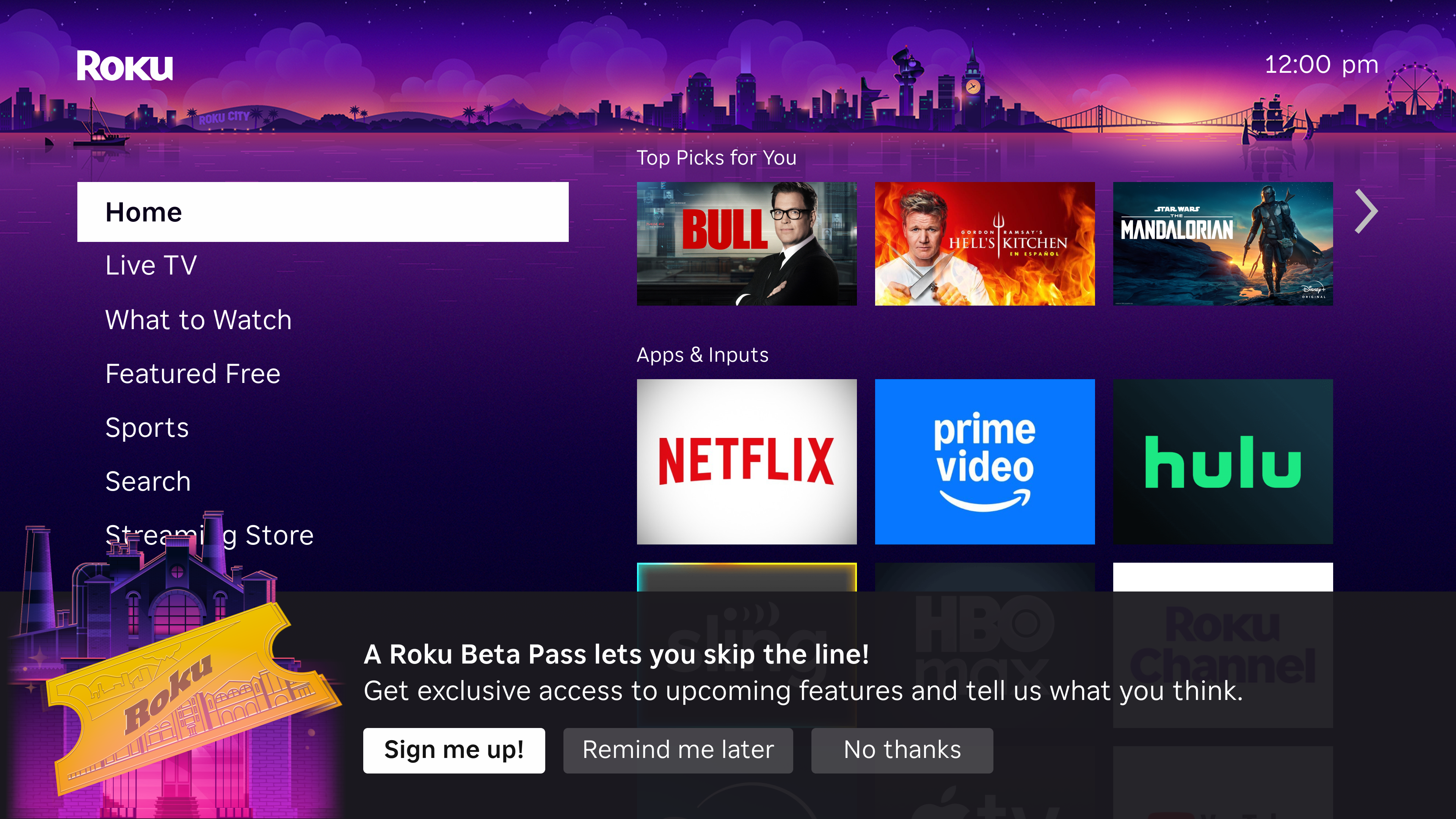
Se você for elegível para o programa beta, verá um convite pop-up na sua tela inicial da Roku que diz "Participe do Programa Beta da Roku" com o texto: "Com o Beta, você tem acesso antecipado!"
Para participar:
Quando o pop-up de convite aparecer na sua TV, selecione "Quero participar"
Uma tela será exibida com um código QR e a mensagem: "Acesso exclusivo com um Roku Beta Pass"
Leia o código QR com a câmera do seu smartphone
A página será redirecionada para my.roku.com/account/beta-program
Faça login com suas credenciais da conta da Roku
Revise e concorde com os termos do programa beta
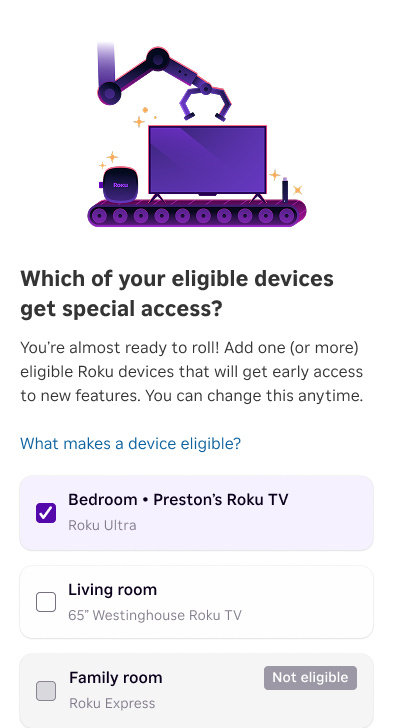
Selecione quais dos seus dispositivos qualificados você quer inscrever no beta
Quando o pop-up de convite aparecer na sua TV, selecione "Quero participar"
Uma tela será exibida com um código QR e a mensagem: "Acesso exclusivo com um Roku Beta Pass"
Leia o código QR com a câmera do seu smartphone
A página será redirecionada para my.roku.com/account/beta-program
Faça login com suas credenciais da conta da Roku
Revise e concorde com os termos do programa beta
Selecione quais dos seus dispositivos qualificados você quer inscrever no beta
Dica: Se você selecionar "Lembrar mais tarde" na janela pop-up, verá isso de novo em cerca de uma semana. Você também pode acessar my.roku.com/account/beta-program diretamente para gerenciar sua inscrição.
Dica: Se você selecionar "Lembrar mais tarde" na janela pop-up, verá isso de novo em cerca de uma semana. Você também pode acessar my.roku.com/account/beta-program diretamente para gerenciar sua inscrição.
Observação: nem todas as contas ou dispositivos são elegíveis para o programa beta. A elegibilidade pode variar de acordo com a região, o tipo de dispositivo e outros fatores.
Observação: nem todas as contas ou dispositivos são elegíveis para o programa beta. A elegibilidade pode variar de acordo com a região, o tipo de dispositivo e outros fatores.
Como verifico se estou inscrito no Programa Beta?
Para verificar seu status de inscrição no programa beta:
No dispositivo Roku:
- Vá para Configurações > Programa Beta da Roku
- Se você estiver inscrito, você verá seu status beta e um código QR para acessar a comunidade beta e enviar comentários
Na internet:
Faça login em my.roku.com/account/beta-program
Veja seus dispositivos inscritos e o status do programa
Faça login em my.roku.com/account/beta-program
Veja seus dispositivos inscritos e o status do programa
Como faço para enviar comentários ou relatar problemas?
Como testador beta, seus comentários nos ajudam a melhorar Roku. Veja como fazer isso:
No dispositivo Roku, acesse Configurações> Programa Beta da Roku
Um código QR será exibido com a mensagem: "Leia para ver as novidades e enviar comentários sobre nossos recursos beta mais recentes."
Faça login no Portal Beta da Roku usando o mesmo e-mail que você usou para se inscrever no programa Beta
Compartilhe seus comentários conosco clicando no ícone de Transmitir no menu superior esquerdo, ao lado de Comentários

Inclua detalhes específicos sobre o que você vivenciou, o modelo do seu dispositivo e as etapas que levaram ao problema.
- Talvez você precise inserir um ID do problema. Você deverá pressionar o botão Tela inicial 5 vezes, seguido do botão Voltar 5 vezes no controle remoto Roku para abrir o Rastreador de problemas no seu dispositivo Roku. Insira o ID do problema (no formato XX-XXX-XXXX) exibido na tela do dispositivo.
Como faço para sair do Programa beta?
Você pode sair do programa beta a qualquer momento:
Do seu dispositivo Roku:
Vá para Configurações > Programa Beta da Roku
Selecione "Remover dispositivo da versão beta"
Uma tela será exibida com um código QR
Leia o código QR e acesse my.roku.com/account/beta-program
Selecione o(s) dispositivo(s) que você deseja remover do Programa Beta da Roku
Confirme sua escolha
Vá para Configurações > Programa Beta da Roku
Selecione "Remover dispositivo da versão beta"
Uma tela será exibida com um código QR
Leia o código QR e acesse my.roku.com/account/beta-program
Selecione o(s) dispositivo(s) que você deseja remover do Programa Beta da Roku
Confirme sua escolha
Da internet:
Faça login em my.roku.com e acesse Programa de testes beta
Selecione Gerenciar dispositivos e depois escolha o(s) dispositivo(s) que você quer remover do Programa Beta da Roku
Confirme sua escolha
Depois de sair:
- Seu dispositivo exibirá uma confirmação: "Dispositivo removido do Programa Beta da Roku."
- Seu dispositivo retornará ao software de produção padrão (isso pode levar até 24 horas)
- Você receberá um e-mail de confirmação
- Você pode participar do programa novamente acessando as configurações do dispositivo ou visitando my.roku.com novamente
Depois que você sair, será solicitado que você avalie o Programa Beta da Roku. Seus comentários nos ajudarão a melhorar o programa.
Observação: algumas configurações podem ser redefinidas, e talvez seja preciso fazer login novamente em alguns apps
Estou enfrentando um problema com meu dispositivo após ingressar no Programa Beta. O que devo fazer?
O software beta pode ocasionalmente apresentar bugs ou comportamentos inesperados. Eis o que você pode tentar:
Solução de problemas básica: Tente reiniciar o dispositivo
Verifique se é um problema conhecido da versão beta: Visite os fóruns do Programa Beta da Roku para ver se outras pessoas relataram o mesmo problema
Reporte o problema: Use o código QR em Configurações > Programa Beta da Roku para enviar comentários
Saia do programa beta: Se o problema estiver afetando significativamente sua experiência, você pode sair do programa beta para voltar ao software de produção estável
Última atualização em 9/26/2026 12:02:37 AM
Este artigo foi útil?
Precisa de mais ajuda?

Suporte de agentes
Oferecemos suporte de agentes para determinados problemas e dispositivos.
Conferir as opções de suporte