Com o recurso Cenários da Roku, é possível transformar a TV em uma obra de arte. Escolha entre coleções da Roku com clássicos famosos, obras de museus, designs abstratos e muito mais, ou faça upload das suas próprias imagens. Você também pode compartilhar coleções com amigos e familiares. O recurso Cenários é totalmente gratuito.
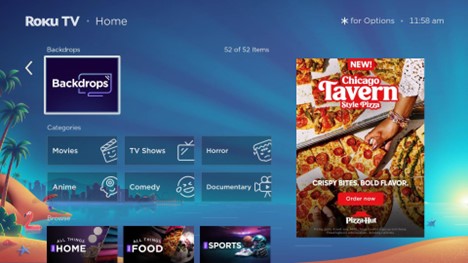
Ativar Cenários no Roku
- Vá para Configurações > Menu da tela inicial > Cenários > Abrir app Cenários.
- Se não encontrar, pesquise por Cenários na Central de apps
- É necessário ativar o recurso Cenários para que as artes sejam exibidas
Definir uma coleção ou imagem como Cenário
Para definir uma coleção
- Abra o app Cenários
- Escolha uma coleção (ex.: Claude Monet)
- Clique em Definir como Cenário para que faça parte da coleção
- Clique em Iniciar Cenários para exibir a coleção
Para definir uma única imagem:
- Clique na imagem desejada
- Clique em Iniciar Cenários
- Para que apenas uma imagem seja exibida, abra o menu de Opções de Cenários e ajuste Duração da imagem > Não alterar
Como usar o recurso Cenários
Cinco maneiras de abrir o recurso Cenários:
Botão Liga/desliga do controle remoto:
Pressione rapidamente para abrir. Pressione e segure para desligar a TV. Funciona apenas com Roku TVs.
A partir de uma coleção:
App Cenários > Coleções > Abrir Cenário
A partir de uma única imagem:
App Cenários > Imagem > Abrir Cenário
Início automático:
Tela inicial > Configurações > Sistema > Liga/desliga > Economia de energia automática
Comandos de voz:
Pressione o microfone ou diga “Ei, Roku” > “Abrir Cenários” / “Parar Cenários”
Criar um álbum Meus favoritos
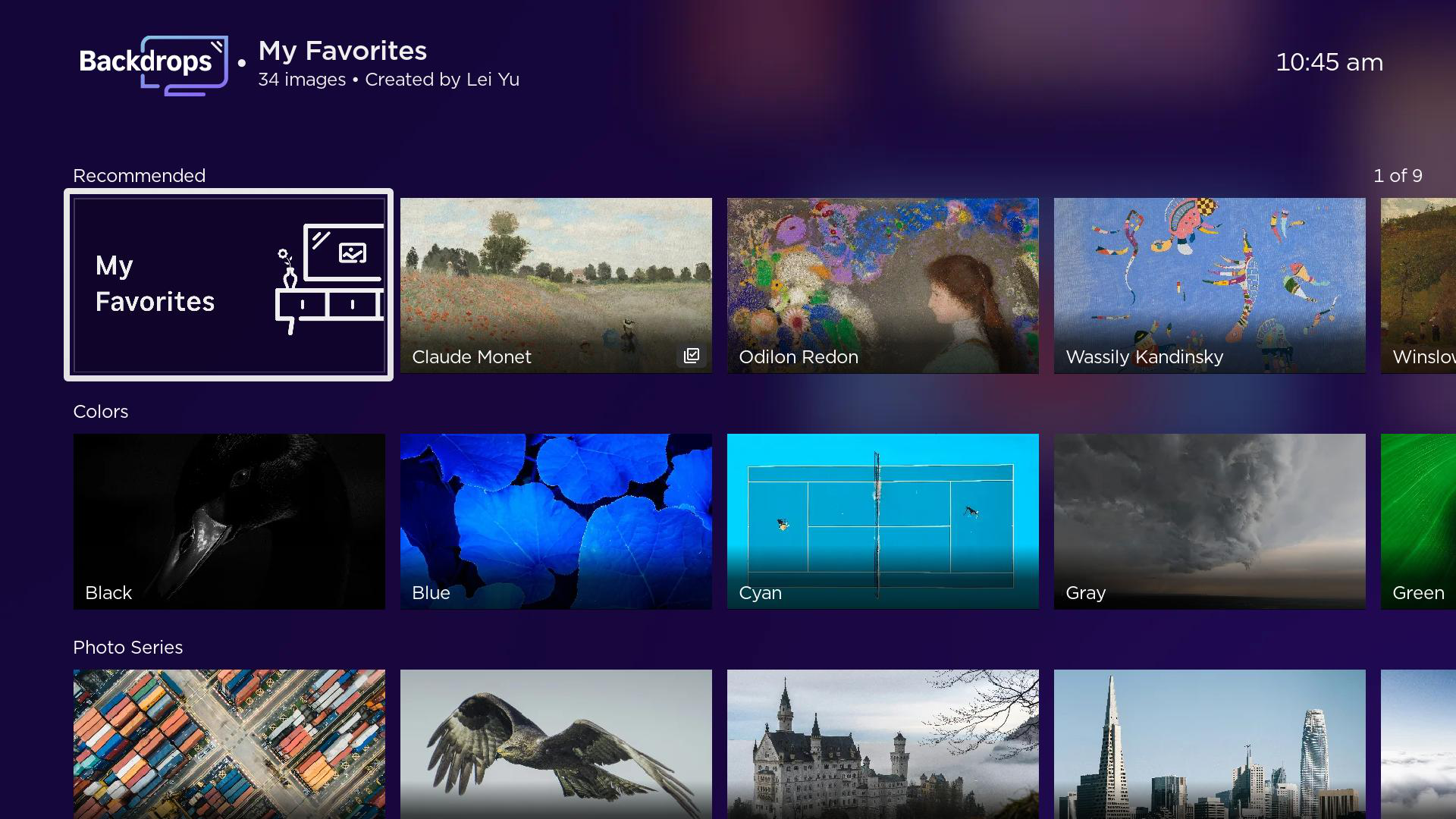
- Para adicionar imagens ou coleções a Meus favoritos:
- Coleção inteira: Página da coleção > Adicionar tudo a Meus favoritos
- Imagem individual: Página da imagem > Adicionar a Meus favoritos
- Para visualizar seus favoritos: App Cenários > Recomendações > Meus favoritos
Faça upload de suas fotos
- Na Tela inicial do dispositivo Roku, selecione App Cenários > Adicionar fotos
- Selecione Fazer upload de fotos
- Leia o código QR com seu dispositivo móvel e siga as instruções exibidas na tela
- Use a conta da Roku.com para entrar em backdrops.roku.com

Observação: Você pode criar até 10 álbuns nos Cenários da conta da Roku e fazer upload de 20 fotos por vez (até 100 fotos em cada álbum) nos formatos JPG, PNG, HEIC e WEBP. É possível que o álbum não aceite 100 fotos se o limite de armazenamento da conta da Roku for excedido.
Usando o Google Fotos:
Você precisa do app Google Fotos no celular para conectar álbuns ao Cenários. Depois de se conectar, você pode selecionar os álbuns que deseja compartilhar com Cenários no app. Baixe para Android ou iPhone.
Abra o app Cenários no dispositivo Roku
Selecionar Conectar Google Fotos
Leia o código QR com seu celular
Faça login na sua conta do Google
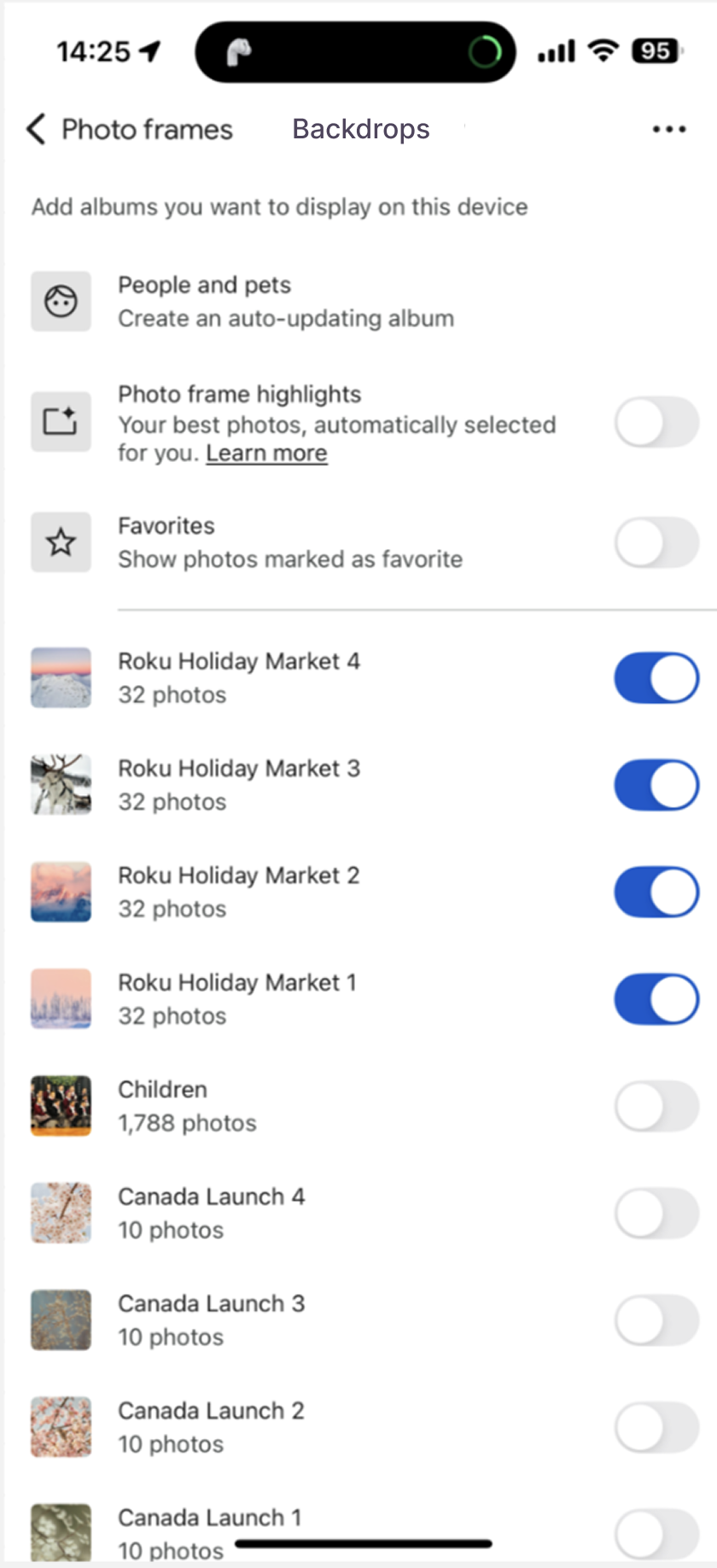
Abra o app Google Fotos no seu telefone
Acesse Configurações > Apps e dispositivos > Cenários
Escolha quais álbuns você deseja compartilhar no Cenários
Observação: o Google atualizou recentemente a forma como os apps se conectam ao Google Fotos. Se seus álbuns pararam de aparecer ou se você vir uma mensagem para reconectar, será necessário vincular sua conta novamente.
Escolha o álbum que será exibido
- Abra Cenários no dispositivo Roku
- Use o Botão direcional para navegar pelos álbuns e escolha o que deseja exibir.
Observação: não é possível escolher vários álbuns para exibição no recurso Cenários.
Personalizar Cenários
Abra Cenários e clique em Configurações  para ajustar:
- Ativar/Desativar Cenários
- Brilho
- Duração da imagem
- Hora para suspensão diária
Durante a exibição do recurso Cenários, pressione o botão de opções no controle remoto para alterar as mesmas configurações.
Horário para suspensão diária
Desligar o recurso Cenários em um horário definido. Não afeta o recurso Autodesligar.
Desativar o recurso Cenários
Como faço para desligar a TV em vez de iniciar o recurso Cenários?
Segure o botão Liga/desliga no controle remoto por 3 segundos. Isso vai desligar a TV completamente em vez de iniciar o recurso Cenários.
Como faço para desativar o recurso Cenários?
- Abra o app Cenários
- Selecione o ícone de engrenagem
- Abrir Preferências de Cenários
- Selecionar Cenários (ativado)
- Escolha Desativado
Solução de problemas e perguntas frequentes
O recurso Cenários não abre automaticamente:
- Vá para Tela inicial > Configurações > Sistema > Liga/desliga > ative Economia de energia automática
O botão Liga/desliga do controle remoto não abre o recurso Cenários:
- Esse recurso só funciona com Roku TVs. Não é compatível com streaming sticks conectados a uma TV.
Qual coleção está ativa?
- Procure a marca de seleção na coleção ou vá para App Cenários > Configurações > Cenários
A TV não desliga com o controle remoto:
- Tente emparelhar novamente o controle remoto. Caso contrário, use o botão Liga/desliga da TV ou o app Roku.
Compartilhar coleções:
- Acesse o Google Fotos e compartilhe os álbuns. Para receber ajuda, consulte Como começar no Google Fotos. Você também pode acessar backdrops.roku.com e compartilhar seus álbuns carregados.
Comandos de voz:
- “Abrir Cenários”/“Parar Cenários”
TVs OLED:
- O recurso Cenários possui proteção contra retenção permanente da imagem. As imagens mudam a cada 5 minutos se for detectada uma OLED. Avisos serão exibidos se você selecionar “Não alterar”
Carregamento lento ou imagens não exibidas:
- Verifique se a conexão com a internet está estável. Se o problema persistir, fale com o suporte da Roku.
Last updated at 6/19/2026 4:34:41 PM
Este artigo foi útil?
Artigos relacionados
Precisa de mais ajuda?

Suporte de agentes
Oferecemos suporte de agentes para determinados problemas e dispositivos.
Conferir as opções de suporte