Seus visitantes podem usar as próprias contas e assinaturas de apps com segurança no dispositivo de streaming Roku® com o Modo visitante. Os visitantes podem aproveitar conteúdos gratuitos, TV ao vivo e músicas do The Roku Channel, CBS News, iHeartRadio e muito mais, ou experimentar qualquer um dos mais de 10 mil apps oferecidos pela Roku. Os visitantes também podem adicionar qualquer app que quiserem da Loja de canais de streaming Roku. No Modo visitante, os visitantes não poderão acessar seus apps, fazer compras não autorizadas em seu cartão nem influenciar suas recomendações.
Printable instructions para serem entregues aos visitantes.O Modo visitante está disponível nos EUA, Canadá, Reino Unido, América Latina, França, México e outros países. O Modo visitante não está disponível na Alemanha e na Austrália. Dependendo da versão do Roku OS instalada no dispositivo de streaming, o Modo visitante pode ser chamado de Modo de desconexão automática.
Este artigo explica como ativar e desativar o Modo visitante e como personalizá-lo para seus visitantes. Também estão disponíveis instruções sobre como usar o Modo visitante para fazer streaming de conteúdo em um dispositivo de streaming Roku.
Como ativar o Modo visitante
Para ativar o Modo visitante, é necessário ter um PIN da Roku. Se você não tem, acesse my.roku.com/account/PIN para configurá-lo facilmente. Se você tiver problemas, saiba como criar, redefinir, encontrar ou excluir um PIN para a conta da Roku. Quando você ativar o Modo visitante, todos os dados de jogos armazenados no dispositivo serão removidos.Você pode configurar o Modo visitante no dispositivo de streaming Roku ou em my.roku.com.
Ativar o Modo visitante no dispositivo Roku
- On your Roku remote, press Home

- Scroll and select Settings
- Select Guest Mode
- Select Enter Guest Mode
- Enter your Roku PIN (or first create a PIN at my.roku.com/account/PIN)
- Select OK and confirm

Note: If Guest Mode is not listed as an option, then it is not available in your region.
Ative o Modo visitante em my.roku.com
- Sign in at https://my.roku.com/account
- Scroll down to My streaming devices & TVs
- Find your Roku device and select Enable Guest Mode
- Enter your Roku PIN and confirm
Como desativar o Modo visitante
Você pode desativar o Modo visitante no dispositivo de streaming ou em my.roku.com. Ao desativar o Modo visitante, pode demorar alguns minutos até que o dispositivo seja redefinido e pode ser necessário fazer login novamente em alguns apps.
Desativar o Modo visitante no dispositivo Roku
- If needed, complete the welcome screen flow to get to the Guest Mode home screen
- Scroll down and select Settings
- Select Guest Options
- Select Sign out and clear info
- Enter your Roku PIN
- Select OK
Desativar o Modo visitante em my.roku.com
- Acesse my.roku.com no computador ou smartphone.
- Role para baixo até Meus dispositivos de streaming e minhas TVs
- Encontre o dispositivo Roku e selecione Desativar Modo visitante
- Insira o PIN da Roku e selecione Desativar Modo visitante
Como desconectar um visitante
Os visitantes podem se desconectar a qualquer momento ou serão desconectados automaticamente de todas as assinaturas e logins na data que escolherem. Todos os apps adicionados serão excluídos automaticamente nesse momento. Se um visitante se desconectou mais cedo ou selecionou a data de saída incorreta por acidente, você poderá encerrar a sessão do visitante remotamente, seguindo as instruções abaixo:
- Sign in to https://my.roku.com/account
- Scroll down to My streaming devices & TVs
- Find your Roku device and select Sign Guest Out
- Select Yes, sign guest out now
Como personalizar a tela de boas-vindas do Modo visitante
Por padrão, os visitantes serão recebidos na TV com a mensagem "Olá! Aproveite sua estadia."
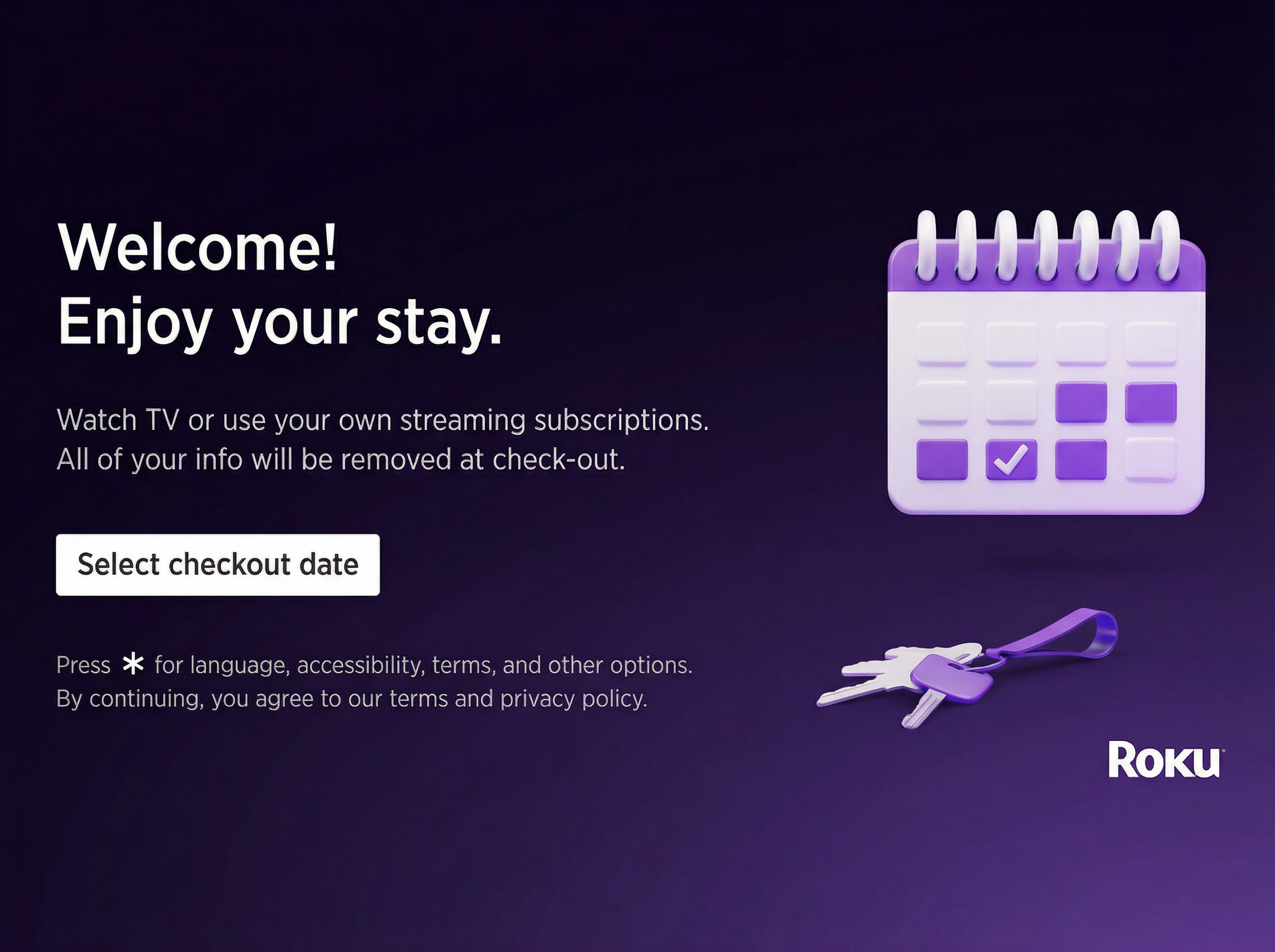
Use as instruções a seguir para personalizar a tela de boas-vindas do Modo visitante.
- Sign in to https://my.roku.com/account
- Scroll down to My streaming devices & TVs
- Find your Roku device and select Customize welcome message
- Enter your personalized greeting up to 40 characters and select Publish/Save
Last updated at 7/7/2026 1:20:15 PM
Este artigo foi útil?
Artigos relacionados
Precisa de mais ajuda?

Suporte de agentes
Oferecemos suporte de agentes para determinados problemas e dispositivos.
Conferir as opções de suporte