Sua Roku TV pode fazer streaming de seus apps favoritos, exibir canais ao vivo gratuitos e conectar-se ao seu receptor de TV a cabo ou via satélite. Se você estiver tentando configurar a TV, este guia vai mostrar o passo a passo.
Assista a canais locais gratuitos (antena)
Você pode obter canais abertos gratuitos com uma antena HDTV.
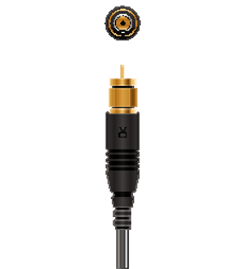
Para configurar:
- Conecte o cabo coaxial da antena à entrada Ant/Cable In na parte de trás da Roku TV
- Pressione o botão de Tela inicial
 no controle remoto Roku
 - Selecione TV ao vivo
- Siga as etapas na tela para buscar canais. (A busca pode levar alguns minutos.)
- Se “TV ao vivo” não aparecer na tela inicial, vá para Configurações > Entrada da TV > TV ao vivo > Configurar entrada.

Note: The number of channels you receive depends on your location and the antenna's positioning. You can try placing it near a window or higher up for better reception.
Assista TV a cabo ou via satélite
Se você já possui um receptor a cabo ou satélite, poderá conectá-lo diretamente à Roku TV.
Para conectá-lo:
- Turn off both your Roku TV and your cable/satellite box.
- Plug one end of an HDMI cable into the cable/satellite box.
- Plug the other end into an open HDMI port on the back of your Roku TV.
- Turn both devices back on.
- Using your Roku remote, go to the Home > select the Input that matches the one you used (for example, HDMI 1 or HDMI 2).
Agora você deve ver a imagem do sinal a cabo ou via satélite. Se “Sem sinal”, for exibido, verifique se o cabo está totalmente conectado e se você selecionou a entrada correta.
Note: Some cable systems allow you to connect the coax cable directly to the Ant/Cable In port and scan channels, but many still require a cable box.
Como alternar entre o Roku e cabo/satélite
Depois que tudo estiver configurado, você pode alternar facilmente entre fazer streaming no Roku e assistir à sua TV a cabo ou via satélite.
Na Roku TV
- Press the Home button on your Roku remote.
- From the main screen, move down to Inputs
- You’ll see a list such as:
- Live TV (for antenna or cable directly connected)
- HDMI 1 (Cable/Satellite Box)
- HDMI 2 (Roku Player or another device)
- Highlight the input you used for satellite/cable (for example, HDMI 1)
- Press OK
 to switch instantly.
Com um dispositivo de streaming Roku
Se você estiver usando um Roku Streaming Stick ou dispositivo de streaming conectado à TV, deverá alternar para satélite/cabo usando o controle remotoda sua TV, não o controle remoto Roku.
- Find the Input or Source button on your TV remote.
- Press it until you see what you want:
- Cable/Satellite: stop when your cable picture appears.
- Roku: stop when the Roku home screen appears.
- Each press changes the input (for example: HDMI 1, HDMI 2, TV)
Ver a programação de canais
Para ver o que está passando na TV ao vivo ou nos canais gratuitos da Roku:
- Na Tela inicial, selecione TV ao vivo
O Guia de canais exibe sinal de TV aberta e canais de streaming, mas não inclui programação de canais a cabo ou via satélite (essas ainda vêm do seu receptor de cabo).
Perguntas frequentes
Conectei meu receptor de cabo, mas a Roku TV diz "Sem sinal".
Verifique se o cabo HDMI está totalmente conectado e que você selecionou a entrada HDMI correta. Se isso não funcionar, tente usar outra entrada HDMI ou cabo.
Como faço para voltar ao streaming no Roku depois de assistir à TV a cabo na minha Roku TV?
Pressione o botão de Tela inicial no controle remoto Roku.
Continuo pressionando o controle remoto Roku, mas nada acontece quando estou na TV a cabo.
Isso é normal. O controle remoto Roku controla apenas as funções da Roku TV. Para controlar o receptor de TV a cabo ou via satélite, use o controle remoto que veio com ele.
Minha antena está conectada, mas nenhum canal está aparecendo.
Vá para Tela inicial > TV ao vivo > Buscar canais. Se você ainda não obtiver resultados, tente reposicionar a antena e fazer uma nova busca.
Last updated at 2/19/2026 7:36:33 PM
Este artigo foi útil?
Artigos relacionados
Precisa de mais ajuda?

Suporte de agentes
Oferecemos suporte de agentes para determinados problemas e dispositivos.
Conferir as opções de suporte