Um recurso chamado localizador de controle remoto pode ajudar na localização do seu controle remoto Roku® compatível sempre que ele desaparecer entre as almofadas do sofá ou acabar perdido em algum canto da casa. Ao ativar esse recurso usando a função Mãos livres, o aplicativo de controle remoto da Roku gratuito para iOS® e Android™, seu dispositivo de streaming Roku ou a TV com Roku OS, o controle remoto emitirá um som para que você o encontre rapidamente.
Este artigo explica como verificar se seu controle remoto é compatível com o localizador de controle remoto, além de mostrar como usar o recurso e ajustar suas configurações.
Meu controle remoto é compatível com o localizador de controle remoto?
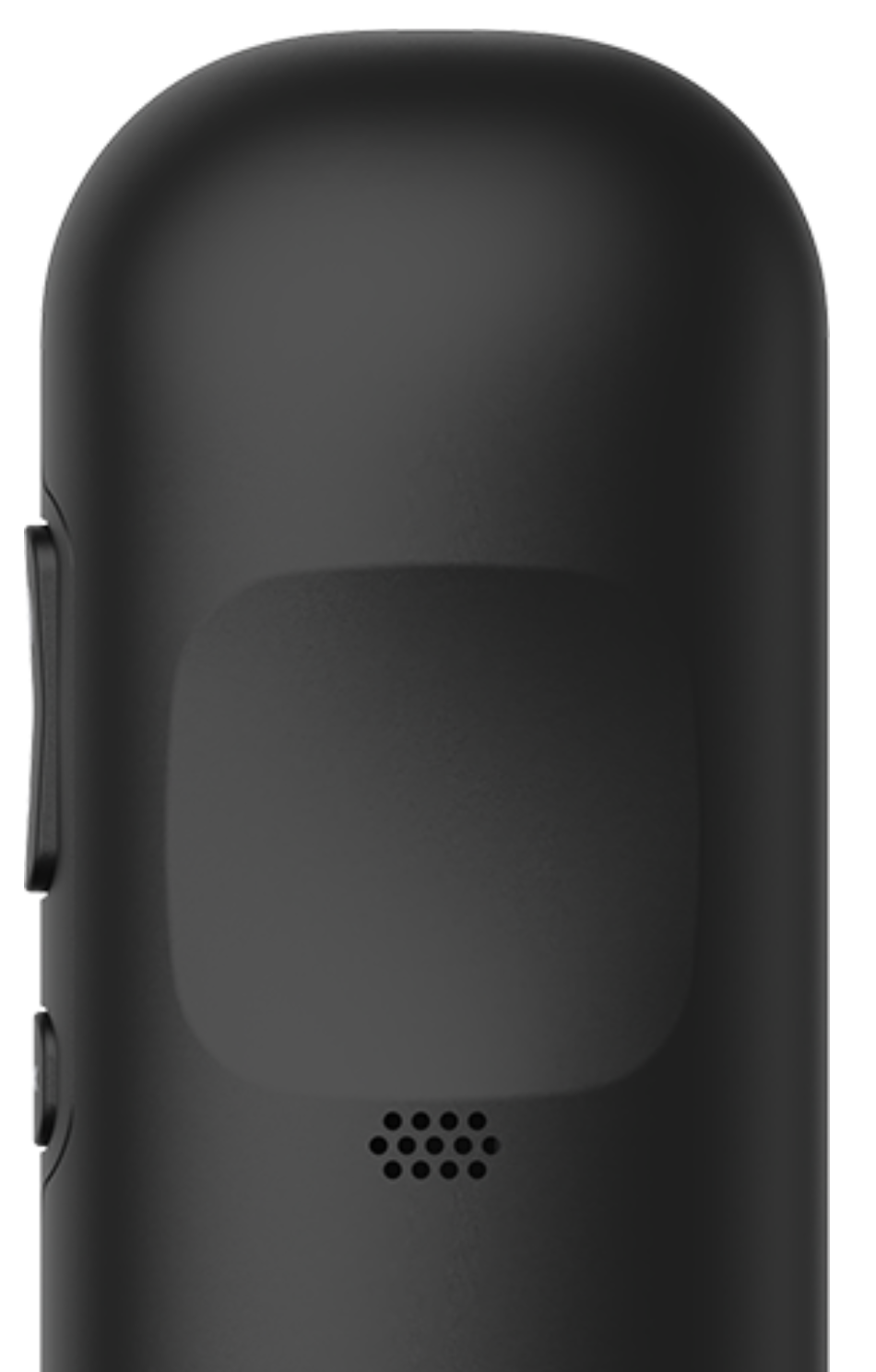
O localizador de controle remoto é compatível com qualquer controle remoto por comando de voz Roku que tenha um alto-falante integrado, como o Controle remoto por comando de voz avançado Roku e o Roku Voice Remote Pro (2ª edição). Para verificar se o controle remoto por comando de voz é compatível, procure pequenos orifícios de alto-falante na parte de trás do controle remoto. Se não encontrar os orifícios do alto-falante e quiser usar o localizador de controle remoto, você pode adquirir um controle remoto aprimorado na Roku accessories store.

Tip: For more help identifying your remote, learn more about the different types of Roku remotes and their features.
Como acionar o localizador de controle remoto
Você pode acionar o localizador de controle remoto usando a função Mãos livres, o aplicativo de controle remoto da Roku ou o botão do localizador de controle remoto no seu dispositivo de streaming Roku.
Após acionar o localizador de controle remoto, o controle remoto emitirá um som por até 60 segundos. Ao localizar o controle remoto, pressione qualquer botão para parar o som. O controle remoto não emitirá o som do localizador de controle remoto se estiver com pilhas alcalinas descarregadas, se a bateria recarregável estiver muito baixa ou se o controle estiver fora do alcance da sua rede sem fio.
Acione o localizador de controle remoto com a função Mãos livres
Se você tiver um Roku Voice Remote Pro ou um Roku Voice Remote Pro (2ª edição), pode acionar o localizador de controle remoto dizendo "Ei, Roku, onde está meu controle remoto?" com um tom de voz claro e direto. Se a função Mãos livres estava desativada quando o controle remoto desapareceu ou se o controle remoto não ouviu o seu comando, você precisará usar outro método para acionar o recurso.Tip: For help using hands-free voice, read more about how you can use your voice to search and control your Roku device.
Acione o localizador de controle remoto no aplicativo de controle remoto da Roku
Após instalar o aplicativo de controle remoto da Roku gratuito no celular, você pode abri-lo e acionar o localizador de controle remoto de uma das seguintes maneiras.
Siga as etapas abaixo para acionar o localizador de controle remoto no app.
- Select the Devices
 icon from the navigation bar
 - Tap on your Roku device to connect to it
- Next to your connected device, tap the three dots
 and select Ping Remote
Como alternativa, você pode usar o app para dispositivos móveis como um controle remoto para ativar o localizador de controle remoto no menu Configurações.
- Select the Remote icon
 from the navigation bar to control your Roku device
 - Press HOME
 to go to Home screen on your streaming device
 - Select Settings
- Select Remotes & devices
- Select Remotes
- Select your remote
- Select Find remote
Acione o localizador de controle remoto no seu dispositivo de streaming
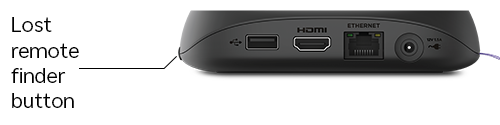
Alguns dispositivos, como o Roku Ultra, possuem um botão físico de localizador de controle remoto na parte superior ou lateral do dispositivo de streaming. Pressione esse botão para acionar o localizador de controle remoto.
Acione o localizador de controle remoto na sua TV com Roku OS
Existem várias maneiras de acionar o localizador de controle remoto na sua TV com Roku OS. Siga as instruções abaixo que correspondem à sua TV. Observe que algumas Roku TV não possuem controle por botão e têm apenas um botão Liga/desliga.
Se a sua TV tiver um controle de botão único:
- Press the button to open the Inputs menu
- Press the button again until you highlight Find Remote
Se a sua TV tiver um controle com três botões:
- Press the middle button to open the Inputs menu
- Press the button again until you highlight Find Remote
Se a sua TV tiver um controle estilo joystick:
- Move the joystick to the left or right to open the Inputs menu
- Move the joystick right to scroll down and highlight Find Remote
Se a sua TV tiver uma coluna de botões de painel rotulados:
- Press the INPUT button to open the Inputs menu
- Press the INPUT button again until you highlight Find Remote
Se você tiver uma TV Roku Pro Series:
- Press the Find My Remote button located on the right side of the TV (located above the power button).
Note: The panel button(s) on some models might be difficult to find. If the location is not obvious, check the bottom center of your TV behind the status indicator LED, or the back panel of your TV near the lower right or left side.
Como alterar o som do localizador de controle remoto
No menu de Configurações do dispositivo Roku, você pode alterar o som que o controle remoto emite quando o recurso é acionado, seguindo as etapas abaixo.
- Press Home
 on your Roku remote
 - Scroll and select Settings
- Select Remotes & devices
- Select Remotes and then select your voice remote
- Select Change remote finder sound
- As you move up and down the list, remain on a selection for a moment to hear a sample played on your TV speakers. When you find a sound you like, press OK
 to download it to your remote.
 - To hear the new sound played on the speaker in your remote, select Preview remote finder sound.
Note: Not all remotes support changing the remote finder sound.
Last updated at 9/2/2026 3:11:02 PM
Este artigo foi útil?
Artigos relacionados
Precisa de mais ajuda?

Suporte de agentes
Oferecemos suporte de agentes para determinados problemas e dispositivos.
Conferir as opções de suporte