Um pacote de tema define a aparência geral da interface do Roku®, incluindo a cor e o estilo dos menus, a imagem de fundo, o protetor de tela e os sons de navegação. Alterar o pacote de tema é uma maneira simples de personalizar sua experiência com o Roku com uma única seleção. Um pacote de tema padrão está incluído no seu dispositivo de streaming Roku, enquanto pacotes de temas adicionais estão disponíveis para download gratuito no menu Configurações do seu dispositivo Roku.
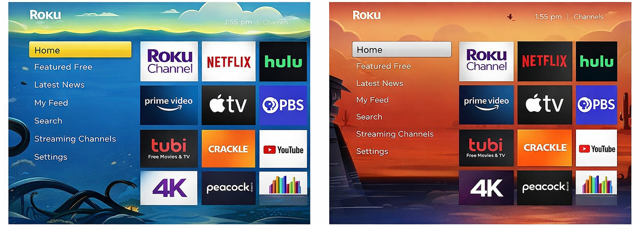
Como mudar as configurações do pacote de tema
Use as etapas a seguir para navegar e alterar pacotes de tema no menu Configurações.
- Press Home
 on your Roku remote
 - Scroll and select Settings
- Select Theme
Select Theme packs to browse the available options
- Highlight a theme pack and press OK
 on your remote to open the description and details
Na página de detalhes do pacote de tema, você pode escolher uma das seguintes ações:
- Obter pacote de tema: Um pacote de tema deve ser baixado e instalado antes que você possa definir o tema.
- Definir pacote de tema: Se o pacote de tema estiver instalado, selecione Definir pacote de tema para mudar a imagem de fundo, o protetor de tela e os sons de navegação de uma só vez.
- Remover Pacote de tema: Remova os pacotes de tema que você não usa mais para tornar gratuito o espaço de armazenamento no seu dispositivo de streaming.
- Ver capturas de tela: Veja as capturas de tela de exemplo para visualizar uma prévia do pacote de tema.
Depois de escolher seu novo tema, você pode alterar elementos individuais, como imagem de fundo, protetor de tela ou sons de navegação. Para alterar os elementos do tema, abra o menu Tema e acesse Imagem de fundo, protetor de tela ou Sons de navegação para navegar pelas opções e fazer suas seleções.

Note: If you have a Roku account PIN, you will be required to enter it. If you do not have a PIN and wish to keep other members of your household from adding theme packs, learn how to create a PIN for your Roku account.
Como alterar as configurações de imagem de fundo sazonal
Em várias ocasiões ao longo do ano, como no Dia dos Namorados ou no Halloween, a Roku lança imagens de fundo sazonais que aparecem apenas por um curto período de tempo. O seu dispositivo Roku exibirá automaticamente uma imagem de fundo sazonal e retornará para a anterior depois que ela expirar.
As imagens de fundo sazonais estão ativadas por padrão. Você pode desativá-las usando as instruções a seguir.
Press Home
 on your Roku remote
Scroll and select Settings
Select Theme
Select Seasonal wallpapers
Select Off to turn off seasonal themes (or select On to turn them on)
Como alterar as configurações da imagem de fundo patrocinada
As imagens de fundo patrocinadas estão ativadas por padrão. Você pode desativá-las usando as instruções a seguir.
Press Home
on your Roku remoteScroll and select Settings
Select Theme
Select Sponsored wallpapers
Select Off to turn off Sponsored wallpapers (or select On to turn them on)
Outras maneiras de personalizar a interface do Roku
Além de selecionar um pacote de tema, você pode personalizar ainda mais o dispositivo Roku das seguintes formas:
Última atualização às 8/4/2026 4:36:02 PM
Este artigo foi útil?
Artigos relacionados
Precisa de mais ajuda?

Suporte de agentes
Oferecemos suporte de agentes para determinados problemas e dispositivos.
Conferir as opções de suporte