Com o recurso Cenários da Roku, é possível transformar a TV em uma obra de arte. Escolha entre coleções da Roku com clássicos famosos, obras de museus, designs abstratos e muito mais, ou faça upload das suas próprias imagens. Você também pode compartilhar coleções com amigos e familiares. O recurso Cenários é totalmente gratuito.
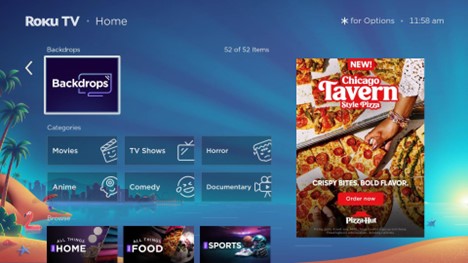
Ativar Cenários no Roku
- Go to Settings > Home Screen Menu > Backdrops > Open Backdrops app.
- If you don’t see it, search for Backdrops in the Streaming Store
- You must enable Backdrops before it will display art
Definir uma coleção ou imagem como Cenário
Para definir uma coleção
- Abra o app Cenários
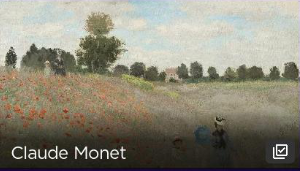
- Escolha uma coleção (ex.: Claude Monet)
- Clique em Definir como Cenário para que faça parte da coleção
- Clique em Iniciar Cenários para exibir a coleção
Para definir uma única imagem:
- Click the image you want
- Click Start Backdrops
- To keep a single image displayed, open the Backdrops Options menu and set Image Duration > Don’t Change
Como usar o recurso Cenários
Cinco maneiras de abrir o recurso Cenários:
Remote Power Button:
Quick press to start. Long press to turn off the TV. Works only with Roku TVs.
From a Collection:
Backdrops App > Collections > Start Backdrop
From a Single Image:
Backdrops App > Image > Start Backdrop
Auto Start:
Home > Settings > System > Power > Auto Power Savings
Voice Commands:
Press mic or say “Hey Roku” > “Start Backdrops” / “Stop Backdrops”
Criar um álbum Meus favoritos
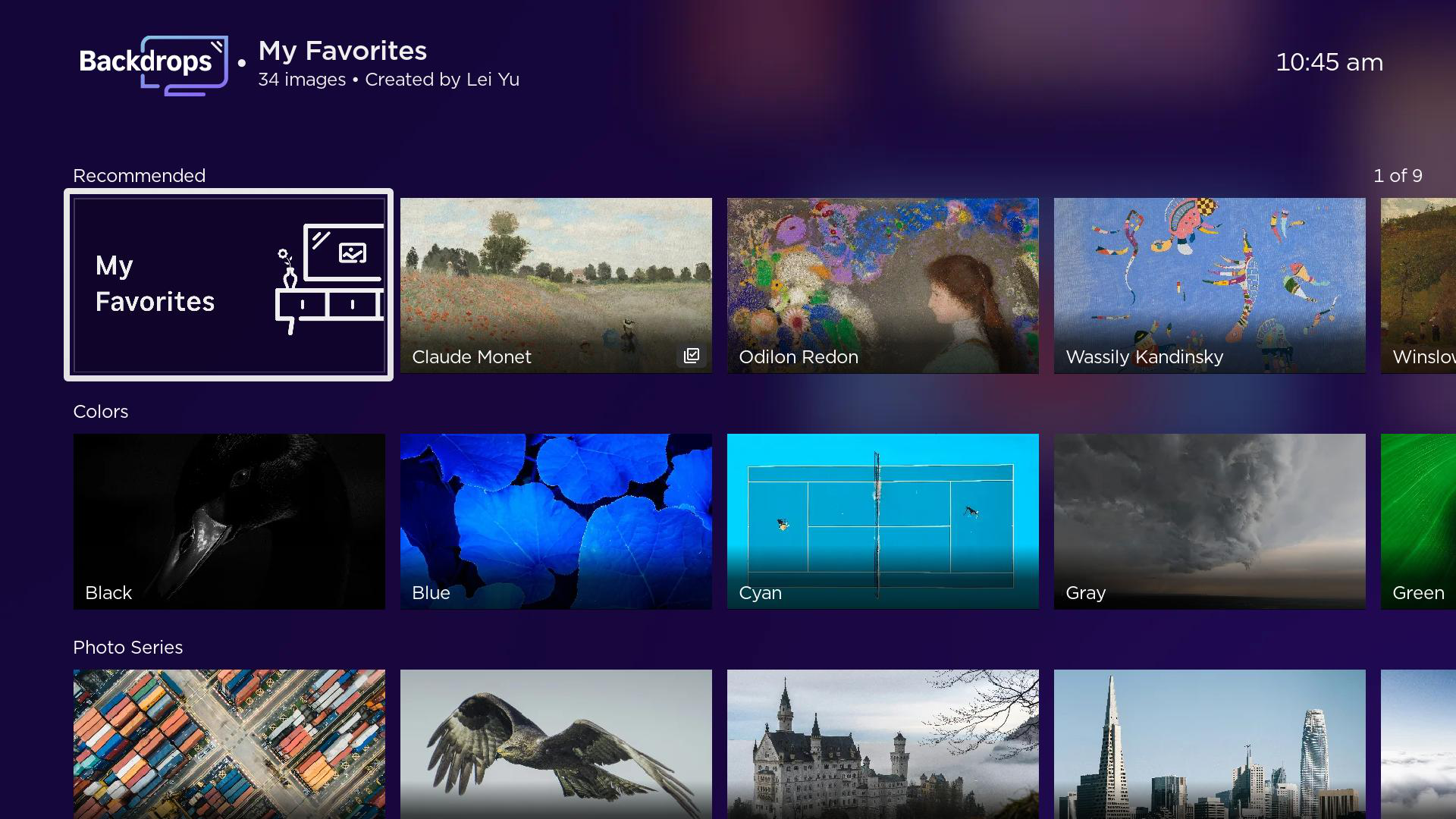
- Para adicionar imagens ou coleções a Meus favoritos:
- Coleção inteira: Página da coleção > Adicionar tudo a Meus favoritos
- Imagem individual: Página da imagem > Adicionar a Meus favoritos
- Para visualizar seus favoritos: App Cenários > Recomendações > Meus favoritos
Faça upload de suas fotos
- From the Home screen on your Roku device, select the Backdrops App > Add your photos
- Select Upload photos
- Scan the QR code from your mobile device and follow the onscreen instructions
- Use your Roku.com account to sign into backdrops.roku.com

Note: You can create up to 10 albums in your Backdrops Roku account and upload 20 photos at a time (up to 100 photos to each album) in JPG, PNG, HEIC, and WEBP formats. An album may not allow 100 photos if the storage limit for the Roku account has been exceeded.
Usando o Google Fotos:
Você precisa do app Google Fotos no celular para conectar álbuns ao Cenários. Depois de se conectar, você pode selecionar os álbuns que deseja compartilhar com Cenários no app. Baixe para Android ou iPhone.
Open the Backdrops app on your Roku device
Select Connect Google Photos
Scan the QR code with your phone
Sign in to your Google account
Open the Google Photos app on your phone
Go to Settings > Apps & devices > Backdrops
Choose which albums you want to share to Backdrops
Note: Google recently updated how apps connect to Google Photos. If your albums stopped showing, or you see a message to reconnect, you need to link your account again.
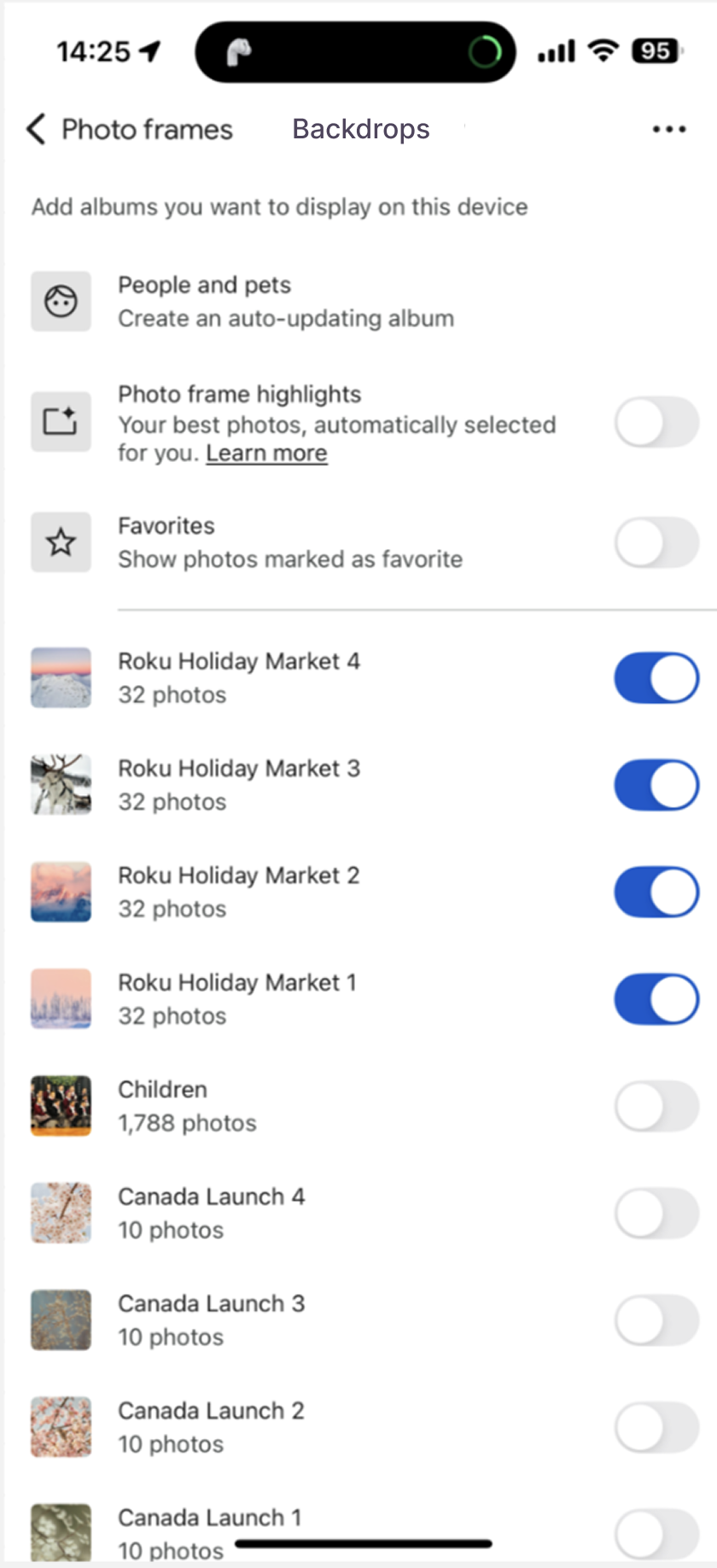
Escolha o álbum que será exibido
- Abra Cenários no dispositivo Roku
- Use o Botão direcional para navegar pelos álbuns e escolha o que deseja exibir.
Note: You cannot choose multiple albums for Backdrops display.
Personalizar Cenários
Abra Cenários e clique em Configurações  para ajustar:
- Ativar/Desativar Cenários
- Brilho
- Duração da imagem
- Hora para suspensão diária
Durante a exibição do recurso Cenários, pressione o botão de opções no controle remoto para alterar as mesmas configurações.
Horário para suspensão diária
Desligar o recurso Cenários em um horário definido. Não afeta o recurso Autodesligar.
Desativar o recurso Cenários
Como faço para desligar a TV em vez de iniciar o recurso Cenários?
Segure o botão Liga/desliga no controle remoto por 3 segundos. Isso vai desligar a TV completamente em vez de iniciar o recurso Cenários.
Como faço para desativar o recurso Cenários?
- Open the Backdrops app
- Select the gear icon
- Open Backdrops Preferences
- Select Backdrops (Enabled)
- Choose Disabled
Solução de problemas e perguntas frequentes
O recurso Cenários não abre automaticamente:
- Vá para Tela inicial > Configurações > Sistema > Liga/desliga > ative Economia de energia automática
O botão Liga/desliga do controle remoto não abre o recurso Cenários:
- Esse recurso só funciona com Roku TVs. Não é compatível com streaming sticks conectados a uma TV.
Qual coleção está ativa?
- Procure a marca de seleção na coleção ou vá para App Cenários > Configurações > Cenários
A TV não desliga com o controle remoto:
- Tente emparelhar novamente o controle remoto. Caso contrário, use o botão Liga/desliga da TV ou o app Roku.
Compartilhar coleções:
- Acesse o Google Fotos e compartilhe os álbuns. Para receber ajuda, consulte Getting started with Google Photos. Você também pode acessar backdrops.roku.com e compartilhar seus álbuns carregados.
Comandos de voz:
- “Abrir Cenários”/“Parar Cenários”
TVs OLED:
- O recurso Cenários possui proteção contra retenção permanente da imagem. As imagens mudam a cada 5 minutos se for detectada uma OLED. Avisos serão exibidos se você selecionar “Não alterar”
Carregamento lento ou imagens não exibidas:
- Verifique se a conexão com a internet está estável. Se o problema persistir, fale com o suporte da Roku.
Last updated at 6/19/2026 4:34:41 PM
Este artigo foi útil?
Artigos relacionados
Precisa de mais ajuda?

Suporte de agentes
Oferecemos suporte de agentes para determinados problemas e dispositivos.
Conferir as opções de suporte