Grâce à une seule interface, votre Roku TV vous donne accès à pratiquement toutes vos sources de divertissement telles que la console de jeu, le terminal, l’antenne HDTV ou les chaînes de streaming comme Netflix ou Apple TV. Parmi les sources que vous pourriez vouloir utiliser, il y a des appareils produisant une image 4K(4K Ultra HD) avec plus de détails, comme une Xbox, une PlayStation ou un lecteur Blu-ray Ultra HD. Un grand nombre de ces appareils produisent également un signal vidéo 4K en HDR(imagerie à grande gamme dynamique) avec des couleurs plus vives et riches, et un contraste amélioré.Un appareil 4K fonctionnera sur tout Roku TV. Mais vous ne pouvez pas regarder des films ou jouer à des jeux vidéo en 4K sans Roku TV qui prend en charge la résolution 4K. De même, vous n’aurez pas d’images HDR en provenance de votre appareil 4K si vous n’avez pas de Roku TV qui prend aussi en charge le format HDR. Pour obtenir plus de renseignements sur les modèles disponibles et leurs fabricants, consultez la liste des marques de téléviseurs intelligents offrant des Roku TV.
Exigences de l’ appareil
Chaque type d’ appareil a un ensemble d’ exigences spécifique pour visionner du contenu à la résolution désirée sur une Roku TV compatible.
Appareil 4K
- Roku TV capable d’ afficher en 4K avec une entrée HDMI disponible
- Câble HDMI haute vitesse de qualité supérieure capable de prendre en charge HDMI 2.0 ou une version plus récente
Appareil 4K HDR
Tous les contenus d’ un appareil HDR ne seront pas visibles en HDR. Pour les disques Blu-ray, vérifiez s’ il y a un logo HDR sur l’ emballage. Pour les consoles de jeux, vous pourrez avoir besoin d’ activer HDR dans le menu paramètres pour jouer à des jeux en HDR. Lorsque vous lisez du contenu d’ une application sur une console de jeu, recherchez des titres qui affichent un logo HDR.
- Roku TV 4K capable d’ afficher du contenu HDR avec une entrée HDMI disponible et configurée correctement (voir ci-dessous)
- Câble HDMI approprié (voir ci-dessus)
C’ est quoi HDMI®?
HDMI, ou High-Definition Multimedia Interface® (interface multimédia haute définition) est la norme numérique pour connecter les équipements vidéo et audio grand public. Avec un seul câble, HDMI peut transporter les signaux audio et vidéo à la fois. Même si les connecteurs physiques restent inchangés, la norme HDMI continue d’ évoluer avec les avancées technologiques. Chaque version améliore les capacités audio et vidéo, tout en conservant les avancées obtenues avec les versions précédentes. Plus de fonctionnalités signifient plus d’ exigences de fabrications et par conséquent, les câbles HDMI conçus pour les normales antérieures pourraient ne pas prendre en charge les dernières avancées. À ce jour, la plupart des appareils prennent en charge les éléments de la version 1.4 ou la version 2.0, d’ autres appareils plus récents prennent aussi en charge les éléments de la version 2.1. | 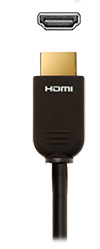 |
Différences entre les versions HDMI
Prenant déjà en charge les résolutions haute définition (HD) telles que 720p, 1080i et 1080p, la norme HDMI a évolué lorsque la version 1.4 a introduit la prise en charge des vidéos basiques en 4K. À la suite de cette évolution, la bande passante disponible a augmenté significativement pour la version 2.0 permettant ainsi d’ améliorer la prise en charge de la 4K avec une fréquence de trames plus élevée, plus de couleurs et une prise en charge de contenu HDR. Avec la version 2.1, la bande passante a encore augmenté en prenant désormais en charge une fréquence de trames encore plus élevée et plusieurs fonctionnalités améliorées.
Lors de la lecture des vidéos, ce que vous voyez est une succession rapide d’images fixes ou trames, créant ainsi une illusion de mouvement ou d’animation. Le nombre de trames affichées par seconde est connu sous le nom defréquence d’imageset est mesuré en images par seconde (ips), que certains fabricants appellent fréquence (Hz). Plus la fréquence d’images est élevée, plus le mouvement sera fluide. HDMI 1.4 prend en charge les vidéos 4K avec une fréquence d’images maximale de 30ips, HDMI 2.0 ajoute la prise en charge de taux de rafraîchissement plus élevés tels que 50ips et 60ips, et HDMI 2.1 ajoute la prise en charge des vidéos 4K jusqu’à 120ips.
Les appareils qui n’ affichent qu’ en HD tels que les terminaux de câble ou satellite ne prennent généralement en charge que des éléments HDMI 1.4, alors que les appareils qui affichent en 4K ou HDR peuvent prendre en charge les éléments de toutes les versions HDMI. Configurer correctement le mode HDMI de votre Roku TV permettra à vos appareils d’ afficher les bonnes images en 4K ou HDR.
Comment configurer le mode HDMI
Lemode HDMI peut être configuré indépendamment pour chaque entrée HDMI sur une Roku TV 4K ou 4K HDR pour correspondre aux capacités de chaque appareil.
- Appuyezsur Accueil
 sur la télécommande de votre Roku TV pour accéder à l’écran principal.
 - Faites défiler et sélectionnezParamètres.
- SélectionnezEntrées TV.
- Choisissez l’appareil ou l’entrée HDMI sous Entrées utilisées. Si l’entrée HDMI n’est pas utilisée, choisissez Configurer entrée et ajoutez-la à votre écran d’accueil.
- Sélectionnez Mode HDMI et choisissez l’une des options suivantes :
- Automatique– Permet à votre Roku TV de déterminer les meilleurs paramètres. Utilisez cette option si l’image ne s’affiche pas correctement ou si vous savez quelle version HDMI l’appareil prend en charge.
- Compatibilité – Compatible avec certains appareils plus anciens tels que les lecteurs Blu-ray conçus avant la norme HDMI 2.0 qui pourraient envoyer un signal incompatible lorsque le mode HDMI est réglé sur Standard. Tous les appareils HDMI afficheront une image correcte dans ce mode, mais vous pourrez ne pas avoir une image optimale.
- Standard – Compatible avec tous les appareils plus récents, y compris ceux prenant en charge 4K HDR ou des versions ultérieures.
Si vous ne voyez pas une image HDR en utilisant le mode Automatique, ou si une fonctionnalité avancée telle que ALLM ou VRR ne fonctionne pas, essayez d’utiliser le mode Standard. N’oubliez pas que les appareils HDMI plus anciens peuvent ne pas avoir un affichage correct lorsque vous utilisez le mode Standard. Lorsqu’une console de jeu compatible est connectée à votre Roku TV, une fonctionnalité appelée Configuration automatique de la console de jeu choisit automatiquement le mode HDMI pour vous.
Que faire s’ il n’ y a pas d’ image ou alors l’ affichage n’ est pas correct après avoir changé de mode HDMI
S’il n’y a pas d’image ou si l’image ne s’affiche pas correctement lorsque vous choisissez l’entrée utilisée par l’appareil sur votre Roku TV, le mode HDMI choisi est probablement incompatible ou alors votre câble HDMI peut être inapproprié.
Pour revenir, appuyez sur Accueil sur votre télécommande pour revenir à l’écran principal qui s’affichera correctement. À l’écran principal, répétez les étapes ci-dessus et choisissez un mode HDMI différent pour l’entrée utilisée par l’appareil.
Last updated at 7/14/2026 9:36:34 PM
Cet article vous a-t-il aidé?
Articles connexes
Besoin de plus d’aide?

Assistance de nos agents
Nous offrons une assistance par un agent pour certains problèmes et appareils.
Consulter les options d’assistance