Ambiances Roku transforme votre téléviseur en une œuvre d’art. Choisissez parmi les collections de Roku, qui comprennent des classiques célèbres, des œuvres de musée, des motifs abstraits et plus encore, ou téléversez vos propres images. Vous pouvez même partager des collections avec vos amis et votre famille. Ambiances est entièrement gratuit.
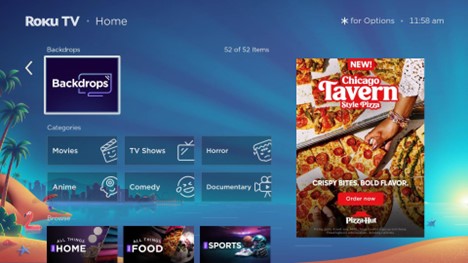
Activer Ambiances Roku
- Go to Settings > Home Screen Menu > Backdrops > Open Backdrops app.
- If you don’t see it, search for Backdrops in the Streaming Store
- You must enable Backdrops before it will display art
Définir une collection d’images ou une image comme ambiance
Pour définir une collection :
- Ouvrez l’application Ambiances.
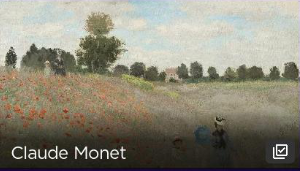
Choisissez une collection (par exemple, Claude Monet).
- Cliquez sur Définir comme ambiance pour en faire votre collection.
- Cliquez sur Activer Ambiances pour afficher la collection.
Pour définir une seule image :
- Click the image you want
- Click Start Backdrops
- To keep a single image displayed, open the Backdrops Options menu and set Image Duration > Don’t Change
Utiliser Ambiances
Démarrez Ambiances de cinq manières :
Remote Power Button:
Quick press to start. Long press to turn off the TV. Works only with Roku TVs.
From a Collection:
Backdrops App > Collections > Start Backdrop
From a Single Image:
Backdrops App > Image > Start Backdrop
Auto Start:
Home > Settings > System > Power > Auto Power Savings
Voice Commands:
Press mic or say “Hey Roku” > “Start Backdrops” / “Stop Backdrops”
Créer un album Mes favoris
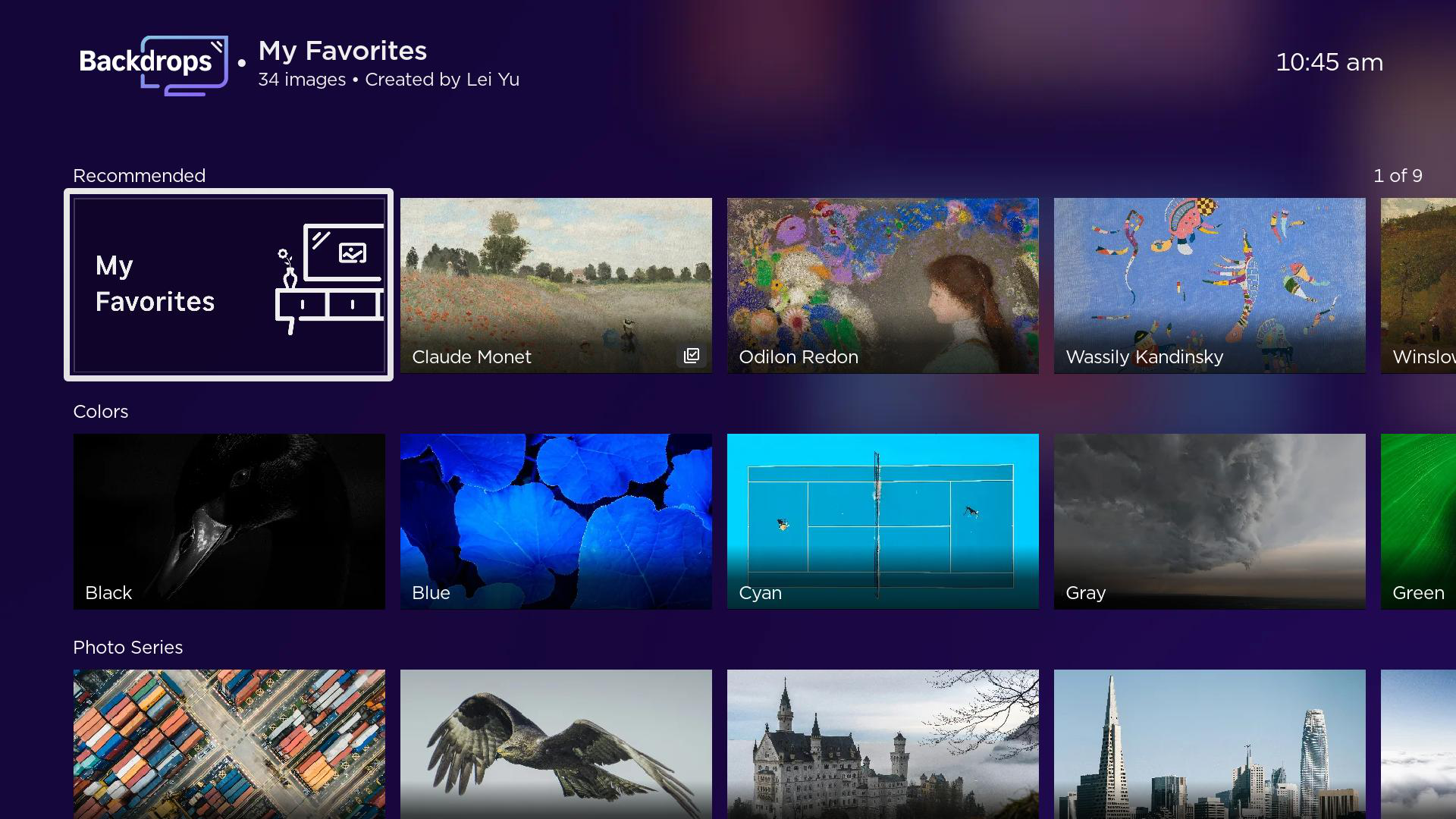
- Ajoutez des images ou des collections à Mes favoris :
- Collection complète : Page de la collection > Ajouter tout à mes favoris.
- Image unique : Page de l’image > Ajouter à mes favoris.
- Afficher vos favoris : Application Ambiances > Ligne Recommandé > Mes favoris.
Téléverser vos propres photos
- Sur l’écran d’accueil de votre appareil Roku, sélectionnez Application Ambiances > Ajouter vos photos.
- Sélectionnez Téléverser des photos.
Balayez le code QR avec votre appareil mobile et suivez les instructions à l’écran.
Utilisez votre compte Roku.com pour vous connecter à backdrops.roku.com.

Note: You can create up to 10 albums in your Backdrops Roku account and upload 20 photos at a time (up to 100 photos to each album) in JPG, PNG, HEIC, and WEBP formats. An album may not allow 100 photos if the storage limit for the Roku account has been exceeded.
Utiliser Google Photos :
Vous avez besoin de l’application Google Photos sur votre téléphone pour associer des albums à Ambiances. Ensuite, vous pouvez sélectionner les albums que vous souhaitez partager dans Ambiances, dans l’application. Télécharger sur Android ou iPhone.
Open the Backdrops app on your Roku device
Select Connect Google Photos
Scan the QR code with your phone
Sign in to your Google account
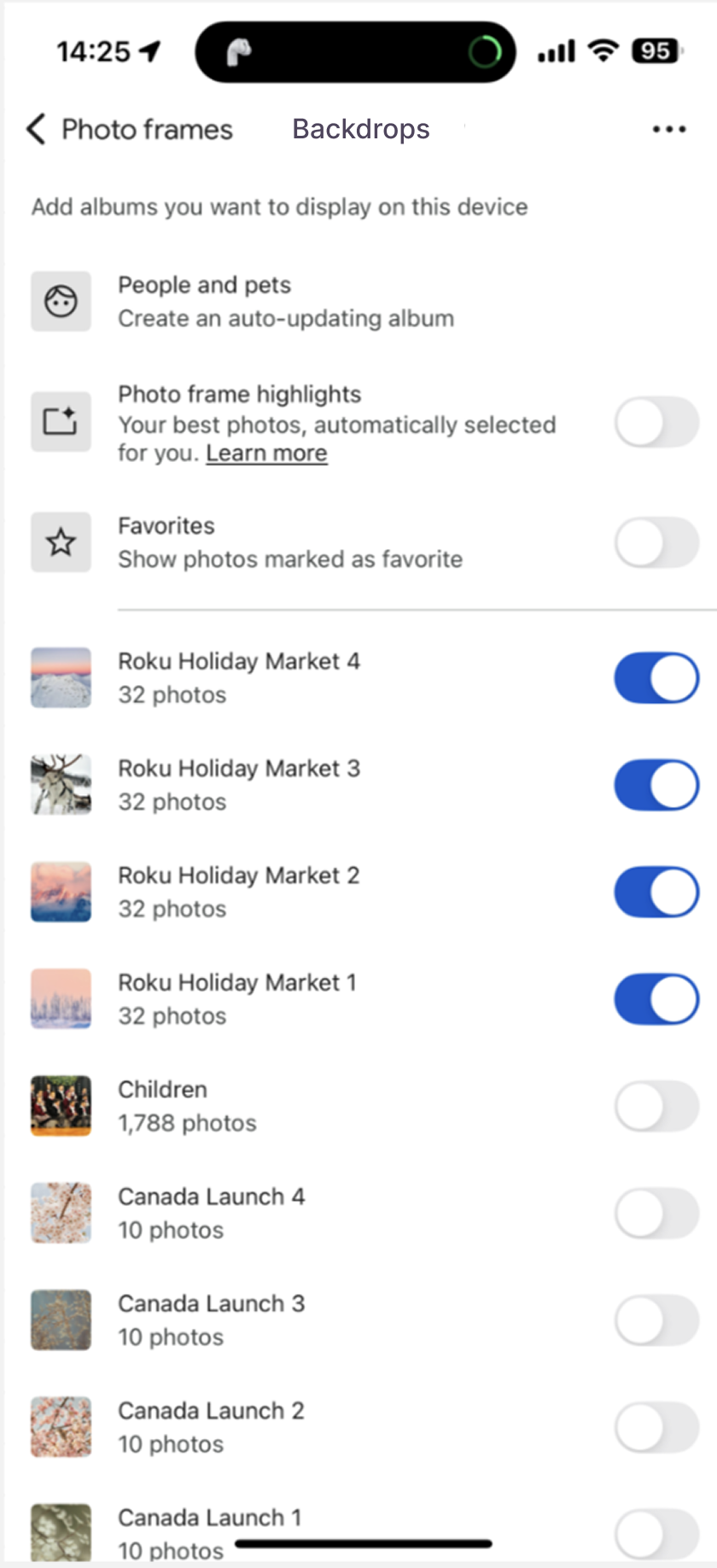
Open the Google Photos app on your phone
Go to Settings > Apps & devices > Backdrops
Choose which albums you want to share to Backdrops
Note: Google recently updated how apps connect to Google Photos. If your albums stopped showing, or you see a message to reconnect, you need to link your account again.
Choisir l’album à afficher
- Ouvrez Ambiances sur votre appareil Roku.
- Utilisez le pavé directionnel pour parcourir les albums et choisir celui que vous souhaitez afficher.
Note: You cannot choose multiple albums for Backdrops display.
Personnaliser Ambiances
Ouvrez Ambiances puis cliquez sur Paramètres  pour :
- Activer/désactiver Ambiances
- Régler la luminosité
- Définir la durée d’affichage de l’image
- Définir le temps d’arrêt quotidien
Lors de l’affichage d’Ambiances, appuyez sur la touche d’options de votre télécommande pour modifier les paramètres.
Temps d’arrêt quotidien
Désactive Ambiances à une heure définie. Cette fonctionnalité n’affecte pas le minuteur de veille.
Désactiver Ambiances
Comment éteindre la télé au lieu de lancer Ambiances?
Maintenez enfoncée la touche de mise en marche sur votre télécommande pendant trois secondes. Ceci éteindra complètement la télé au lieu de lancer les Ambiances.
Comment désactiver Ambiances?
- Open the Backdrops app
- Select the gear icon
- Open Backdrops Preferences
- Select Backdrops (Enabled)
- Choose Disabled
Dépannage et FAQ
Ambiances ne démarre pas automatiquement :
- Accédez à Accueil > Paramètres > Système > Activation, puis activez Mise en veille automatique.
La touche de mise en marche de la télécommande ne lance pas Ambiances :
- Cette fonctionnalité fonctionne uniquement avec les Roku TV. Elle n’est pas prise en charge sur les clés de diffusion branchées sur un téléviseur.
Quelle collection est active?
- Repérez le crochet à côté de la collection ou accédez à Application Ambiances > Paramètres > Ambiances.
Le téléviseur ne s’éteint pas avec la télécommande :
- Essayez d’apparier votre télécommande à nouveau. Sinon, utilisez la touche de mise en marche physique du téléviseur ou l’application Roku.
Partage de collections :
- Accédez à Google Photos et partagez les albums. Pour obtenir de l’aide, consultez l’article Premiers pas avec Google Photos. Vous pouvez également visiter backdrops.roku.com et partager vos albums téléversés.
Commandes vocales :
- « Activer Ambiances » / « Arrêter Ambiances »
Préoccupations concernant les téléviseurs DELO :
- Ambiances est doté d’une protection contre les images fantômes. Les images changent aux cinq minutes si un téléviseur DELO est détecté. Des avertissements s’affichent si vous sélectionnez « Ne pas modifier ».
Chargement lent ou images non affichées :
- Assurez-vous d’avoir une connexion Internet stable. Contactez l’assistance Roku si les problèmes persistent.
Last updated at 7/1/2026 9:03:06 PM
Cet article vous a-t-il aidé?
Articles connexes
Besoin de plus d’aide?

Assistance de nos agents
Nous offrons une assistance par un agent pour certains problèmes et appareils.
Consulter les options d’assistance