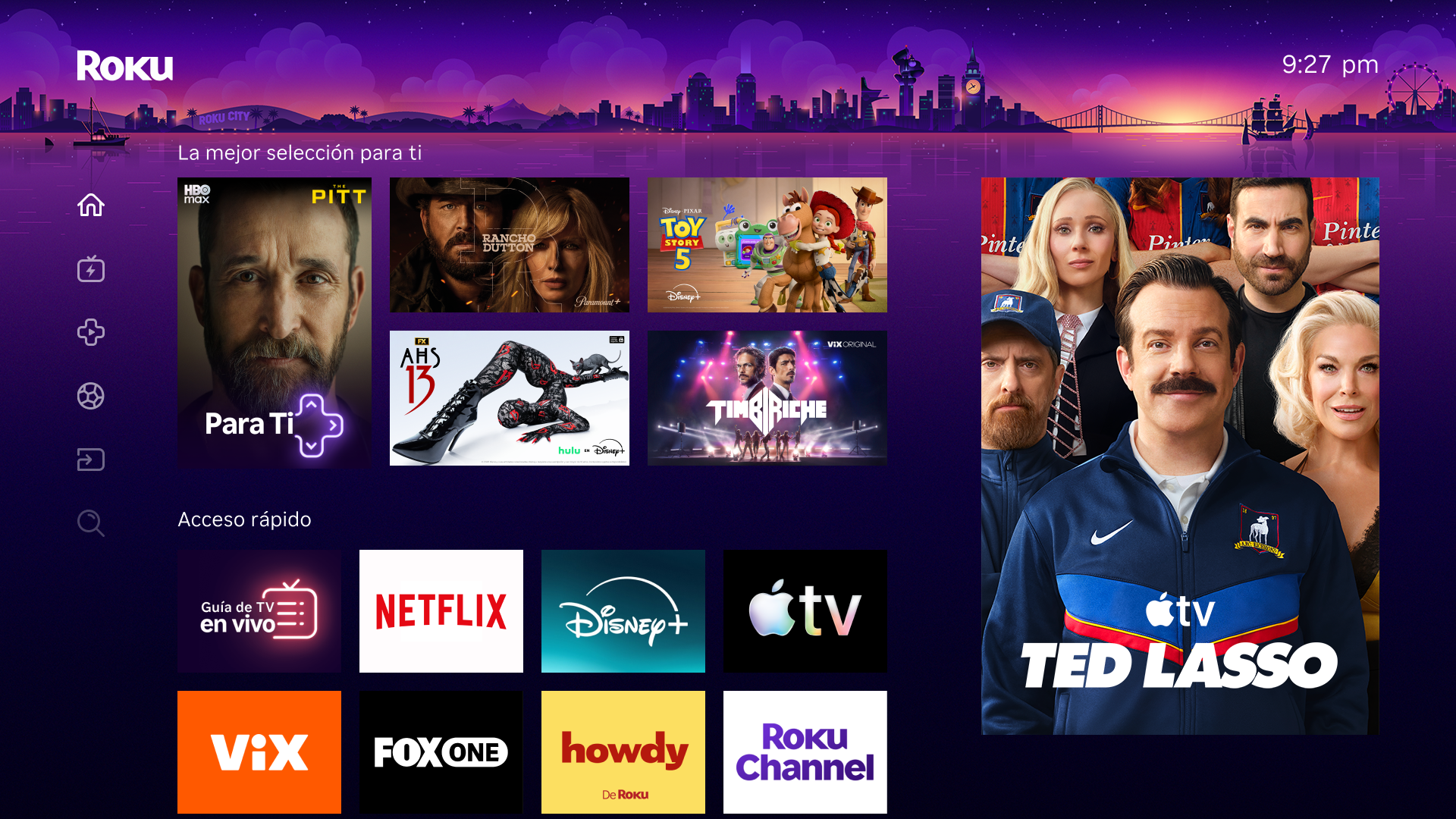
Roku realizó una actualización de la pantalla de inicio para que sea más fácil encontrar tus apps, programas y películas favoritos. El nuevo diseño pone las recomendaciones personalizadas en primer plano para que puedas acceder más rápido al entretenimiento que más ves. A continuación, verás lo que cambió y cómo encontrar todo.
¿Por qué cambió la pantalla de inicio?
Roku rediseñó la pantalla de inicio para ayudarte a pasar menos tiempo buscando y más tiempo viendo. El nuevo diseño reconoce lo que te gusta y recomienda programas, películas y eventos en vivo que probablemente disfrutarás.
¿Puedo volver a la pantalla de inicio anterior de Roku?
No, el nuevo diseño de la pantalla de inicio ahora es la experiencia estándar de Roku, y no hay una configuración para volver a la anterior. La vista predeterminada está configurada para funcionar de inmediato para la mayoría de las personas. Sin embargo, puedes personalizar la pantalla de inicio si lo deseas. Consulta ¿Cómo personalizo la pantalla de inicio? a continuación para ver formas de personalizar el diseño.
¿Dónde está la función TV en vivo? ¿Cambió algo?
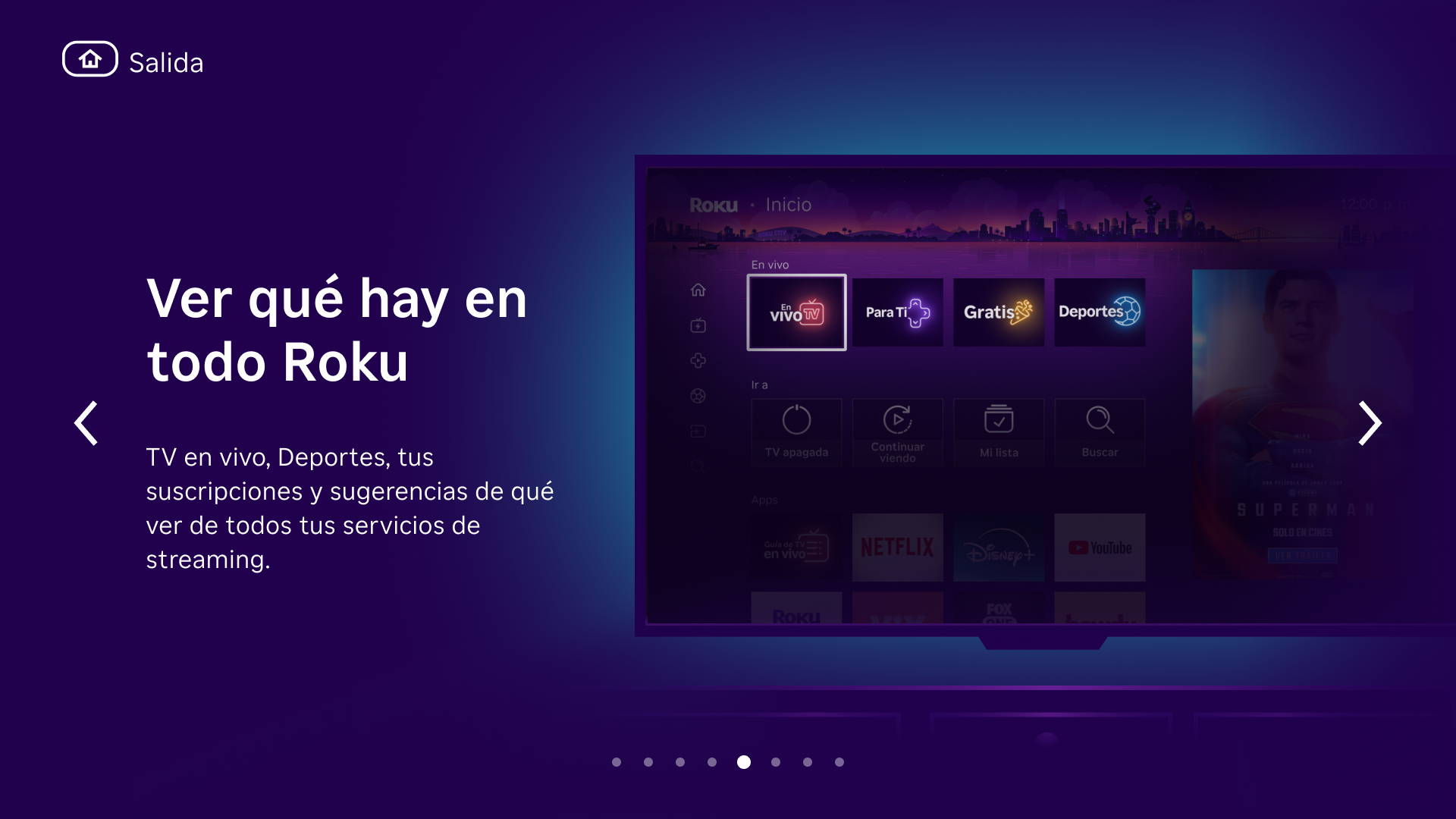
No, no cambió nada sobre la función TV en vivo; la nueva pantalla de inicio solo agrega más maneras de llegar a ella.
Canales gratis en vivo: Siguen en The Roku Channel. Abre el mosaico de Guía de TV en vivo en Destinos o abre la app The Roku Channel.
Antena o cable (Roku TV): Su entrada de la TV en vivo sigue en la sección Apps con las demás entradas (como HDMI). ¿No la ves? Ve a Configuración > Entradas de la TV > TV en vivo > Configurar entrada.
¿Dónde están mis apps?
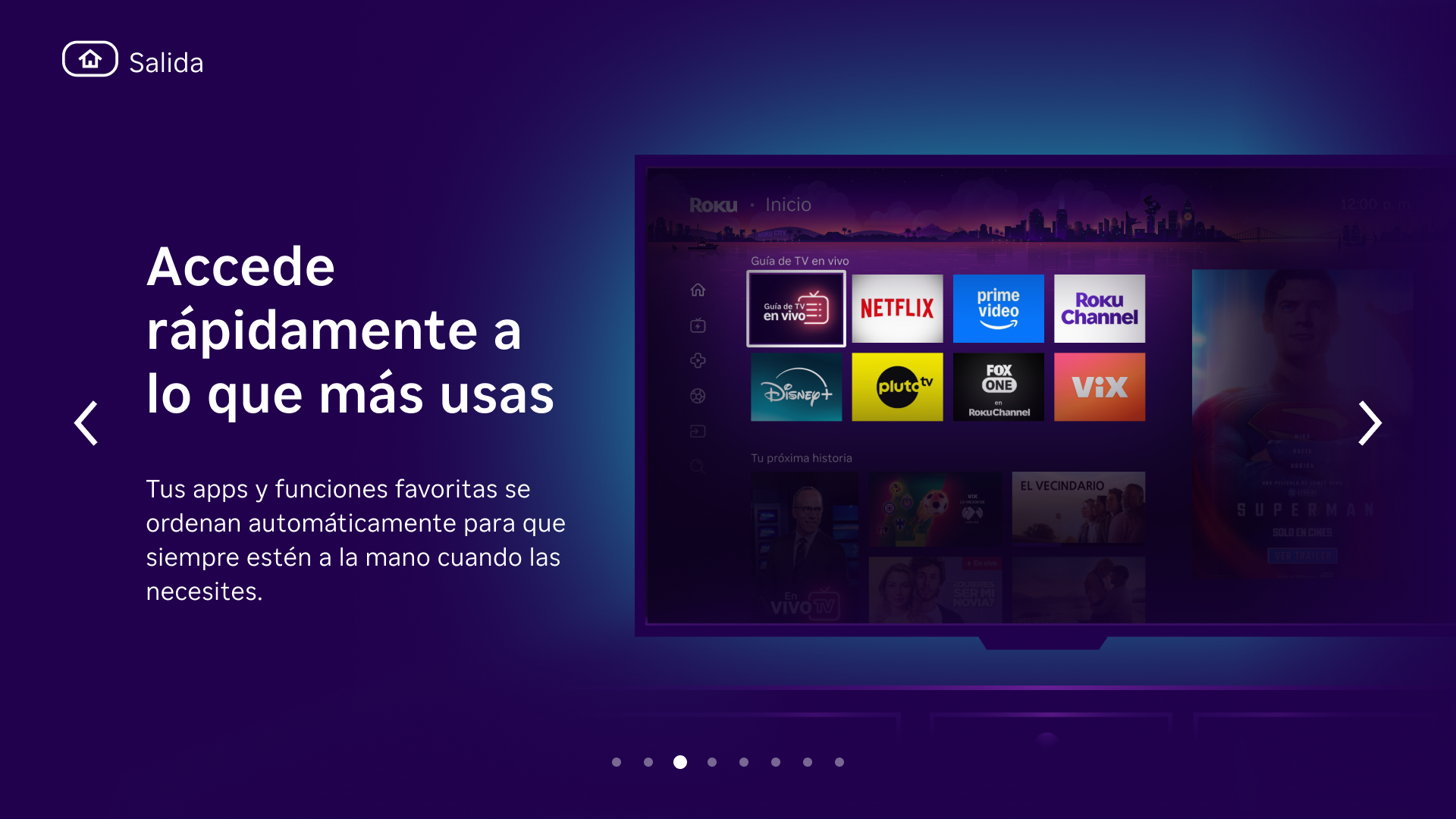
Las apps siguen en la pantalla de inicio. Se movieron a la sección Apps, más abajo en la página. Desplázate hacia abajo para encontrar todas las apps de streaming instaladas en la misma cuadrícula de siempre. Puedes personalizar las apps reorganizándolas. Las entradas de la TV (como HDMI) también aparecerán en la sección Apps, como en la pantalla de inicio anterior.
Si una app sigue sin aparecer:
Ve a Buscar (presiona la flecha izquierda en el control remoto y, luego, selecciona Buscar)
Busca la app por su nombre y, si aparece, selecciona Agregar app
¿Cómo puedo reorganizar mis apps?
- Resalta una app y presiona el botón de asterisco
 en el control remoto.
 - Puedes elegir Mover app o Mover la app hacia arriba para acceder fácilmente.
¿Dónde están las funciones Buscar y Configuración?
Presiona la flecha izquierda en el control remoto para abrir el menú de la pantalla de inicio. En la nueva vista contraída, verás los mismos elementos del menú que antes.
¿Qué es Acceso rápido?
Acceso rápido es una fila de mosaicos cerca de la parte superior de la pantalla de inicio. Te da acceso a las apps, funciones y accesos directos que más usas con un solo toque.
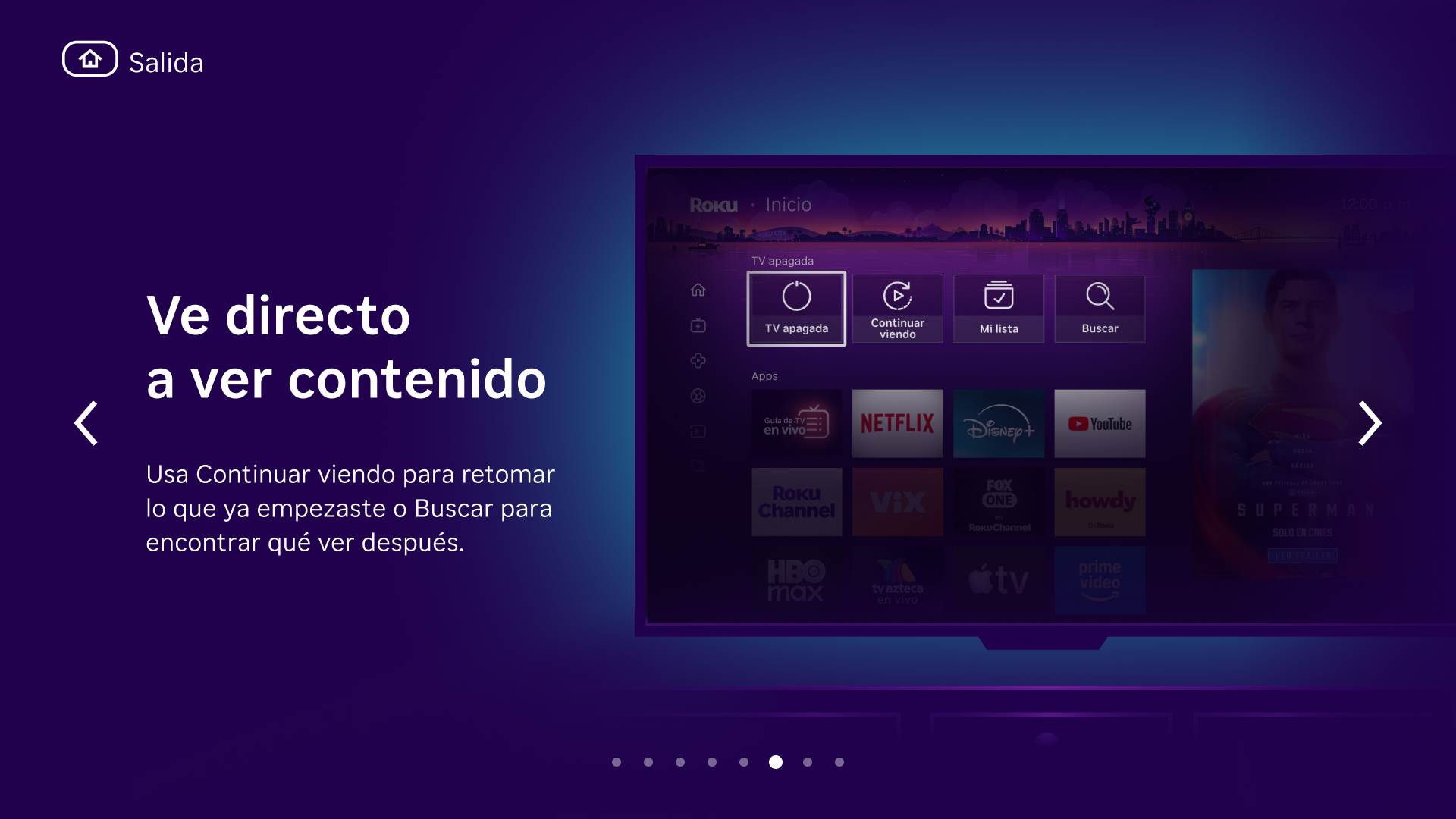
Roku crea esta fila automáticamente según lo que más usas, pero tú sigues teniendo el control:
- Agregar elementos: destaca cualquier app o acceso directo y presiona el botón de Asterisco para agregarlo a Acceso rápido.
- Eliminar elementos: destaca un mosaico de Acceso rápido, presiona el botón de Asterisco y elimínalo si lo deseas.
- Si no usaste una app en un tiempo, Roku puede sugerir eliminarla para mantener todo ordenado.
Algunas opciones de la app, como Administrar suscripción, no están disponibles desde Acceso rápido. Para encontrarlas, desplázate hasta la sección Apps y, luego, selecciona la app y presiona el asterisco  .
.
¿Cuáles son los programas y las películas recomendados en la pantalla de inicio?
Los mosaicos grandes en la parte superior de tu pantalla de inicio son selecciones personalizadas de programas, eventos en vivo y películas. Estos incluyen mosaicos de recomendaciones y selecciones destacadas para ti. Tu dispositivo Roku puede mostrar estas selecciones de diferentes maneras en la parte superior de la pantalla de inicio. Es posible que tu reproductor Roku o Roku TV no se vea igual que otro, y eso es normal. Roku elige qué recomendar según tu historial de visualización y lo que creemos que te encantará.
Cuanto más vea, mejores serán estas sugerencias. Roku sigue actualizando lo que ves para mostrarte más de lo que te gusta. Las ilustraciones y el contenido que ves son únicos para tu hogar y dispositivo Roku.
¿Cómo puedo mejorar las recomendaciones de mi pantalla de inicio?
La pantalla de inicio de Roku se adaptará a lo que veas, guardes y califiques. Puedes ayudar a personalizarla más rápido:
Califica las recomendaciones: Presiona el botón de asterisco en un mosaico o califica desde la página Detalles del contenido para indicarle a Roku lo que te gusta o lo que no.
Guarda programas, películas y eventos en vivo: En algunas apps, presionar el botón de asterisco en un mosaico te da opciones para agregarlo a Mi lista o marcar un canal como favorito.
La personalización mejora notablemente cuanto más ves. Cuantos más comentarios le brindes a Roku, más relevantes serán las funciones La mejor selección para ti y Acceso rápido, y las recomendaciones.
¿Qué es la función Destinos?
Los destinos son hubs de contenido que agrupan entretenimiento por categoría. Verás mosaicos como Gratis, TV en vivo, Deportes en Roku y más. Selecciona cualquier mosaico para explorar esa categoría.
¿Qué es la función Accesos directos?
Accesos directos son enlaces rápidos a acciones comunes en tu dispositivo Roku. Te mostraremos contenido como Mi lista revisando tu red o abriendo la lista de lo que viste recientemente. Esto te ahorra tener que buscar en los menús lo que haces con frecuencia.
¿Qué significa una insignia “NUEVO” en un mosaico?
Significa que Roku agregó una nueva función o área de contenido. Selecciona el mosaico para ver qué hay de nuevo.
¿Cómo personalizo mi pantalla de inicio?
Puedes personalizar la pantalla de inicio en Configuración > Pantalla de inicio. Elige entre estas opciones:
- Tamaño del mosaico: Cambia el tamaño de los mosaicos en la pantalla de inicio.
- Filas de recomendaciones: Muestra u oculta las recomendaciones en la pantalla de inicio.
- Acceso rápido: Muestra u oculta Acceso rápido en la pantalla de inicio. Cuando está oculta, la cuadrícula de apps la reemplazará.
Última actualización: 10/8/2026 2:09:29 PM
¿Fue útil este artículo?
Artículos relacionados
¿Necesitas más ayuda?

Soporte técnico con agentes
Ofrecemos soporte técnico con agentes para ciertos problemas y dispositivos.
Consulta las opciones de soporte técnico