Con tu reproductor de streaming Roku, puedes cambiar entre los dispositivos HDMI conectados a tu TV, como una consola de videojuegos, un decodificador o un reproductor Blu-ray™, directamente desde la pantalla de inicio de Roku. También puedes cambiar las entradas con tu Roku Voice Remote una vez que las entradas estén configuradas. La forma en que tu reproductor encuentra esos dispositivos depende del tipo de TV que tengas: la Roku TV usa tu red, mientras que otras TV usan HDMI-CEC. En esta guía se cubren ambos casos.
1. Antes de comenzar
Turn on your TV and any HDMI devices you want to switch to (game console, cable box, Blu-ray player, etc.).
Plug each device into one of your TV's HDMI ports.
Set up your TV so your Roku player can talk to it:
- If your TV is a Roku-branded TV: Make sure your Roku TV and your Roku player are on the same network, and that your Roku TV's software is up to date (Settings > System > System update).
- If your TV is another brand: Turn on HDMI-CEC in your TV's settings. Your TV may call it Anynet+, Bravia Sync, Simplink, or something similar. Learn more.
2. Cambia las entradas de la TV
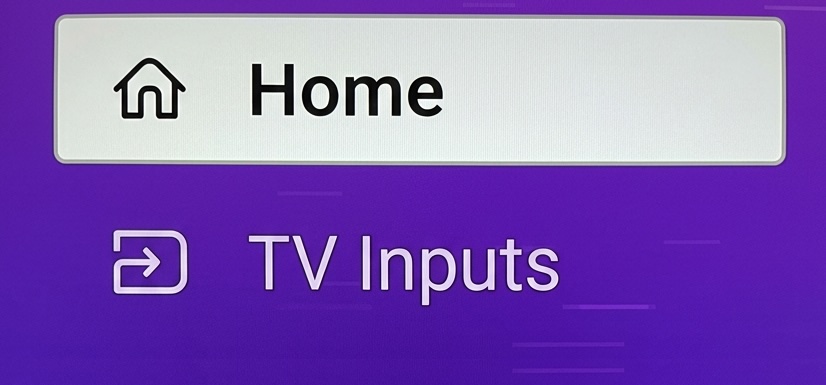
The first time, your Roku player needs to find your TV's HDMI inputs. You only do this once.
On the Roku Home screen, use the left arrow to open the menu and select TV Inputs.
The first time you open it, you'll see a Switch TV inputs card. Select Find inputs.
You'll see a Finding inputs message while your Roku player looks for connected devices.
When it's done, your TV's inputs show up as tiles. Select any tile to switch to that device.
When you're finished, press the Home
 button on your remote to return to your Roku player. You can also press and hold the microphone
 button on your Roku voice remote, then say the name of the input or device. Ex. “Switch to HDMI 1.”
3. Cámbiales el nombre, ocúltalas o agrégalas a Acceso rápido
Puedes administrar las entradas desde la sección Entradas en la pantalla de inicio. Coloca el cursor sobre el mosaico de Entrada y haz clic en el botón de Asterisco  . También puedes administrar las entradas desde el menú de Configuración en Entradas de la TV.
Cambiar nombre
Choose Rename.
Pick a name from the list or Enter your own with the on-screen keyboard.
Save.
Ocultar
Choose Hide and confirm.
Roku will show Please wait, then <Input> hidden.
Hidden inputs disappear from the Home screen and Quick Access.
- To unhide: go to Settings > TV inputs. You will find a Hidden section where you can unhide items.
Agregar a Acceso rápido
Choose Add to Quick Access from the star menu.
Doing so adds a shortcut to Quick Access.
Resolución de problemas: no se encontraron entradas o la TV no hizo el cambio
“Problemas para encontrar las entradas de tu TV” (Roku TV)
Tu reproductor Roku no puede comunicarse con tu Roku TV a través de la red.
On both your Roku TV and your Roku player, go to Settings > Network and make sure they're on the same network.
On your Roku TV, install any pending software updates (Settings > System > System update).
Select Try Again.
“Probemos de otra forma” (Roku TV)
On your Roku TV, go to Settings > System > Control other devices (CEC) > 1-Touch Play and turn it ON.
Select Try Again.
“Comprueba la conexión de red” o “Se requiere conexión de red”
Tu reproductor Roku no está conectado a internet o no está en la misma red que tu TV.
Select Go to network settings.
Reconnect your Roku player to your network (the same one your TV is on).
Para obtener más ayuda, visita http://go.roku.com/connectivity.
“Se produjo un error”
Algo inesperado impidió el cambio.
Select Close and try switching the input again.
If it keeps happening, restart your Roku player (Settings > System > System restart).
No se puede encontrar el dispositivo al que se desea cambiar
Check CEC settings on your TV.
- Open your TV's settings and turn HDMI-CEC ON. Learn how to turn CEC on.
Check CEC settings on the device you're switching to (cable box, Blu-ray, etc.).
- If it has a CEC setting, turn it on.
Check the device and cable.
- Make sure the device is turned on.
- Push the HDMI cable all the way into the TV.
- Try a different HDMI port, or swap in a different High-Speed HDMI cable.
Más ayuda
- Para agregar o eliminar un dispositivo HDMI en tu TV: para agregar un dispositivo, vuelve a ejecutar Buscar entradas desde Configuración > Entradas de la TV para que tu reproductor Roku actualice la lista. Para eliminar o cambiar el nombre de una entrada, resalta la entrada y presiona el botón de Estrella
 para actualizar la configuración.
 - Si mueves tu reproductor Roku a otra TV: tu reproductor puede recordar las configuraciones de entrada HDMI de hasta cinco TV. Cuando uses una TV que ya configuraste, las entradas guardadas pueden volver automáticamente. Si estás en una TV nueva (o necesitas una nueva configuración), vuelve a ejecutar Buscar entradas desde Configuración > Entradas de la TV.
¿Aún necesita ayuda?
- Resuelve problemas de red. Aprende cómo conectar tu dispositivo de streaming a internet.
Última actualización: 10/5/2026 5:14:43 PM
¿Fue útil este artículo?
¿Necesitas más ayuda?

Soporte técnico con agentes
Ofrecemos soporte técnico con agentes para ciertos problemas y dispositivos.
Consulta las opciones de soporte técnico