.png)
El Roku® Voice Remote Pro y el Roku Voice Remote Pro (2.a edición) son controles remotos prémium que funcionan exclusivamente con los dispositivos de streaming Roku. El Roku Voice Remote Pro (2.a edición) cuenta con batería recargable, botones retroiluminados, control por voz con funciones manos libres y pulsar para hablar, buscador de control remoto, botón de TV en vivo, botón de inicio rápido y controles de TV para encendido y volumen.
Este artículo brinda instrucciones para la configuración y ayuda para la resolución de problemas, así como también información sobre el uso de las diversas funciones en ambas versiones del Roku Voice Remote Pro.
Cómo configurar y emparejar tu Roku Voice Remote Pro
Sigue los pasos a continuación para emparejar tu Roku Voice Remote Pro y configurar el control remoto para la TV.
Emparejar el control remoto por voz
Sigue los pasos a continuación para reiniciar tu dispositivo de streaming.
- Remove the power cable from your streaming device
- Wait at least 5 seconds
- Re-connect the power cable
- Wait for your streaming device to power on, and the Home screen to appear on your TV
- On your remote, press and hold the Back
 and Home
 buttons for 5 seconds, or until you see the status light begin to flash.
Cuando el dispositivo de streaming encuentre al control remoto por voz, aparecerá un mensaje de confirmación en pantalla.

Tip: Visit the article with more detailed instructions and tips on how to set up and pair your Roku voice remote.
Configurar el control de la TV
Cuando tu Roku Voice Remote Pro está emparejado con un reproductor de streaming Roku, puedes configurar los controles de la TV mediante los siguientes pasos.
- Press Home on your Roku voice remote
- Scroll and select Settings
- Select Remotes & devices
- Select Remotes
- Select Voice Remote Pro
- Select Set up remote for TV control
- Follow the on-screen prompts to complete TV control set up
Tip: For more help with TV control, visit the article with detailed instructions on how to set up your voice remote to control a TV.
¿Es compatible mi dispositivo Roku?
Tu Roku Voice Remote Pro se puede configurar para controlar cualquier reproductor Roku, Roku Streambar® o barra de sonido, o cualquier modelo de Roku TV™ fabricado desde 2017, junto con algunos dispositivos más antiguos.
Tu dispositivo de streaming Roku debe contar con Roku OS 9.4 o una versión superior. Ve a Configuración > Sistema > Acerca de para comprobar la versión del software u obtener más información sobre cómo comprobar si hay actualizaciones de software en tu dispositivo de streaming.
Cómo cargar el Roku Voice Remote Pro
Para cargar tu Roku Voice Remote Pro, conecta el extremo pequeño USB-C o micro USB del cable de carga USB al puerto de carga del control remoto y, luego, conecta el otro extremo a un adaptador de corriente USB estándar.
Revisa los consejos a continuación sobre la carga del control remoto por voz.
- El dispositivo Roku muestra un mensaje en la pantalla cuando la batería recargable de iones de litio del control remoto se está agotando.
- Puedes usar tu control remoto por voz mientras se está cargando.
- La luz de estado parpadea lentamente durante la carga y cambia a fija cuando finaliza.
¿Cuánto dura la batería?
Consulta las estimaciones de batería a continuación para tu control remoto específico.
- Roku Voice Remote Pro: una carga completa tarda 3 horas desde cero y suele durar 2 meses. El uso del Modo audífono agotará la batería más rápido.
- Roku Voice Remote Pro (2.a edición): una carga completa tarda 5 horas y media desde cero y suele durar 3 meses.
Cómo usar el Roku Voice Remote Pro
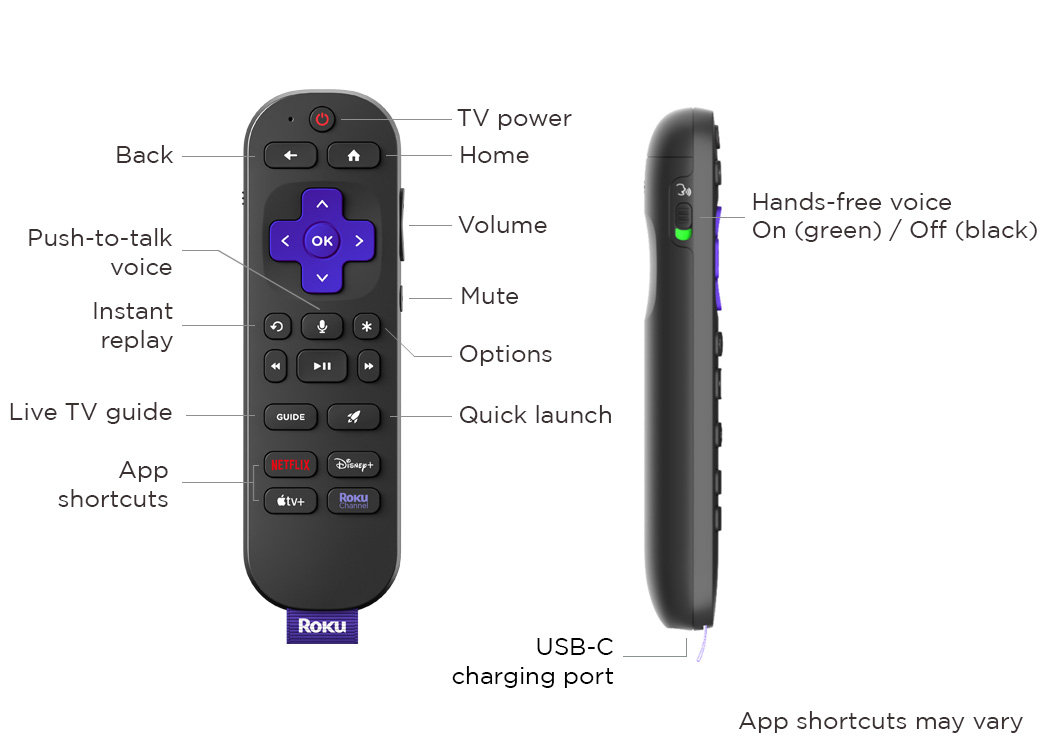
A medida que aprendas a usar las distintas funciones disponibles en tu Roku Voice Remote Pro o Roku Voice Remote Pro (2.a edición), consulta los siguientes diagramas para entender mejor el diseño de tu control remoto específico.
Diagrama del Roku Voice Remote Pro
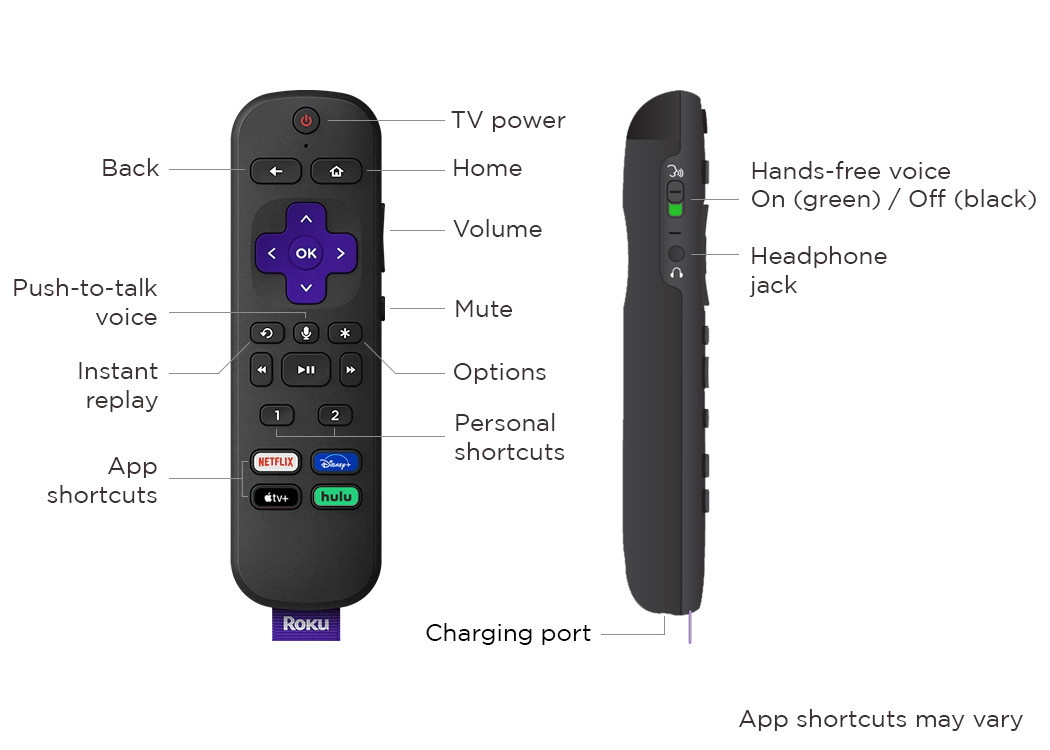
Diagrama del Roku Voice Remote Pro (2.a edición)
Funciones del Roku Voice Remote
Compara los modelos del Voice Remote Pro
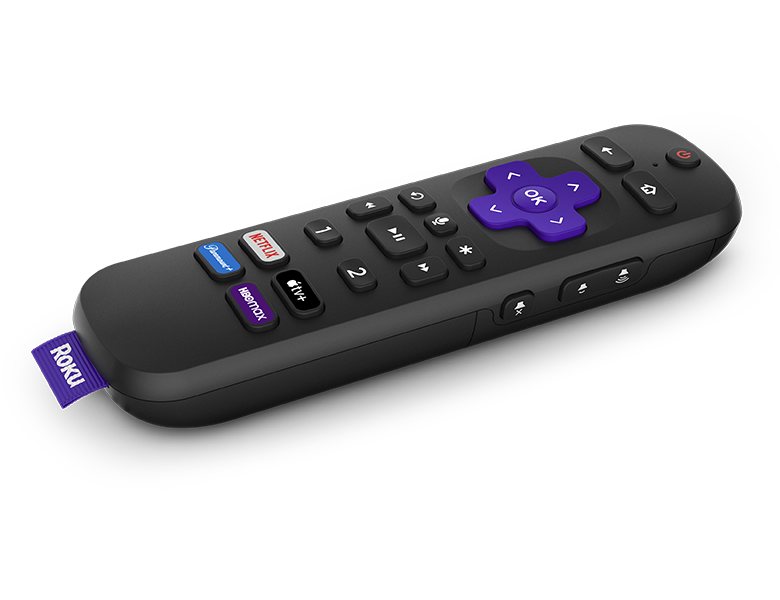 | 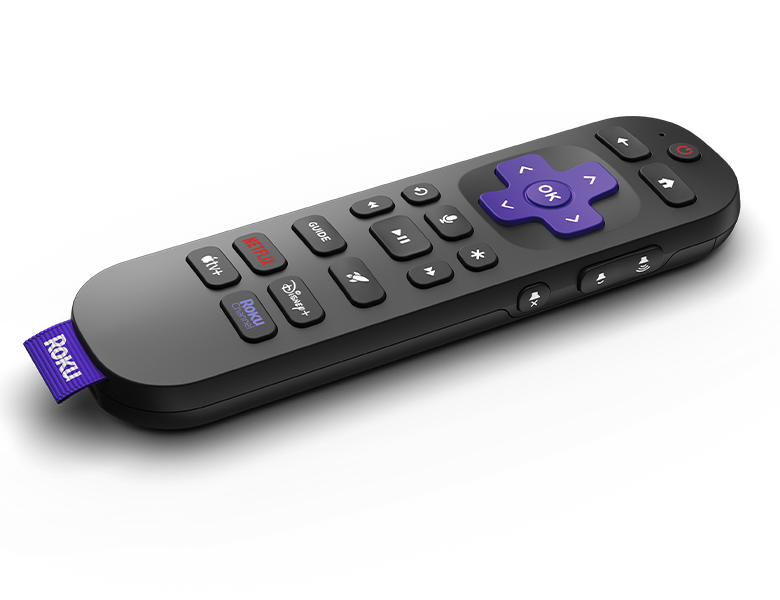 | |
|---|---|---|
 Voz de pulsar para hablar Voz de pulsar para hablar | ||
 Manos libres Manos libres | ||
 Controles de la TV Controles de la TV | ||
 Accesos directos personalizados Accesos directos personalizados | ||
 Botón de inicio rápido Botón de inicio rápido | ||
 Botón de TV en vivo Botón de TV en vivo | ||
 Buscador de control remoto Buscador de control remoto | ||
 Modo audífono Modo audífono | ||
 Botones retroiluminados Botones retroiluminados |
Resolución de problemas de tu Roku Voice Remote Pro
Para obtener ayuda adicional sobre cómo resolver problemas con tu Roku Voice Remote Pro o alguna de sus funciones, consulta los artículos que se detallan a continuación:
- Configuración y carga: ¿Cómo resuelvo problemas con mi control remoto por voz?
- Controles de la TV: ¿Por qué mi control remoto por voz no controla la TV?
- Voz: ¿Por qué no se reconoce un comando de voz?
- Accesos directos personalizados: ¿Por qué no puedo crear un acceso directo personalizado?
- Buscador del control remoto: ¿Cómo cambio el sonido del buscador del control remoto?
- Modo audífono: ¿Cómo resuelvo los problemas con el modo audífono?
Last updated at 9/3/2026 9:01:58 PM
¿Fue útil este artículo?
Artículos relacionados
¿Necesitas más ayuda?

Soporte técnico con agentes
Ofrecemos soporte técnico con agentes para ciertos problemas y dispositivos.
Consulta las opciones de soporte técnico