Un restablecimiento de fábrica elimina la mayor parte de los datos de tu dispositivo Roku y lo restablece a su configuración de fábrica predeterminada. Específicamente, este proceso:
- elimina tus preferencias personales
- desvincula tu dispositivo de tu cuenta Roku, lo que elimina toda la información de apps y cuentas
- restablece todas las configuraciones y devuelve tu dispositivo a un estado listo para la configuración inicial
Antes de restablecer la configuración de fábrica
El dispositivo Roku no podrá usarse para reproducir por streaming hasta que completes nuevamente la configuración guiada. Asegúrate de tener la siguiente información a la mano antes de comenzar:
- El correo electrónico y la contraseña de tu cuenta Roku. El dispositivo debe vincularse a una cuenta Roku durante la configuración guiada. Si la TV o el reproductor está vinculado a la cuenta de otra persona (por ejemplo, un familiar o el dueño anterior), necesitarás el correo electrónico y la contraseña de esa persona. Sin estos datos, no se puede activar el dispositivo.
- El nombre y la contraseña de tu red wifi.
- La información para iniciar sesión en tus apps de streaming (Netflix, Disney+, Max y cualquier otra que uses). Tendrás que volver a instalar las apps e iniciar sesión en cada una.
- El PIN de control parental, si está configurado en la cuenta Roku.
Si no cuentas con esta información, espera hasta tenerla para restablecer la configuración de fábrica.
Si puedes controlar tu dispositivo Roku, podrás realizar un restablecimiento de fábrica desde el menú de Configuración. Si no puedes controlar tu dispositivo o no responde en absoluto, puedes realizar un restablecimiento de fábrica con el botón físico de Restablecimiento que se encuentra en el dispositivo.
Desde el menú Configuración
Sigue los pasos a continuación con tu control remoto Roku o la app móvil de Roku.
Press Home
 on your Roku remote
Scroll and select Settings
Select System
Select Advanced system settings
Select Factory reset
If you have a Roku TV, select Factory reset everything. Otherwise, move to the next step
Follow the on-screen instructions
Con el botón físico de la TV
Encuentra el botón físico de Restablecimiento detrás del reproductor de streaming. Algunos modelos de Roku TV tienen un botón físico de Restablecimiento, mientras que otros se restablecen presionando los botones de encendido y de Buscar mi control remoto al mismo tiempo.
- Serie Pro: No tiene botón de restablecimiento. Mantén presionados los botones de Encendido + Buscar mi control remoto en el costado durante 12 segundos.
- Serie Plus: En algunos de los modelos más antiguos, el botón de restablecimiento está en un orificio pequeño (mantenlo presionado con un alfiler durante 12 segundos); en los más nuevos, se usan los botones de Encendido + Buscar mi control remoto que se encuentran detrás (mantenlos presionados 12 segundos).
- Serie Select (HD/4K): Los primeros modelos incluyen un botón de restablecimiento, pero los modelos más antiguos no lo tienen. Si está disponible, mantén presionado el botón de Restablecimiento durante 12 segundos. Si no, mantén presionados los botones de Encendido + Buscar mi control remoto durante 12 segundos.
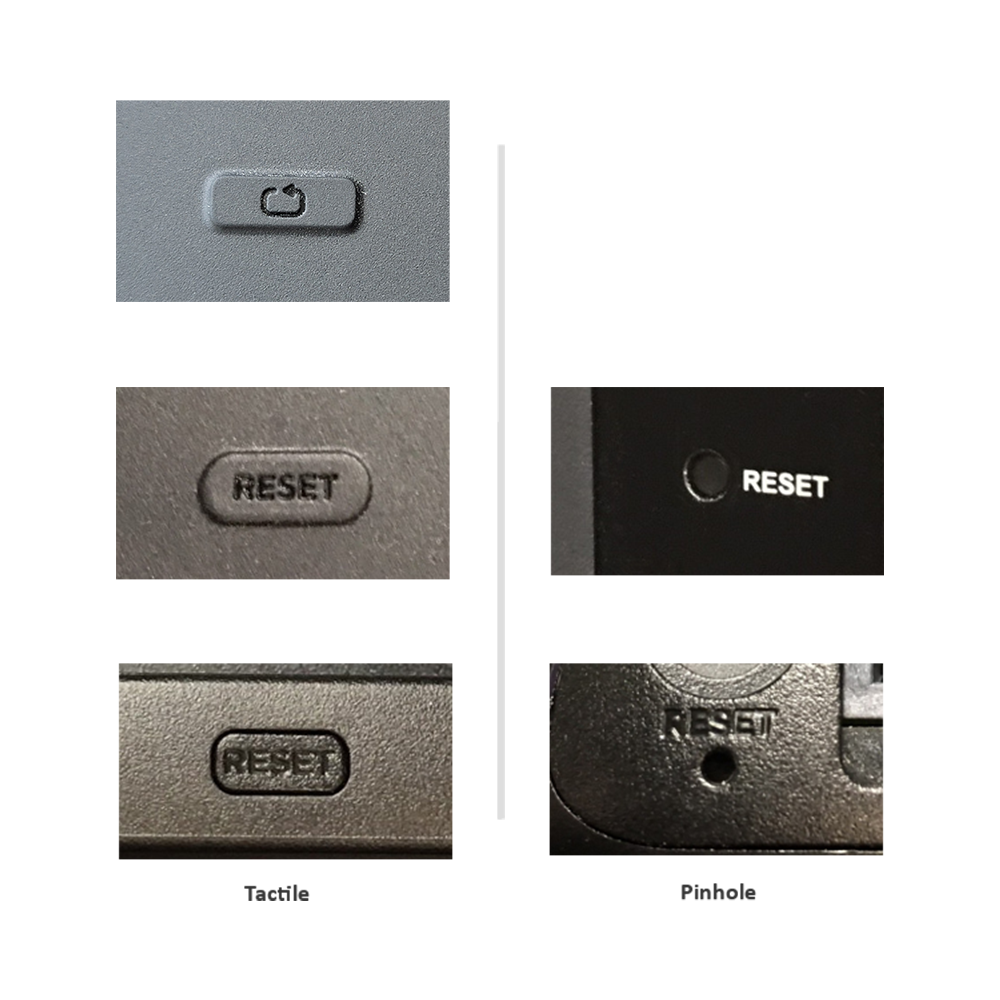
Una vez que se complete el restablecimiento de fábrica, una luz indicadora o luz LED parpadeará rápidamente en la mayoría de los dispositivos Roku. Tras un restablecimiento de fábrica exitoso, tu dispositivo Roku se restablecerá al mismo estado que un dispositivo nuevo de fábrica, y estará listo para que completes estos pasos:
Perform the Guided Step and activation process
Sign in to streaming apps that require a username and password
Create a 4-digit PIN and configure parental control settings
Perform a broadcast television channel scan (if you have a Roku TV with an HDTV antenna connected)
Usar el modo de recuperación
Si tienes una Roku TV, puedes intentar usar el Modo de recuperación para volver a instalar el sistema operativo. Ten en cuenta que este es el método de restablecimiento más invasivo y solo debes usarlo si no lograste restablecer el funcionamiento normal con ninguno de los métodos anteriores. Para obtener ayuda más específica, averigua cómo usar el Modo de recuperación en tu Roku TV.
Last updated at 8/28/2026 8:56:47 PM
¿Fue útil este artículo?
Artículos relacionados
¿Necesitas más ayuda?

Soporte técnico con agentes
Ofrecemos soporte técnico con agentes para ciertos problemas y dispositivos.
Consulta las opciones de soporte técnico