Un paquete temático define la apariencia general de la interfaz de Roku®, incluidos el color y el estilo de los menús, la imagen de fondo, el protector de pantalla y los sonidos de navegación. Cambiar el paquete temático es una forma sencilla de personalizar la experiencia Roku con una sola selección. Se incluye un paquete temático predeterminado con el dispositivo de streaming Roku. Además, hay paquetes temáticos adicionales disponibles para descarga gratis desde el menú Configuración en el dispositivo Roku.
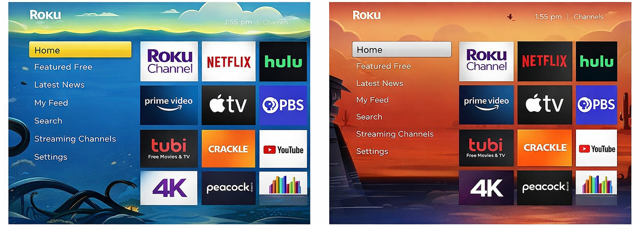
Cómo cambiar la configuración del paquete temático
Sigue los pasos a continuación para explorar y cambiar paquetes temáticos en el menú de Configuración.
- Press Home
 on your Roku remote
 - Scroll and select Settings
- Select Theme
Select Theme packs to browse the available options
- Highlight a theme pack and press OK
 on your remote to open the description and details
En la página de detalles del paquete temático puedes elegir una de las siguientes acciones:
- Obtener paquete temático: debes descargar e instalar un paquete temático antes de poder establecer el tema.
- Establecer paquete temático: si el paquete temático está instalado, selecciona Establecer paquete temático para cambiar el fondo de pantalla, el protector de pantalla y los sonidos de navegación al mismo tiempo.
- Eliminar paquete temático: elimina los paquetes temáticos que ya no uses para liberar espacio de almacenamiento en el dispositivo de streaming.
- Ver capturas de pantalla: mira las capturas de pantalla de muestra para tener una vista previa del paquete temático.
Una vez que hayas elegido el tema nuevo, puedes cambiar elementos individuales, como el fondo de pantalla, el protector de pantalla o los sonidos de navegación. Para cambiar elementos del tema, abre el menú de Tema y luego ve a Fondos de pantalla, Protectores de pantalla o Sonidos de navegación para explorar las opciones y hacer tus selecciones.

Note: If you have a Roku account PIN, you will be required to enter it. If you do not have a PIN and wish to keep other members of your household from adding theme packs, learn how to create a PIN for your Roku account.
Cómo cambiar la configuración del fondo de pantalla de temporada
En varias ocasiones durante el año, como el Día de San Valentín o Halloween, Roku lanza fondos de pantalla de temporada que solo aparecen durante un breve período. El dispositivo Roku mostrará automáticamente un fondo de pantalla de temporada y luego volverá al fondo de pantalla anterior una vez transcurrido ese período.
Los fondos de pantalla de temporada están activados de forma predeterminada. Puedes desactivarlos con las siguientes instrucciones.
Press Home
 on your Roku remote
Scroll and select Settings
Select Theme
Select Seasonal wallpapers
Select Off to turn off seasonal themes (or select On to turn them on)
Cómo cambiar la configuración del fondo de pantalla patrocinado
Los fondos de pantalla patrocinados están activados de forma predeterminada. Puedes desactivarlos con las siguientes instrucciones.
Press Home
on your Roku remoteScroll and select Settings
Select Theme
Select Sponsored wallpapers
Select Off to turn off Sponsored wallpapers (or select On to turn them on)
Otras formas de personalizar la interfaz de Roku
Además de seleccionar un paquete temático, puedes personalizar todavía más el dispositivo Roku de las siguientes maneras:
Última actualización a las 9/4/2026 1:51:46 AM
¿Fue útil este artículo?
Artículos relacionados
¿Necesitas más ayuda?

Soporte técnico con agentes
Ofrecemos soporte técnico con agentes para ciertos problemas y dispositivos.
Consulta las opciones de soporte técnico