Cuando ves un canal de streaming de TV en vivo de The Roku Channel, como ABC News Live o Lively Place, puedes navegar fácilmente por una guía de programación electrónica (EPG) llamada Guía de canales de la TV en vivo que te ayuda a encontrar otros programas de streaming en vivo para ver hoy y en las próximas semanas. También puedes ver los mismos canales de TV en vivo por streaming y navegar en la Guía de canales de la TV en vivo desde la entrada de TV en vivo en tu Roku TV™.
Si tienes una antena HDTV conectada a la Roku TV, puedes usar la Guía de canales de la TV en vivo para explorar tanto contenido en vivo por streaming como programas de “señal de aire” que se transmiten en tu área. Con la Guía de canales de la TV en vivo, tus listados de TV se combinan en una sola cuadrícula de canales, con lo cual puedes encontrar rápidamente tu TV en vivo gratis favorita.
Nota:
- El uso de la Guía de canales de la TV en vivo para encontrar listados de TV por streaming en vivo solo es compatible en Estados Unidos. El uso para encontrar listados de TV de “señal de aire” es compatible en el Reino Unido y en Estados Unidos.
- Tu dispositivo Roku debe estar conectado a tu red y a la Internet para que la Guía de Canales de la TV en vivo te ayude a encontrar listados de TV en streaming en vivo. Sin la conexión, la Guía de canales de la TV en vivo tampoco mostrará información detallada de los programas de "señal de aire", pero puedes ver una lista básica de canales.
- La Guía de canales de la TV en vivo no está disponible con tu suscripción de TV por cable. Esto incluye la conexión desde un decodificador o una conexión directa a la entrada de TV en vivo (en la Roku TV).
¿Qué información proporciona la Guía de canales de la TV en vivo?
Después de iniciar la Guía de canales de la TV en vivo en el dispositivo reproductor de streaming Roku® o en la Roku TV, la pantalla se llena con los detalles del programa que estás viendo, junto con una cuadrícula que muestra los canales disponibles y el contenido que aparece en cada canal.
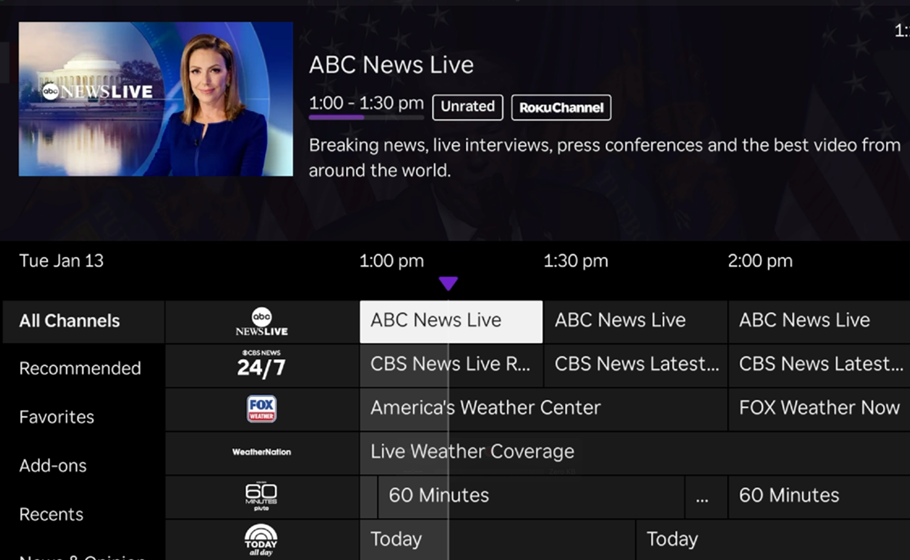
Muévete hacia arriba y hacia abajo en la cuadrícula para ver los diferentes canales y a la izquierda o a la derecha para ver los próximos programas hasta 7 días en el futuro. Al destacar cada título, los detalles cambian para incluir una descripción del programa, la clasificación de TV y los subtítulos descriptivos.
Cómo acceder a la Guía de canales de la TV en vivo
Puedes abrir la Guía de canales de la TV en vivo directamente desde la fila de TV en vivo en The Roku Channel o puedes acceder a ella en cualquier momento que estés viendo un canal de streaming de TV en vivo o un canal de “señal de aire” (si tienes una antena HDTV conectada a la Roku TV y la entrada de TV en vivo está configurada). Cuando estés viendo un programa, presiona izquierda en el pad direccional para abrir al guía de canales. Este pad direccional se ubica en el centro del control remoto Roku y tiene la forma del signo más (+).
Cuando se abre la Guía de canales de la TV en vivo, la película o el programa que estés viendo estará destacado en la cuadrícula. Si navegas por programas en el futuro, presiona repetición en el control remoto Roku para regresar al día y la hora actuales en la cuadrícula.
Cómo cambiar la Guía de canales de la TV en vivo para que solo muestre los listados de TV de “señal de aire”
La Guía de canales de la TV en vivo te muestra información sobre programas en más de 165 canales de TV por streaming en vivo en The Roku Channel y, cuando configuras una antena HDTV en la Roku TV, también te muestra información sobre las películas y los programas de TV de “señal de aire” que se emiten en tu área. Si solo deseas ver los listados de TV de los canales de “señal de aire”, puedes ocultar todos los canales de TV por streaming de la Guía de canales de la TV en vivo siguiendo los pasos que se indican a continuación.
- Press Home
 on your Roku TV remote
 - Scroll and select Settings
- Select TV inputs
- Select Live TV
- Select Hide streaming TV channels
- Check the box next to Hide all
Cuando desees volver a ver la información sobre los canales de TV por streaming en la Guía de canales de la TV en vivo, repite los pasos y desmarca la casilla.
Si no hay una antena HDTV conectada a la Roku TV, puedes ocultar la entrada de TV en vivo de la cuadrícula de canales resaltándola, presionando el Asterisco en el control remoto de la Roku TV y, luego, seleccionando Eliminar entrada.
Ve un programa que te acabas de perder o ve más episodios del mismo programa
Al navegar por los canales de "señal de aire" en la Guía de canales de la TV en vivo en tu Roku TV, algunos programas pueden mostrar un indicador de Más maneras de ver designado con un asterisco morado, como se muestra a continuación.
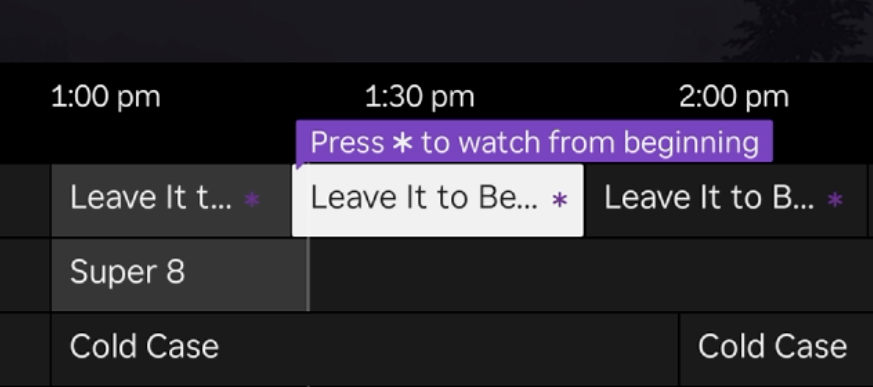
en el control remoto de la Roku TV para saber cómo reproducir por streaming el programa desde el principio, encontrar más episodios o buscar programas similares. Obtén más información sobre Más formas de ver.Note:
- A More Ways to Watch indicator will not appear when browsing content from live streaming TV channels on The Roku Channel.
- Not all shows on an "over-the-air" channel will display a More Ways to Watch indicator.
- If you disable Smart TV experience or never enable it on your Roku TV, More Ways to Watch indicators will not appear for "over-the-air" channels in Live TV Channel Guide.
¿Por qué la Guía de canales de la TV en vivo muestra canales de "señal de aire" de otra área?
Si tienes una antena conectada a tu Roku TV y la lista de canales de "señal de aire" que ves en la Guía de canales de la TV en vivo no concuerda con tu área, intenta escribir tu código postal en el menú de Configuración de tu Roku TV usando los siguientes pasos.
- Press Home on your Roku TV remote
- Scroll and select Settings
- Select System
- Select Zip code and enter your zip code
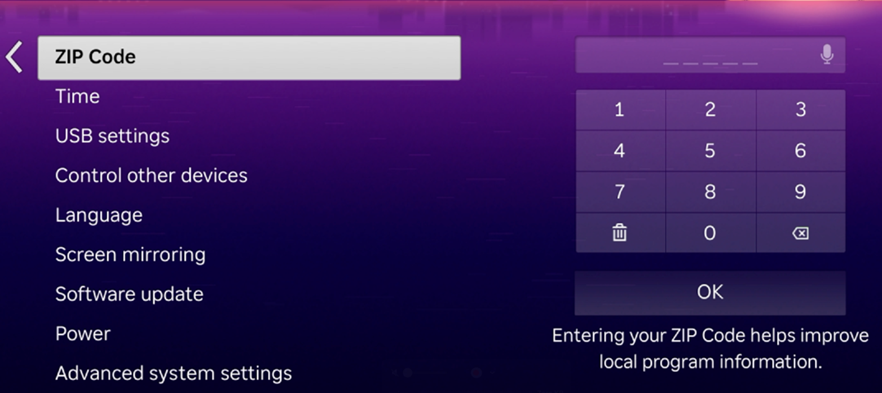
- Press OK to update the zip code
IMPORTANTE: Una vez que escribas tu código postal, necesitarás configurar la entrada de TV en vivo nuevamente y permitir que tu Roku TV vuelva a escanear los canales de "señal de aire".
Last updated at 8/27/2026 6:23:18 PM
¿Fue útil este artículo?
Artículos relacionados
¿Necesitas más ayuda?

Soporte técnico con agentes
Ofrecemos soporte técnico con agentes para ciertos problemas y dispositivos.
Consulta las opciones de soporte técnico