Con tu dispositivo Roku® compatible, puedes conectar un smartphone, una tableta o una computadora mediante Bluetooth®, una tecnología de comunicación inalámbrica que les permite a los dispositivos intercambiar datos a corta distancia (por lo general, menos de 10 metros). Cuando un dispositivo Bluetooth está conectado y reproduciendo audio, la app de Bluetooth de tu dispositivo Roku se inicia automáticamente y puedes escuchar música, pódcast u otra clase de audio por streaming desde las apps instaladas en tu smartphone, tableta o computadora.
Este artículo te ayudará a resolver problemas que quizás te encuentres al tratar de emparejar, conectar o utilizar un dispositivo Bluetooth con tu dispositivo Roku compatible.
¿Qué dispositivos Roku son compatibles?
Puedes conectar un teléfono inteligente, una tableta o una computadora portátil que tengan Bluetooth a los siguientes dispositivos Roku.
¿Tu dispositivo Roku está conectado y configurado?
Antes de que puedas emparejar un dispositivo Bluetooth, tu dispositivo Roku compatible debe estar conectado y configurado.
Roku Streambar, Roku Streambar Pro o la barra de sonido inteligente Roku, o un reproductor Roku compatible
Sigue las instrucciones del artículo adecuado a continuación para conectar y configurar tu dispositivo Roku.
- ¿Cómo configuro mi Roku Streambar SE?
- ¿Cómo configuro mi Roku Streambar?
- ¿Cómo configuro mi Roku Streambar Pro o mi barra de sonido inteligente Roku?
- ¿Cómo configuro mi Roku Ultra o Ultra LT?
Altavoces inalámbricos de Roku o barra de sonido inalámbrica de Roku TV
Los altavoces inalámbricos de Roku o la barra de sonido inalámbrica de Roku TV se conectan de manera inalámbrica a tu sistema de Roku TV, inicialmente a través de un proceso de descubrimiento llamado emparejamiento. Si necesitas más ayuda, obtén más información sobre cómo configurar tus altavoces inalámbricos o como configurar tu barra de sonido inalámbrica. Una vez que tus altavoces inalámbricos o tu barra de sonido inalámbrica se hayan emparejado, permanecerán conectados aun cuando la pantalla de tu TV esté apagada. Puedes acceder al menú de Configuración en tu TV en cualquier momento para comprobar si tus altavoces o tu barra de sonido estén conectados.
- Presiona Inicio
 en tu control remoto Roku
 Desplázate y selecciona Configuración
Selecciona Controles remotos y dispositivos para abrir el menú de Controles remotos y dispositivos
Selecciona Dispositivos de audio
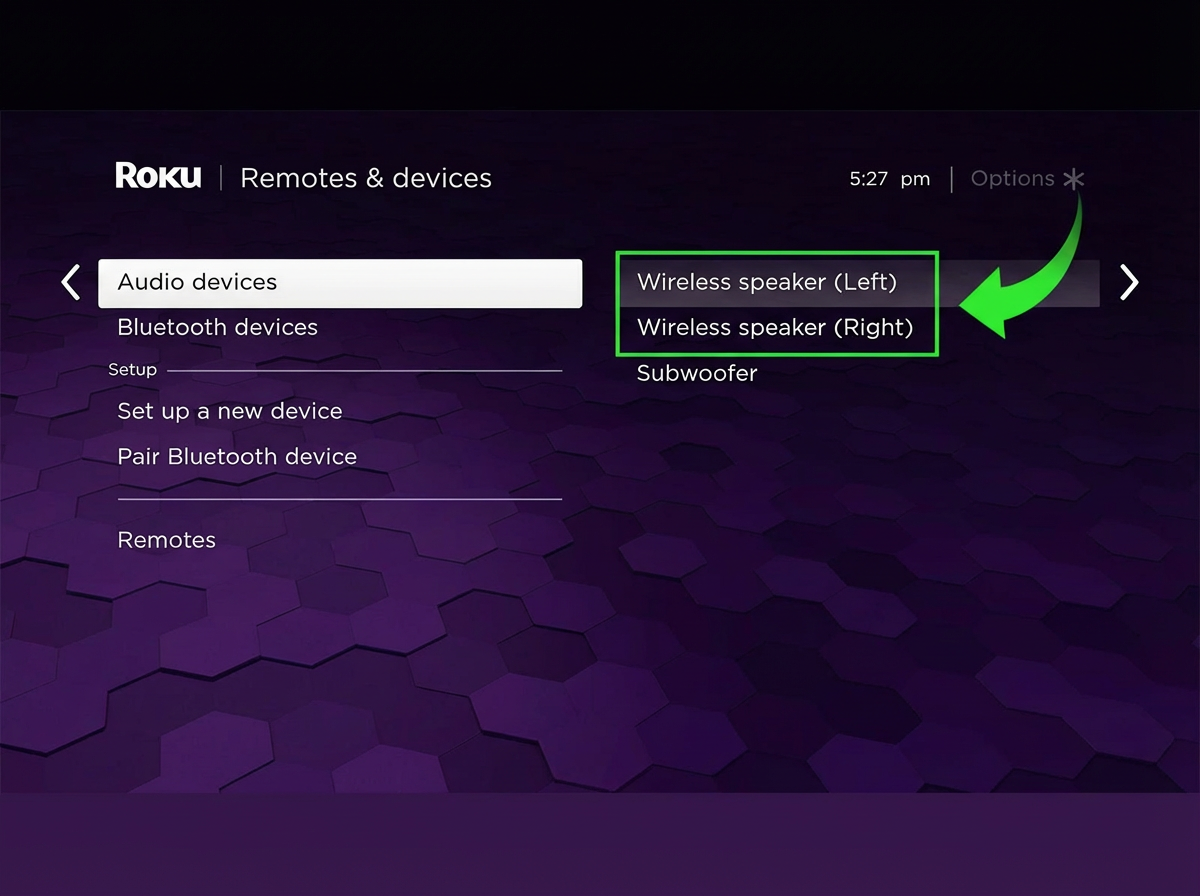
Si tus altavoces o barra de sonido no aparecen en la lista, no están emparejados y debes configurar tus altavoces inalámbricos o configurar tu barra de sonido inalámbrica antes de poder emparejarlos con un dispositivo Bluetooth.
Si tu dispositivo aparece en la lista, pero al lado figura la palabra (Desconectado), tus altavoces o barra de sonido se emparejaron anteriormente, pero no están conectados. Si este es el caso, prueba los siguientes pasos:
Desconecta el cable de alimentación de los altavoces o la barra de sonido
Mueve los altavoces o la barra de sonido más cerca de tu TV
Enciende los altavoces o la barra de sonido y prueba nuevamente
Problemas al emparejar tu dispositivo Bluetooth
Antes de que puedas comenzar a hacer streaming de audio por Bluetooth, debes conectar tu smartphone, tableta o computadora a un dispositivo Roku compatible. Esto también se realiza mediante un proceso de emparejamiento que les permite a los dispositivos Bluetooth registrar información sobre cada uno de ellos para crear una conexión inalámbrica segura. Ya que esta información de emparejamiento se conserva incluso cuando los dispositivos Bluetooth se apagan, por lo general, solo se necesita emparejar el dispositivo Bluetooth una vez.
Para comprobar si tu smartphone, tableta o computadora están emparejados, abre el menú de Controles remotos y dispositivos, como se describió anteriormente, y selecciona Dispositivos Bluetooth. Busca tu dispositivo Bluetooth por nombre, como se muestra a continuación.
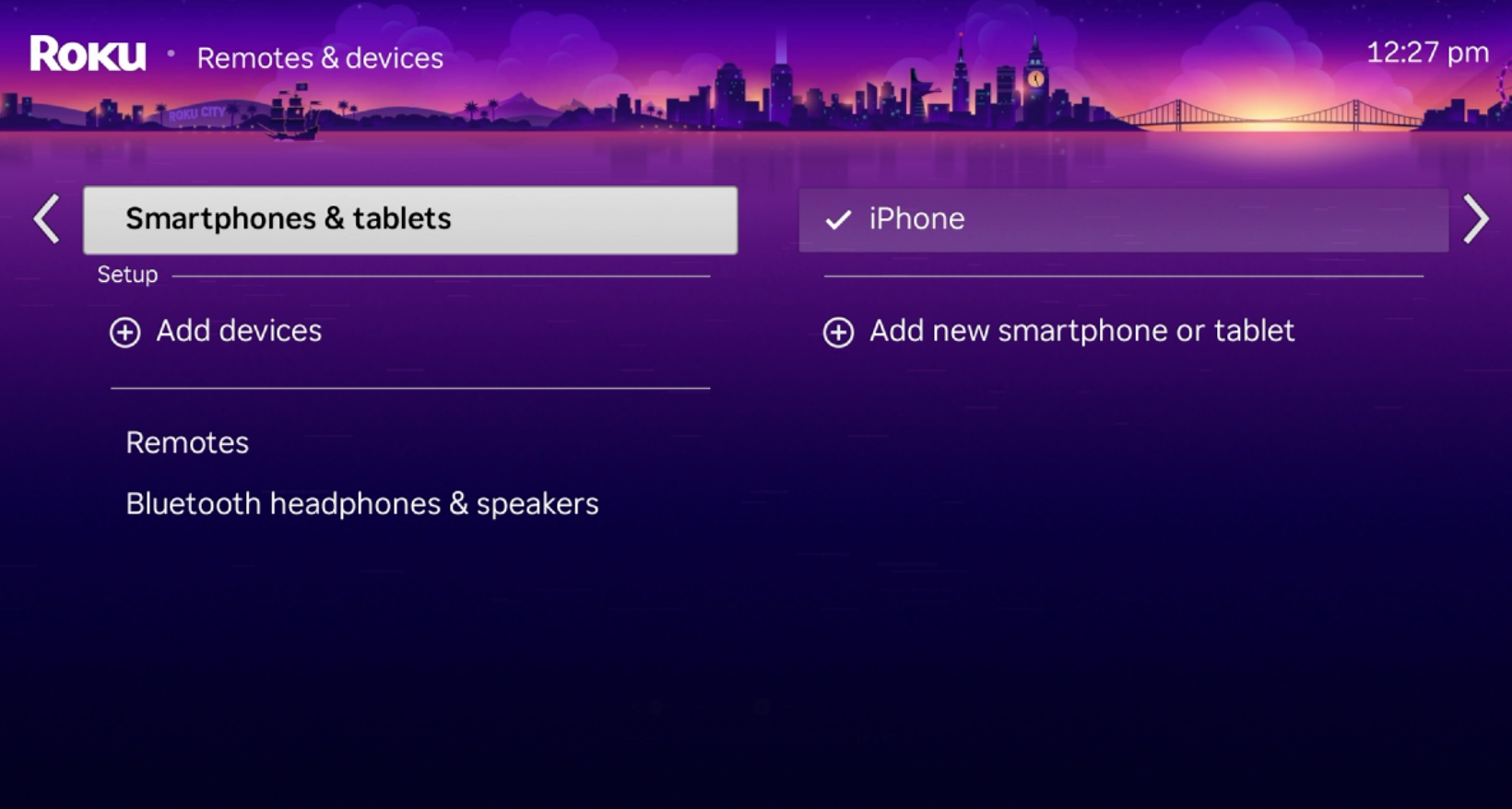

NOTA: El nombre que aparece en la lista proviene de tu dispositivo Bluetooth. Por lo general, puedes modificarlo desde el menú de configuración de tu smartphone, tableta o computadora. Consulta la documentación en línea del fabricante para obtener ayuda.
Si no ves tu dispositivo Bluetooth en la lista, entonces no está emparejado. Para poder escuchar audio desde tu smartphone, tableta o computadora, primero debes emparejar el dispositivo Bluetooth con tu dispositivo Roku.
Si tu dispositivo Bluetooth no se empareja:
- Asegúrate de que el Bluetooth esté habilitado: el Bluetooth debe estar activado o habilitado en tu dispositivo Bluetooth, y tu dispositivo no debe estar en Modo avión. Con algunos dispositivos, es posible que debas desactivar y, luego, volver a activar el Bluetooth para emparejarlo. Para obtener ayuda con el uso del Bluetooth en tu dispositivo Bluetooth, consulta los recursos en línea del fabricante o comunícate con su centro de asistencia. Puedes encontrar enlaces a algunos de los fabricantes comunes en el artículo detallado sobre conectar un dispositivo Bluetooth a tu dispositivo Roku.
- Comprueba tus altavoces inalámbricos o tu barra de sonido inalámbrica: si tienes altavoces inalámbricos de Roku o una barra de sonido inalámbrica de Roku TV, asegúrate de que estén conectados y funcionando. Cuando esté emparejado y conectado, verás el dispositivo listado en el menú de Controles remotos y dispositivos, como se describió anteriormente en este artículo. Si tus altavoces inalámbricos o tu barra de sonido inalámbrica no están conectados, no podrás emparejar un dispositivo Bluetooth.
- Comprueba que el dispositivo Roku esté en modo de emparejamiento: tu dispositivo Roku debe estar en modo de emparejamiento para que tu smartphone, tableta o computadora lo descubra. Para acceder al modo de emparejamiento, ve a Configuración > Controles remotos y dispositivos > Emparejar dispositivo Bluetooth.
- Acerca tu dispositivo: el Bluetooth permite que los dispositivos intercambien datos de forma inalámbrica solo a corta distancia (por lo general, menos de 30 pies [10 metros]). Cuando intentes emparejar el dispositivo Bluetooth, trata de acercarlo.
- Espera un poco más: si no ves tu dispositivo Roku en la lista de dispositivos encontrados del dispositivo Bluetooth, comprueba que tu dispositivo Roku siga en la pantalla de emparejamiento por Bluetooth y reinicia la búsqueda en tu smartphone, tableta o computadora. Hay veces en las que los dispositivos Bluetooth demoran más tiempo en detectar los dispositivos cercanos (entre 30 y 60 segundos).
- Reinicia el dispositivo Bluetooth: en algunos casos, el dispositivo Bluetooth se emparejará correctamente si lo reinicias.
- Elimina la interferencia: si ya tienes un dispositivo Bluetooth emparejado y está cerca, apágalo si estás tratando de emparejarlo con un segundo dispositivo Bluetooth.
- Repite el proceso de emparejamiento: en caso de que un dispositivo pierda la información de emparejamiento, borra esos datos de tu dispositivo Bluetooth y del dispositivo Roku, y repite el proceso de emparejamiento. Para borrar la información de emparejamiento de tu dispositivo Bluetooth, abre la lista de dispositivos Bluetooth emparejados y borra (u “olvida”) tu dispositivo Roku. En tu dispositivo Roku, ve a “Configuración > Controles remotos y dispositivos > Dispositivos Bluetooth” para seleccionar tu dispositivo Bluetooth, y luego selecciona “Olvidar este dispositivo”.
Problemas al conectar tu dispositivo Bluetooth
Después de emparejar el dispositivo Bluetooth, también debes conectarlo antes de poder reproducir por streaming audio por streaming a tu dispositivo Roku compatible.
Cuando emparejas tu smartphone, tableta o computadora por primera vez, es posible que también se conecten automáticamente a tu dispositivo Roku. Para comprobar si tu dispositivo Bluetooth está conectado, abre el menú de Controles remotos y dispositivos, como se describió anteriormente, y selecciona dispositivos Bluetooth. Busca la palabra (Conectado) al lado de tu dispositivo Bluetooth, como se ve a continuación.
Este indicador te permitirá saber no solo si el dispositivo Bluetooth está emparejado, sino también ver si está conectado a tu dispositivo Roku y listo para usarse.
Si tu dispositivo Bluetooth está emparejado, pero no conectado:
- Asegúrate de que el Bluetooth esté habilitado: el Bluetooth debe estar activado o habilitado en tu dispositivo Bluetooth, y tu dispositivo no debe estar en Modo avión. Con algunos dispositivos, es posible que debas desactivar y, luego, volver a activar el Bluetooth para emparejarlo. Para obtener ayuda con el uso del Bluetooth en tu dispositivo Bluetooth, consulta los recursos en línea del fabricante o comunícate con su centro de asistencia. Puedes encontrar enlaces a algunos de los fabricantes comunes en el artículo detallado sobre conectar un dispositivo Bluetooth a tu dispositivo Roku.
- Comprueba tus altavoces inalámbricos o tu barra de sonido inalámbrica: si tienes altavoces inalámbricos de Roku o una barra de sonido inalámbrica de Roku TV, asegúrate de que estén conectados y funcionando. Cuando esté emparejado y conectado, verás el dispositivo listado en el menú de Controles remotos y dispositivos, como se describió anteriormente en este artículo. Si tus altavoces inalámbricos o tu barra de sonido inalámbrica no están conectados, no podrás emparejar un dispositivo Bluetooth.
- Comprueba que el dispositivo Roku esté en modo de emparejamiento: tu dispositivo Roku debe estar en modo de emparejamiento para que tu smartphone, tableta o computadora lo descubra. Para acceder al modo de emparejamiento, ve a Configuración > Controles remotos y dispositivos > Emparejar dispositivo Bluetooth.
- Acerca tu dispositivo: el Bluetooth permite que los dispositivos intercambien datos de forma inalámbrica solo a corta distancia (por lo general, menos de 30 pies [10 metros]). Cuando intentes emparejar el dispositivo Bluetooth, trata de acercarlo.
- Espera un poco más: si no ves tu dispositivo Roku en la lista de dispositivos encontrados del dispositivo Bluetooth, comprueba que tu dispositivo Roku siga en la pantalla de emparejamiento por Bluetooth y reinicia la búsqueda en tu smartphone, tableta o computadora. Hay veces en las que los dispositivos Bluetooth demoran más tiempo en detectar los dispositivos cercanos (entre 30 y 60 segundos).
- Reinicia el dispositivo Bluetooth: en algunos casos, el dispositivo Bluetooth se emparejará correctamente si lo reinicias.
- Elimina la interferencia: si ya tienes un dispositivo Bluetooth emparejado y está cerca, apágalo si estás tratando de emparejarlo con un segundo dispositivo Bluetooth.
- Repite el proceso de emparejamiento: en caso de que un dispositivo pierda la información de emparejamiento, borra esos datos de tu dispositivo Bluetooth y del dispositivo Roku, y repite el proceso de emparejamiento. Para borrar la información de emparejamiento de tu dispositivo Bluetooth, abre la lista de dispositivos Bluetooth emparejados y borra (u “olvida”) tu dispositivo Roku. En tu dispositivo Roku, ve a “Configuración > Controles remotos y dispositivos > Dispositivos Bluetooth” para seleccionar tu dispositivo Bluetooth, y luego selecciona “Olvidar este dispositivo”.
¿Por qué no sale sonido de mi dispositivo Bluetooth?
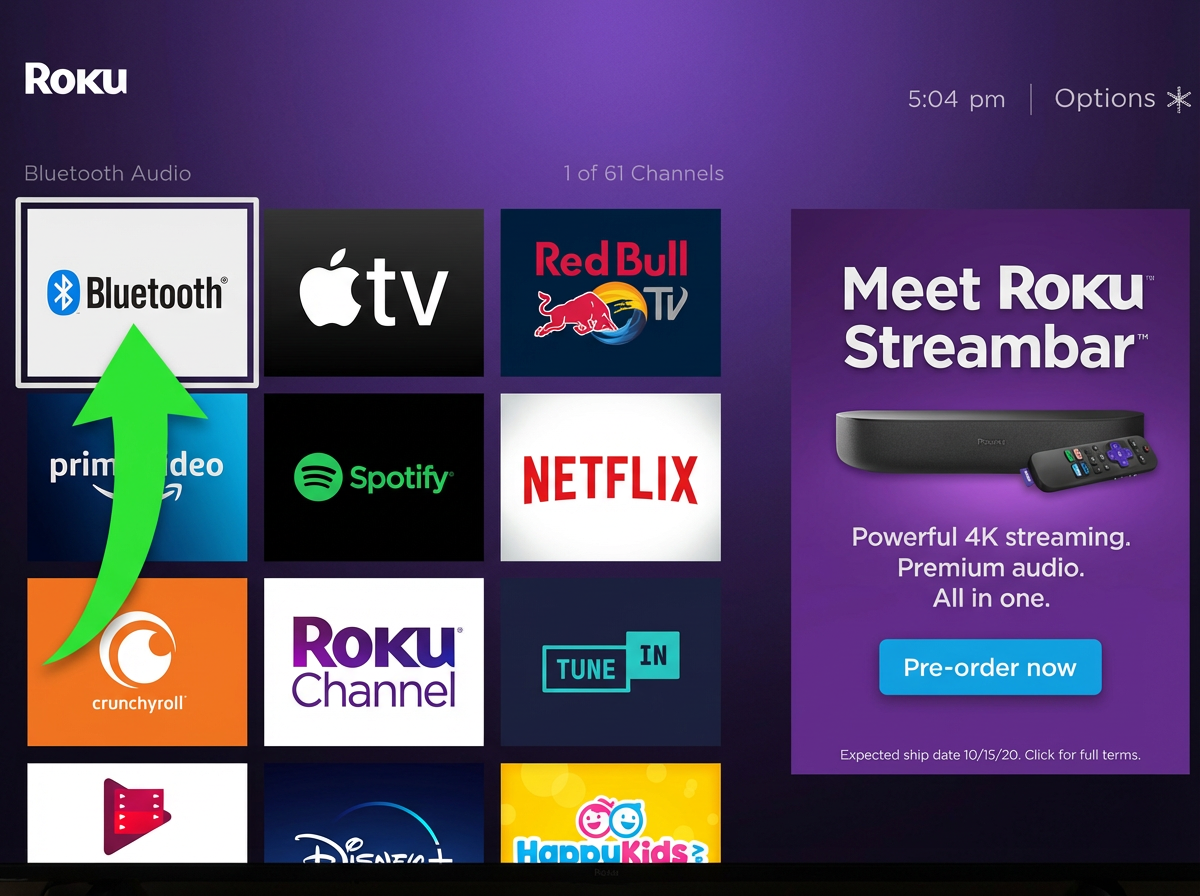
Una vez que tu smartphone, tableta o computadora estén emparejados y conectados a tu dispositivo Roku compatible, la app de Bluetooth debería iniciarse automáticamente. Si esto no sucede, puedes abrir la app de Bluetooth manualmente al seleccionar el ícono de la app en la grilla, con un comando de voz o al presionar un botón de acceso directo personal en un control remoto compatible con Roku.
Seleccionar el ícono de la app
Para abrir la app desde la pantalla de Inicio, usa el control remoto Roku y navega por la grilla de apps con el pad direccional. Este pad direccional se ubica en el centro del control remoto y tiene forma del signo más (+). Una vez que encuentres la app de Bluetooth, resáltala y presiona el botón Aceptar  para abrirla.
Decir un comando de voz
Puedes abrir la app de Bluetooth con un comando de voz con la app móvil de Roku gratuita o con un Roku Voice Remote. Solo mantén presionado el botón de Voz y, en un tono casual a un volumen normal, di algo como “inicia la app de Bluetooth” o “abre Bluetooth”. Si tienes un Roku Voice Remote Pro, también puedes usar el comando de voz de manos libres para dar las mismas órdenes. Solo recuerda comenzar tus comandos con “Ey, Roku”. Para obtener ayuda con los comandos de voz, consulta este artículo sobre cómo usar tu voz para buscar y controlar tu dispositivo Roku.
Crear un botón de acceso directo personal
Si planeas escuchar audio por Bluetooth con frecuencia, quizás quieras programar uno de los botones de acceso directo personales en Roku Voice Remote seleccionados. Para hacer esto, di un comando de voz, como se describió anteriormente, y espera a que la app se abra. Luego, mantén presionado el botón de acceso directo personal hasta que escuches un sonido de confirmación. El botón ahora está programado para iniciar la app de Bluetooth con un solo toque. Para obtener más información sobre cómo guardar los comandos de voz que usas frecuentemente, consulta cómo crear un acceso directo personal en tu control remoto por voz compatible.
NOTA: Un botón de acceso directo personal puede reasignarse todas las veces que quieras.
NOTA: Cuando ajustas el volumen desde tu dispositivo Bluetooth, es posible que haya una pequeña demora hasta que escuches el cambio en el volumen del audio.
Otros problemas al usar tu dispositivo Bluetooth
A continuación, se muestran algunos problemas que puedes encontrar al reproducir por streaming audio por Bluetooth:
- Información faltante de una canción o un podcast: cuando el audio por streaming empieza a reproducirse desde tu dispositivo Bluetooth, es posible que la pantalla de la TV muestre el nombre del dispositivo Bluetooth, la pista y el artista en ese orden. Si esta información no aparece, quizás tu dispositivo Bluetooth no la esté transmitiendo. Por ejemplo, esta información no se envía cuando algunas computadoras portátiles con Windows 10 transmiten música o cuando se transmite desde YouTube en dispositivos iOS® (por ejemplo, un iPhone).
- Reproducir contenido desde un navegador web: cuando reproduces contenido desde un navegador web en tu smartphone, tableta o computadora, la información sobre la música, el pódcast u otro contenido de audio no se mostrará en la app de Bluetooth. Además, no podrás usar un control remoto Roku para emitir comandos de control como “pausar” o “reproducir”, ya que esa información de control transmitida desde un navegador web no es compatible con Bluetooth. En estos casos, puedes ver la información de reproducción y emitir comandos de control desde tu smartphone, tableta o computadora, o bien descargar y usar la app independiente.
- Problemas para “volver atrás” : quizás notes que el botón de volver atrás o Retroceder
 de tu control remoto Roku no se comporta como lo esperabas. Esto se debe a que las distintas marcas y modelos de dispositivos Bluetooth interpretan los comandos de volver atrás de manera diferente. Algunos vuelven a la pista anterior, mientras que otros hacen que la pista actual comience desde el principio. Quizás necesites presionar el botón de Retroceder dos veces rápidamente para volver a la pista anterior.
¿Por qué la app de Bluetooth se abre inesperadamente?
En raras ocasiones, es posible que la app de Bluetooth se abra inesperadamente cuando el dispositivo Bluetooth se conecta y comienza a reproducir audio sin que hayas iniciado una acción. Para corregir este problema, puedes desconectar tu dispositivo Bluetooth manualmente cada vez que esto ocurra o directamente desactivar la función de reproducción automática por Bluetooth.
Desconecta manualmente tu dispositivo Bluetooth
Cuando desconectes un smartphone, una tableta o una computadora de tu dispositivo Roku compatible, seguirá estando en la lista de Mis dispositivos emparejados, ya que solo está desconectado de la sesión de Bluetooth actual. Puedes seguir estos pasos para desconectar manualmente tu dispositivo Bluetooth en caso de que la app de Bluetooth se abra de forma inesperada.
Presiona Inicio
en tu control remoto RokuDesplázate y selecciona Configuración
Selecciona Controles remotos y dispositivos
Selecciona Dispositivos Bluetooth
Selecciona tu dispositivo Bluetooth por nombre
Selecciona Desconectar
NOTA: El nombre que aparece en la lista proviene de tu dispositivo Bluetooth. Por lo general, puedes modificar el nombre desde el menú de configuración de tu smartphone, tableta o computadora. Consulta la documentación en línea del fabricante para obtener ayuda.
Desactivar la reproducción automática por Bluetooth
Puedes desactivar (o activar) la función de reproducción automática por Bluetooth solo cuando la app de Bluetooth está abierta.
Si todavía no está abierta, inicia la app de Bluetooth en tu dispositivo Roku
Presiona el botón de Estrella
 en tu control remoto Roku para acceder a las opciones de reproducción
Desplázate para resaltar Reproducción automática de Bluetooth
Cambia la configuración a Apagado (o Encendido)
Last updated on 4/20/2026 6:34:26 PM
¿Fue útil este artículo?
¿Necesitas más ayuda?

Soporte técnico con agentes
Ofrecemos soporte técnico con agentes para ciertos problemas y dispositivos.
Consulta las opciones de soporte técnico