Mit Atelier kannst du dein TV-Gerät in ein Kunstwerk verwandeln. Wähle aus den Sammlungen von Roku mit berühmten Klassikern, Kunstwerken aus Museen, abstrakten Designs und vielem mehr. Du kannst auch eigene Bilder hochladen. Sammlungen lassen sich auch mit Freunden und Familie teilen. Atelier ist 100 % kostenlos.
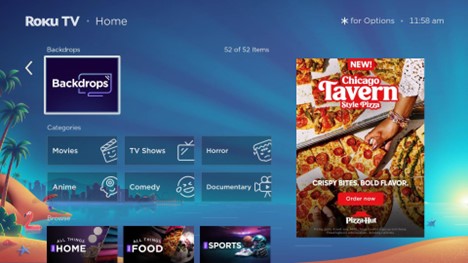
Roku Atelier aktivieren
- Go to Settings > Home Screen Menu > Backdrops > Open Backdrops app.
- If you don’t see it, search for Backdrops in the Streaming Store
- You must enable Backdrops before it will display art
Atelier-Sammlung oder Bild einstellen
So stellst du eine Sammlung ein:
Öffne die Atelier-App.
Wähle eine Sammlung aus (z. B. Claude Monet).
Klicke auf Als Atelier-Auswahl festlegen, um diese Sammlung zu verwenden.
Klicke auf Atelier starten, um die Sammlung anzuzeigen.
Um die Anzeigedauer zu ändern, drücke die Sterntaste
 , während du Atelier nutzt. Scrolle dann nach unten zu Anzeigedauer und wähle aus, wie lange Bilder angezeigt werden sollen.
So stellst du ein Einzelbild ein:
- Click the image you want
- Click Start Backdrops
- To keep a single image displayed, open the Backdrops Options menu and set Image Duration > Don’t Change
Atelier verwenden
Du kannst Atelier auf 5 Wege starten:
Remote Power Button:
Quick press to start. Long press to turn off the TV. Works only with Roku TVs.
From a Collection:
Backdrops App > Collections > Start Backdrop
From a Single Image:
Backdrops App > Image > Start Backdrop
Auto Start:
Home > Settings > System > Power > Auto Power Savings
Voice Commands:
Press mic or say “Hey Roku” > “Start Backdrops” / “Stop Backdrops”
„Meine Favoriten“-Album erstellen
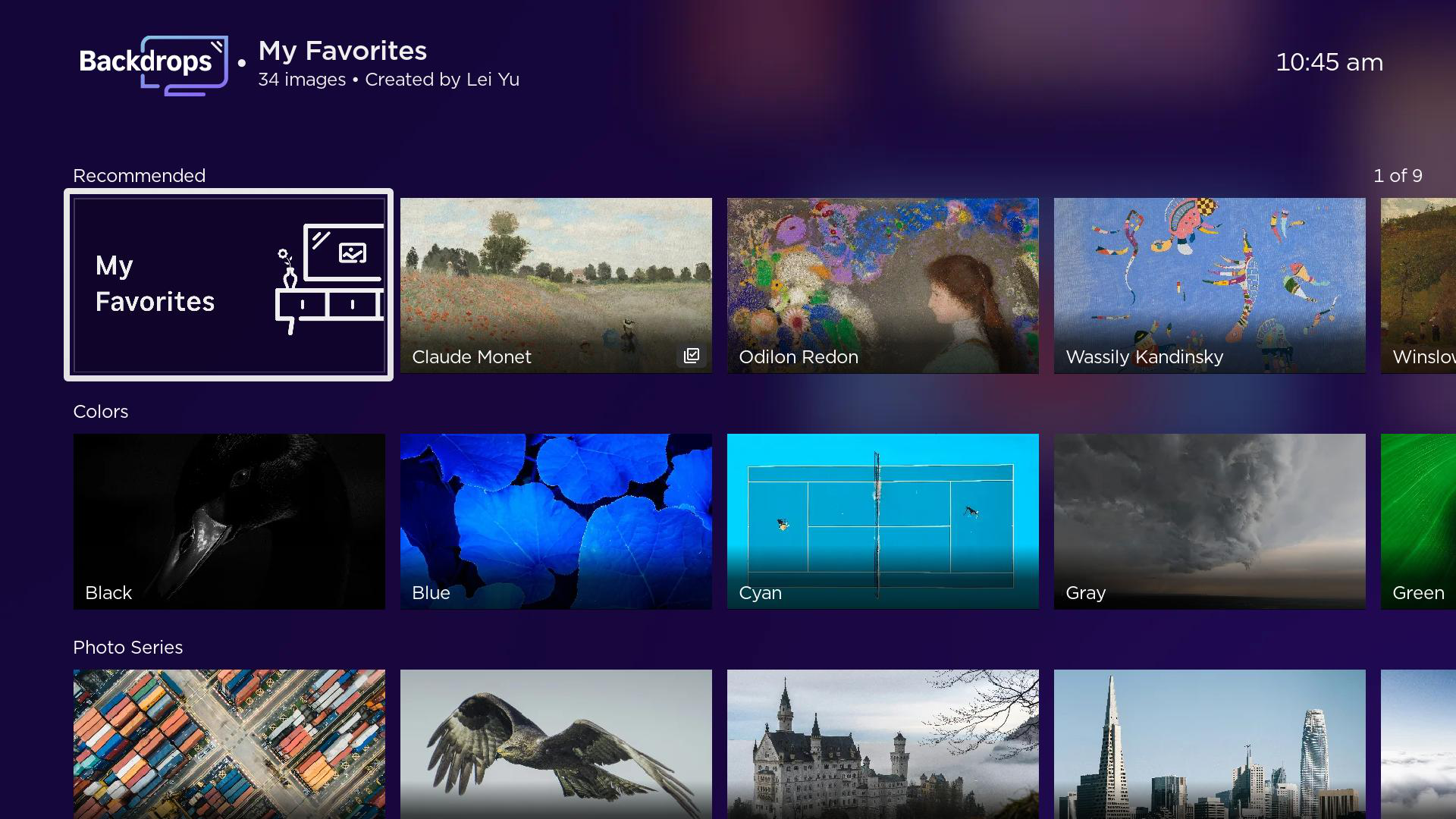
- Bilder oder Sammlungen zu Meine Favoriten hinzufügen:
- Ganze Sammlung: Seite der Sammlung > Alle zu „Meine Favoriten“ hinzufügen
- Einzelbild: Bildseite > Zu „Meine Favoriten“ hinzufügen
- Favoriten anzeigen: Atelier-App > Zeile „Empfohlen“ > Meine Favoriten
Lade deine eigenen Fotos hoch
Wähle auf der Startseite deines Roku-Geräts die Atelier-App und dann Deine Fotos hinzufügen aus.
Wähle Fotos hochladen aus.
Scanne den QR-Code mit deinem Mobilgerät und befolge die Anweisungen auf dem Bildschirm.
Melde dich mit deinem Roku.com Account bei backdrops.roku.com an.

Hinweis: Du kannst in deinem Atelier Roku Account maximal 10 Alben erstellen und jeweils 20 Fotos (max. 100 Fotos/Album) in den Formaten JPG, PNG, HEIC und WEBP hochladen. Wenn das Speicherlimit für deinen Roku Account überschritten wurde, sind pro Album möglicherweise weniger als 100 Fotos zulässig.
Google Fotos verwenden:
Du benötigst die Google Fotos App auf deinem Smartphone, um Alben mit Atelier zu verbinden. Nachdem dies geschehen ist, kannst du in der App die Alben auswählen, die du in Atelier teilen möchtest. Lade die App für Android oder iPhone herunter.
Open the Backdrops app on your Roku device
Select Connect Google Photos
Scan the QR code with your phone
Sign in to your Google account
Open the Google Photos app on your phone
Go to Settings > Apps & devices > Backdrops
Choose which albums you want to share to Backdrops
Note: Google recently updated how apps connect to Google Photos. If your albums stopped showing, or you see a message to reconnect, you need to link your account again.
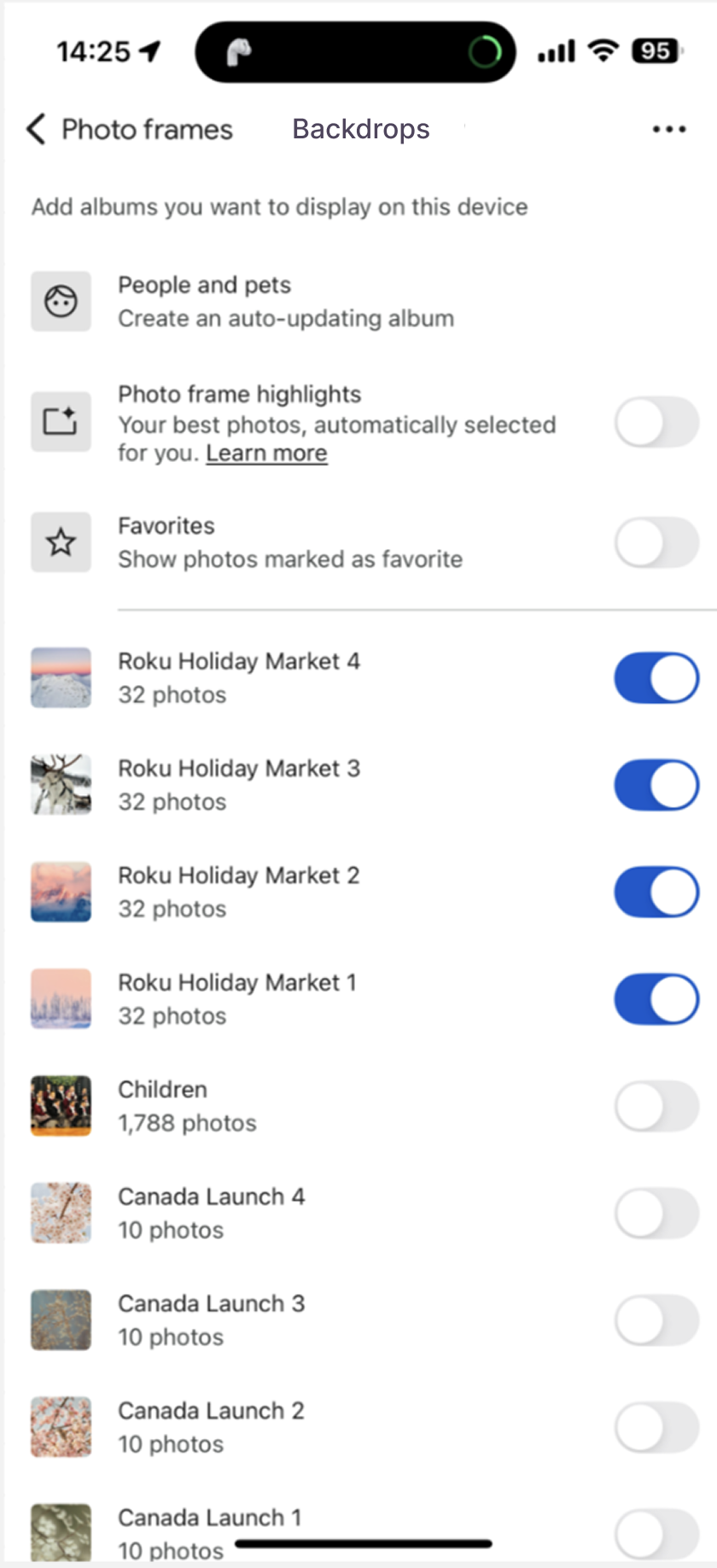
Anzuzeigende Alben auswählen
Open Backdrops on your Roku device
Use the Directional pad to browse through albums and choose the one you want to display
Note: You cannot choose multiple albums for Backdrops display.
Atelier anpassen
Öffne Atelier und klicke zum Anpassen auf Einstellungen 
- Atelier aktivieren/deaktivieren
- Helligkeit
- Dauer der Bildanzeige
- Tägliche Stopp-Zeit
Täglicher Stopp-Timer
Schaltet Atelier nach einer festgelegten Zeit aus. Dies hat keinen Einfluss auf den Sleep-Timer.Atelier deaktivieren
Wie schalte ich das TV-Gerät aus, anstatt Atelier zu starten?
Halte die Ein/Aus-Taste auf deiner Fernbedienung 3 Sekunden lang gedrückt. Das TV-Gerät schaltet sich dann aus, anstatt Atelier zu starten.
Wie deaktiviere ich Atelier?
- Open the Backdrops app
- Select the gear icon
- Open Backdrops Preferences
- Select Backdrops (Enabled)
- Choose Disabled
Fehlerbehebung und FAQs
Atelier startet nicht automatisch:
- Navigiere zu Startseite > Einstellungen > System > Stromversorgung und aktiviere den Energiesparmodus.
Ein/Aus-Taste der Fernbedienung startet Atelier nicht:
- Diese Methode funktioniert nur mit Roku TVs. Sie klappt nicht, wenn du einen Streaming Stick an ein TV-Gerät angeschlossen hast.
Welche Sammlung ist aktiv?
- Suche nach dem Häkchen bei der Sammlung oder navigiere zu Atelier-App > Einstellungen > Atelier.
TV-Gerät schaltet sich über Fernbedienung nicht aus:
- Kopple deine Fernbedienung erneut. Alternativ kannst du es auch mit der Ein/Aus-Taste am TV-Gerät oder über die Roku App versuchen.
Sammlungen teilen:
- Öffne Google Fotos und teile die Alben. Weitere Informationen findest du unter Erste Schritte mit Google Fotos. Du kannst auch backdrops.roku.com aufrufen und deine hochgeladenen Alben teilen.
Sprachbefehle:
- „Atelier starten“/„Atelier beenden“
Hinweis für OLED TV-Geräte:
- Atelier verfügt über Schutzmaßnahmen gegen Einbrenneffekte. Bilder rotieren alle 5 Minuten, wenn ein OLED-Gerät erkannt wird. Wenn du als Anzeigedauer „Dauerhaft“ auswählst, erscheinen Warnmeldungen.
Langsamer Ladevorgang oder Bilder werden nicht angezeigt:
- Stelle sicher, dass die Internetverbindung stabil ist. Wende dich an den Roku Support, falls die Probleme weiterhin bestehen.
Last updated at 7/1/2026 8:40:41 PM
War dieser Artikel hilfreich?
Ähnliche Artikel
Brauchst du weitere Hilfe?

Support durch Mitarbeiter
Für bestimmte Probleme und Geräte bieten wir Support durch Mitarbeiter.
Support-Optionen anschauen