Lieferumfang
- Roku Express 4K Streaming Player
- Roku-Fernbedienung
- Premium-High-Speed-HDMI-Kabel
- USB-Netzkabel und Netzteil
- Klebestreifen zur Befestigung
- Batterien für die Fernbedienung
Lade die Schnellstartanleitung herunter
Einrichtungsschritte
1. Am TV-Gerät anschließen
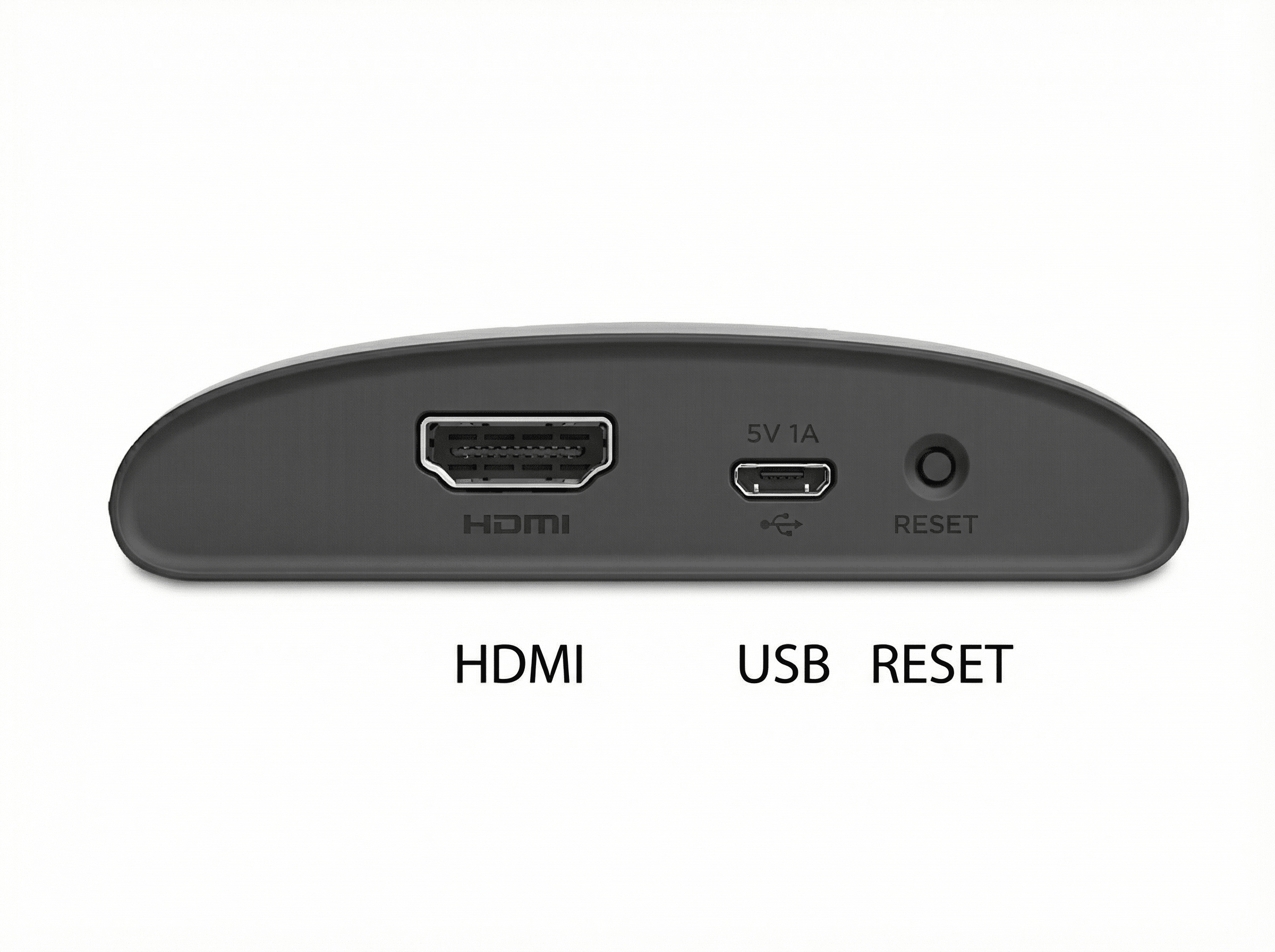
- Schließe den Roku Express 4K an den HDMI-Anschluss deines TV-Geräts an.
- Schließe das USB-Stromversorgungskabel an und stecke es in einen USB-Anschluss am TV-Gerät oder in eine Wandsteckdose (empfohlen für beste Performance)
- Wähle auf der TV-Fernbedienung den richtigen HDMI-Eingang aus, indem du auf Input oder Source drückst. Das Roku-Logo sollte zu sehen sein.
- (Optional) Befestige den Player mit dem mitgelieferten Klebestreifen
2. Die Fernbedienung vorbereiten
- Schiebe die Batterieabdeckung der Fernbedienung auf und lege die Batterien ein
- Stelle sicher, dass die Fernbedienung eine direkte Sichtverbindung zu deinem Roku Player hat, damit sie gekoppelt werden kann.
Wenn deine Fernbedienung nicht funktioniert, versuche, deinen Roku Player neu zu starten, indem du ihn für 10 Sekunden aussteckst und dann wieder einsteckst. Weitere Informationen zur Fehlerbehebung bei der Fernbedienung.
3. Bildschirmgeführte Einrichtung
Sprache wählen
Wähle deine bevorzugte Sprache aus.
- Hinweis: Einige Streaming-Apps unterstützen eventuell nicht alle Sprachen.
Mit dem Internet verbinden
- WLAN: Wähle dein WLAN aus und gib das Kennwort ein.
- Wenn dein Netzwerk nicht angezeigt wird, wähle Erneut suchen aus
- Wähle „Kennwort anzeigen“, wenn du sehen möchtest, was du eingibst.
- LAN: Schließe einen kompatiblen Ethernet-Adapter an den Micro-USB-Port an.
Wähle Verbinden, wenn du fertig bist. Wenn keine Verbindung hergestellt werden kann, starte den Router neu, trenne das Roku-Gerät vom Strom, warte 10 Sekunden und schließe es wieder an. Erfahre mehr darüber, wie du Probleme mit der WLAN-Verbindung beheben kannst.
Updates herunterladen
Dein Roku Player wird die neueste Software installieren und neu starten. Warte, bis der Vorgang abgeschlossen ist.
Bildschirmeinstellungen
Roku erkennt automatisch die beste Bildschirmauflösung für dein TV-Gerät (HD, 4K, HDR). Du kannst dies später unter Einstellungen > Bildschirmtyp ändern.
Wenn dein TV-Gerät 4K/HDR unterstützt, Roku dies aber nicht erkennt, stelle sicher, dass:
- das HDMI-Kabel fest angeschlossen ist
- der Anschluss HDCP 2.2 unterstützt
- HDR für den HDMI-Eingang des TV-Geräts aktiviert ist
- Wenn du Hilfe dazu benötigst, wende dich an den Hersteller des TV-Geräts.
4. Deinen Roku Account erstellen und aktivieren
- Gib deine E-Mail-Adresse auf dem Bildschirm ein, um einen Aktivierungslink zu erhalten
- Überprüfe deinen Spam-/Junk-Ordner, falls du die E-Mail nicht siehst
- Oder wähle Mit QR-Code aktivieren und scanne ihn mit deinem Smartphone
Folge dem Link, um einen Roku Account zu erstellen oder dich anzumelden und die Einrichtung abzuschließen.
Roku berechnet niemals Aktivierungs- oder Supportgebühren. Wenn du solche Anfragen erhältst, handelt es sich um Betrugsversuche.
Viel Spaß mit deinem Roku Player!
Du bist bereit zum Streamen! Passe deinen Roku mit Designs, Bildschirmschonern und neuen Sendern aus dem Streaming Store an.
Tipps zur Fehlerbehebung
Das TV-Gerät zeigt einen schwarzen Bildschirm.
- HDMI-Verbindung prüfen
- Wähle den richtigen HDMI Eingang an deinem TV-Gerät aus
- Versuche es mit einem anderen HDMI-Anschluss oder -Kabel
- Probiere die hier beschriebenen Schritte aus
Rotes Licht an deinem Roku Player
- Dauerhaft leuchtendes Rot = Gerät überhitzt. Ziehe den Stecker und lasse das Gerät abkühlen.
- Rotes Blinken = nicht genug Strom. Schließe deinen Roku Player mit dem mitgelieferten Netzteil an die Steckdose an.
Wi-Fi-Probleme
- Stelle eine Verbindung mit dem richtigen Netzwerk her und gib das Kennwort erneut ein.
- Wähle Erneut scannen, wenn das Netzwerk nicht sichtbar ist
- Router und Modem neu starten
- Weitere Hilfe findest du in diesem Artikel
Schlechte HDR- oder 4K-Bildqualität
- Aktualisiere die Software des TV-Geräts
- Aktiviere HDR für den HDMI-TV-Eingang, den dein Roku verwendet. Dieser Vorgang ist je nach TV-Gerät-Marke unterschiedlich. Wenn du Hilfe brauchst, findest du hier weitere Informationen oder wende dich an den Hersteller.
- Verwende das mitgelieferte Premium-High-Speed-HDMI-Kabel
- Navigiere auf deinem Roku-Player zu Einstellungen > Bildschirmtyp und versuche, zwischen 4K HDR und 4K zu wechseln
Das war's. Viel Spaß beim Streamen in beeindruckendem 4K!
Last updated at 3/3/2026 2:17:06 AM
War dieser Artikel hilfreich?
Ähnliche Artikel
Brauchst du weitere Hilfe?

Support durch Mitarbeiter
Für bestimmte Probleme und Geräte bieten wir Support durch Mitarbeiter.
Support-Optionen anschauen