Um erfolgreich Inhalte in 4K Ultra HD (4K) oder High Dynamic Range (HDR) zu streamen, müssen alle Geräte, die über HDMI® an deinen kompatiblen Roku® Streaming Player angeschlossen sind, HDCP 2.2 unterstützen. Dazu gehören dein Fernsehgerät, ein Audio-/Video-Receiver (AVR) und alle anderen Geräte, die dazwischen angeschlossen sind. Wenn auch nur ein einziges Gerät HDCP 2.2 nicht unterstützt, können 4K- oder HDR-Filme oder -Serien nur in einer geringeren Auflösung wie 720p oder 1080p angesehen werden.

Hinweis: Nur bestimmte Roku Player unterstützen 4K oder HDR. Erfahre mehr über die weiteren Anforderungen für das Streaming von 4K oder die Anforderungen für das Streaming von HDR.
Was bedeutet HDCP 2.2?
Die neueste Kopierschutztechnologie heißt HDCP (High-bandwidth Digital Copy Protection) und wird bei HDMI-Anschlüssen für digitale Geräte wie Blu-ray™-Player, Kabelboxen und Roku-Streaming-Geräte verwendet. HDCP ist der von der Film- und Fernsehindustrie verwendete Kopier- und Inhaltsschutzstandard. Kopier- bzw. Inhaltsschutz gibt es schon seit langem; in der Anfangsphase verhinderte er das Kopieren von kommerziellen VHS-Kassetten. HDCP 2.2 wurde speziell für Inhalte in 4K Ultra HD sowie für Filme und Fernsehsendungen mit High Dynamic Range entwickelt.
Was passiert, wenn die HDCP 2.2-Unterstützung nicht erkannt wird?
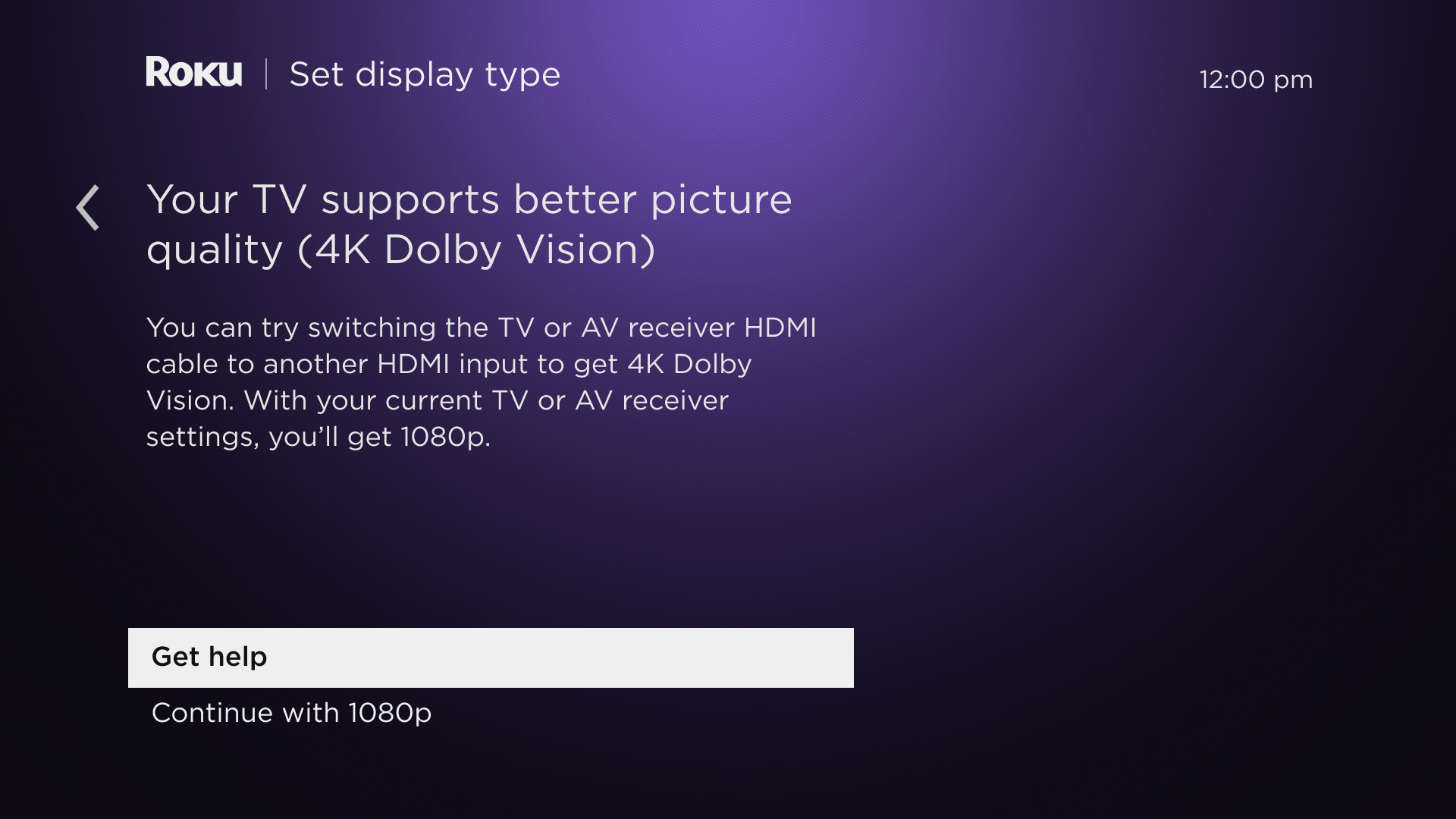
Wenn dein Roku Player keine Unterstützung für HDCP 2.2 erkennt, wird während des Setups möglicherweise folgende Meldung angezeigt:
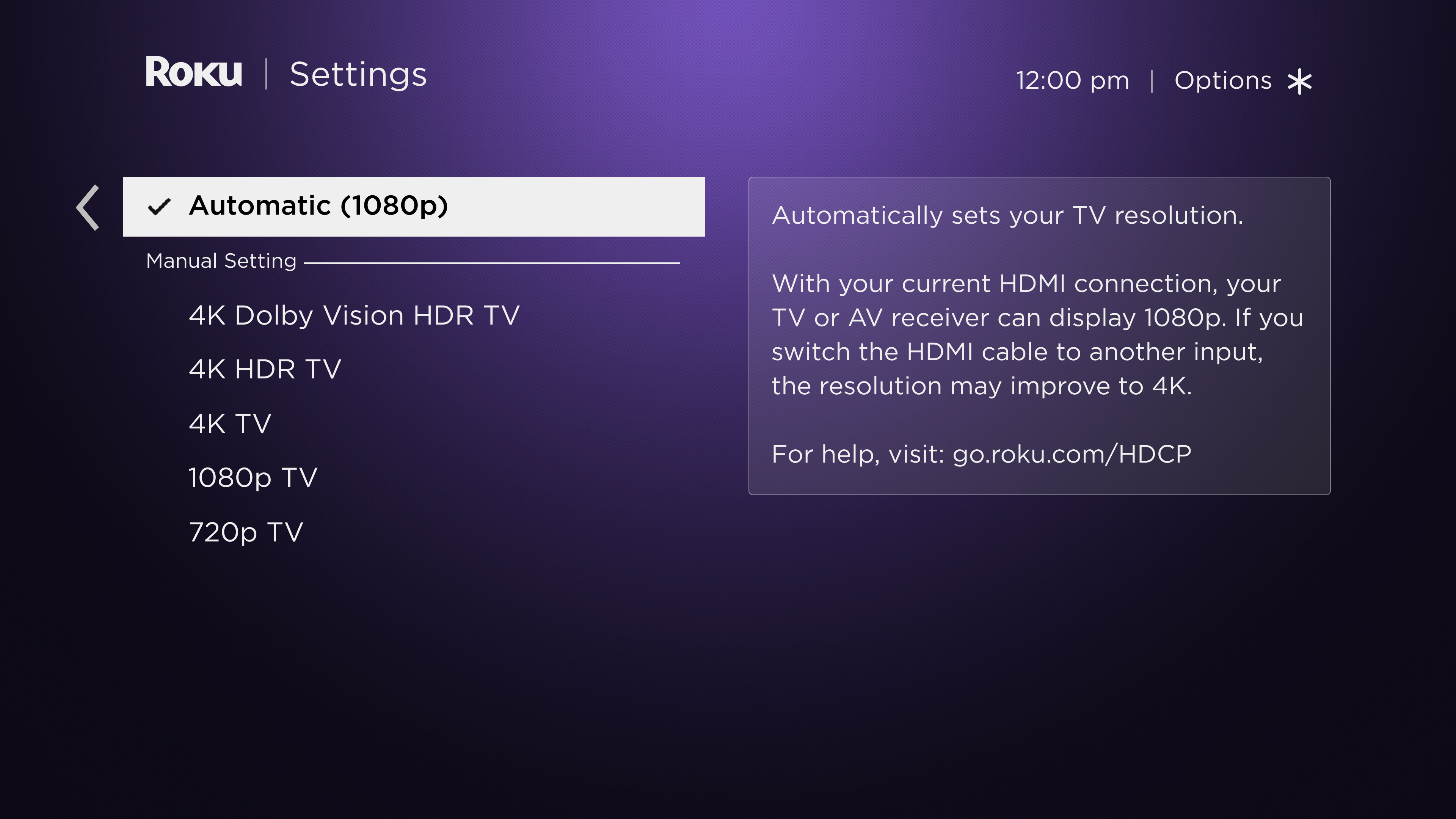
... oder du siehst die nachstehende Meldung, wenn du versuchst, zur 4K- oder HDR-Auswahl zu wechseln unter Einstellungen > Bildschirmtyp:
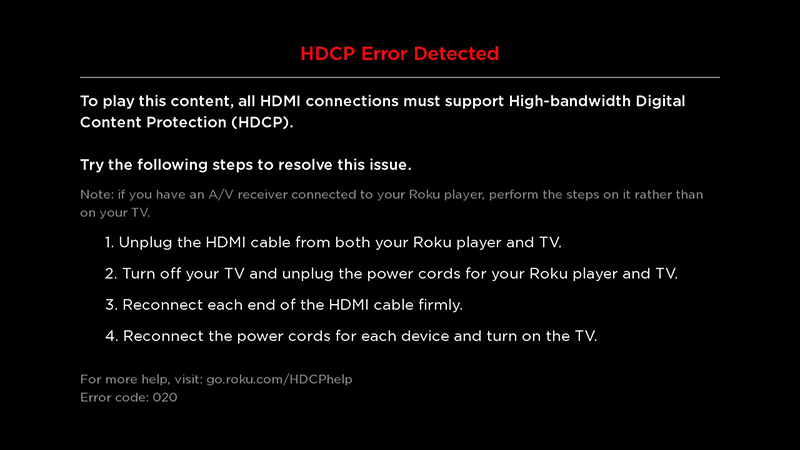
…oder die Meldung „HDCP-Fehler gefunden“ wird angezeigt, wenn du versuchst, 4K- oder HDR-Inhalte wiederzugeben.
Wie kann ich das vermeiden?
Überprüfe die folgenden Punkte, um sicherzustellen, dass dein Roku Streaming Player für HDCP 2.2 eingerichtet ist.
Verwende Premium-High-Speed-HDMI-Kabel. Stelle sicher, dass du für jeden Kettenabschnitt Premium-High-Speed-HDMI-Kabel verwendest. Die Verwendung eines minderwertigen Kabels für nur einen Abschnitt kann zu einem HDCP 2.2-Fehler führen.
Dein TV-Gerät muss über einen HDMI-Eingang verfügen, der HDCP 2.2 unterstützt. Vergewissere dich, dass dein TV-Gerät über mindestens einen HDMI-Eingang verfügt, der HDCP 2.2 unterstützt. Nicht alle 4K-Fernseher unterstützen HDCP 2.2, einschließlich früherer Modelle und einiger weniger bekannter Marken.
Dein AVR muss über einen HDMI-Eingang verfügen, der HDCP 2.2 unterstützt. Wenn du deinen Roku Player über einen AVR anschließt, muss der AVR ebenfalls HDCP 2.2 unterstützen. Jedes Gerät in der Kette zwischen dem Roku Player und dem Fernseher muss ebenfalls HDCP 2.2 unterstützen. Überprüfe in der Dokumentation zu deinem AVR, ob HDCP 2.2 an dem von dir verwendeten HDMI-Eingang unterstützt wird.
Wenn du ein 4K-kompatibles TV-Gerät oder ein HDR-kompatibles TV-Gerät hast, dein AVR aber kein HDCP 2.2 unterstützt, kannst du trotzdem 4K- oder HDR-Videos ansehen und deinen AVR verwenden. Du brauchst nur zwei Verbindungen. Schließe deinen Roku Player direkt an einen HDCP 2.2-Eingang deines TV-Geräts an und verwende entweder ARC (Audio Return Channel) oder S/PDIF (falls verfügbar), um den Ton vom TV-Gerät zurück zum AVR zu leiten.
Tipp: Wenn du einen AVR verwendest und herausfinden möchtest, ob er die Ursache des Problems ist, versuche, ihn aus der Kette zu entfernen und deinen Roku Player direkt an einen HDCP 2.2-Eingang deines TV-Geräts anzuschließen. Wenn in dieser Konfiguration die HDCP 2.2-Unterstützung erkannt wird, liegt ein Problem mit der AVR-Verbindung vor. Verwende ein anderes HDMI-Kabel und einen anderen Eingang am AVR, wenn möglich.
Wie kann ich feststellen, welche HDMI-Eingänge HDCP 2.2 unterstützen?
Wenn dein 4K-Fernseher, HDR-Fernseher oder AVR in den letzten Jahren gekauft wurde, besteht eine hohe Wahrscheinlichkeit, dass er mindestens einen HDMI-Eingang hat, der HDCP 2.2 unterstützt. Um herauszufinden, welche Eingänge HDCP 2.2 unterstützen, beginne mit dem Offensichtlichen – suche nach Eingängen, die mit „HDCP 2.2“ gekennzeichnet sind.
Hinweis: Bei einigen Fernsehgeräten sind die HDMI-Eingänge an einer externen Box, die über ein spezielles Kabel mit dem Bildschirm verbunden ist. Diese externe Box kann sich hinter deinem TV-Gerät oder in einem Schrank befinden.
- Einzelner Eingang: Wenn nur ein einziger Eingang HDCP 2.2 unterstützt, befindet sich möglicherweise eine Kennzeichnung neben diesem Eingang (siehe unten):
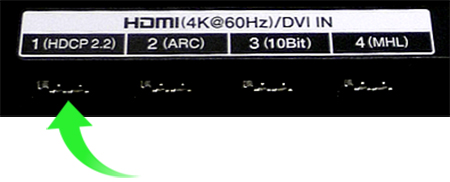
Gehe in diesen Fällen davon aus, dass die übrigen Eingänge HDCP 2.2 nicht unterstützen. Verbinde deinen Roku Player mit dem gekennzeichneten Eingang.
Hinweis: Wenn du mehr als ein Gerät anschließt, das HDCP 2.2 erfordert, und du einen HDMI-Splitter verwenden möchtest, stelle sicher, dass dieser ebenfalls HDCP 2.2 unterstützt.
- Mehrere Eingänge: Wenn mehrere Eingänge HDCP 2.2 unterstützen, gibt es vielleicht nur eine einzelne Kennzeichnung für alle, wie im folgenden Beispiel zu sehen:
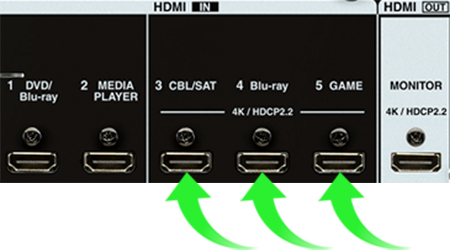
… oder es gibt für jeden Eingang eine separate Kennzeichnung, wie unten abgebildet.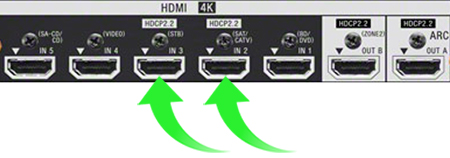
In jedem Fall solltest du davon ausgehen, dass alle Eingänge, die nicht entsprechend gekennzeichnet sind, HDCP 2.2 nicht unterstützen. Schließe deinen Roku Player an einen der gekennzeichneten Eingänge an.
- Alle Eingänge: Leider kann ein Gerät, das HDCP 2.2 an allen Eingängen unterstützt, eine entsprechende Kennzeichnung haben oder auch nicht – dies ist bei jeder Marke anders. Wenn du keine Kennzeichnung siehst, aber vermutest, dass dein Gerät HDCP 2.2 unterstützt, sieh im Benutzerhandbuch oder in der Online-Hilfe nach. Wenn du die HDCP-Version nirgendwo dokumentiert finden kannst, wende dich an den Hersteller, um weitere Informationen zu erhalten.
Nachdem du festgelegt hast, dass alle HDMI-Eingänge HDCP 2.2 unterstützen, schließe deinen Roku Player an einen dieser Eingänge an.
Was ist, wenn meine Geräte HDCP 2.2 nicht unterstützen?
Du kannst dir immerhin HD-Inhalte ansehen. Während des Setups wählt dein Roku Player automatisch 720p oder 1080p anstelle von 4K oder HDR. Du kannst auch unter Einstellungen > Bildschirmtyp 720p oder 1080p auswählen. Schau dir unsere ausführliche Anleitung zum Ändern des Bildschirmtyps an.
Last updated at 2/23/2026 4:35:55 AM
War dieser Artikel hilfreich?
Ähnliche Artikel
Brauchst du weitere Hilfe?

Support durch Mitarbeiter
Für bestimmte Probleme und Geräte bieten wir Support durch Mitarbeiter.
Support-Optionen anschauen