Je nachdem, welchen Roku® Streaming Player oder welches Roku TV™-System du besitzt, hast du eine von zwei Fernbedienungen:
- Einfache Roku-Fernbedienung
- Roku-Sprachfernbedienung
Dieser Artikel hilft dir dabei, deine Fernbedienung zu identifizieren und mehr über die Funktionen der aktuellen Roku-Fernbedienungen zu erfahren.

Tip: Visit the product comparison chart to learn about the remotes included with current Roku streaming devices.
So erkennst du, ob du eine Roku-Sprachfernbedienung hast
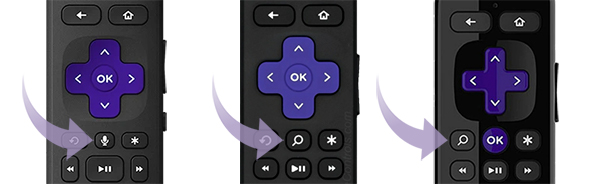
Alle Roku-Sprachfernbedienungen haben eine Sprachtaste, die sich in der Nähe des lilafarbenen Steuerkreuzes befindet. Du erkennst die Taste an einem Mikrofon-
 oder Lupensymbol
  .
.
Wenn deine Fernbedienung über eine Sprachtaste verfügt, hast du eine Roku Voice Remote. Ist dies nicht der Fall, hast du eine einfache Roku-Fernbedienung.
Tip: Learn more about how to set up your Roku voice remote or fix any voice remote issues.
Was ist der Unterschied zwischen einer Handfernbedienung und einer Tischfernbedienung?
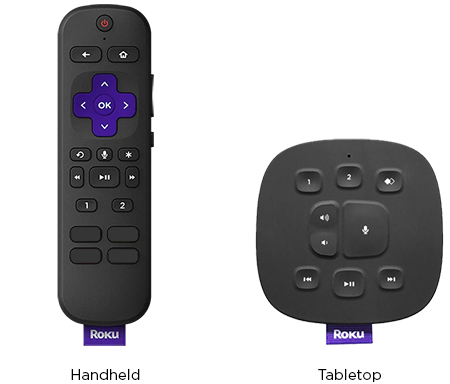
Es gibt zwei Arten von Roku-Sprachfernbedienungen, wie unten gezeigt – eine Handfernbedienung und die Roku Touch™-Tischfernbedienung.
Beide Modelle weisen ähnliche Funktionen auf, aber wenn du speziell eine Tischfernbedienung einrichten möchtest, lies den ausführlichen Artikel darüber, wie du deine Roku Touch-Tischfernbedienung einrichtest oder wie du Probleme mit deiner Roku Touch behebst.
So erkennst du, ob du eine einfache Roku-Fernbedienung hast
Die einfachen Fernbedienungen von Roku werden unter verschiedenen Namen geführt, darunter:
- Standardfernbedienung
- IR-Fernbedienung
- Roku Players-Fernbedienung
- Roku TV-Fernbedienung
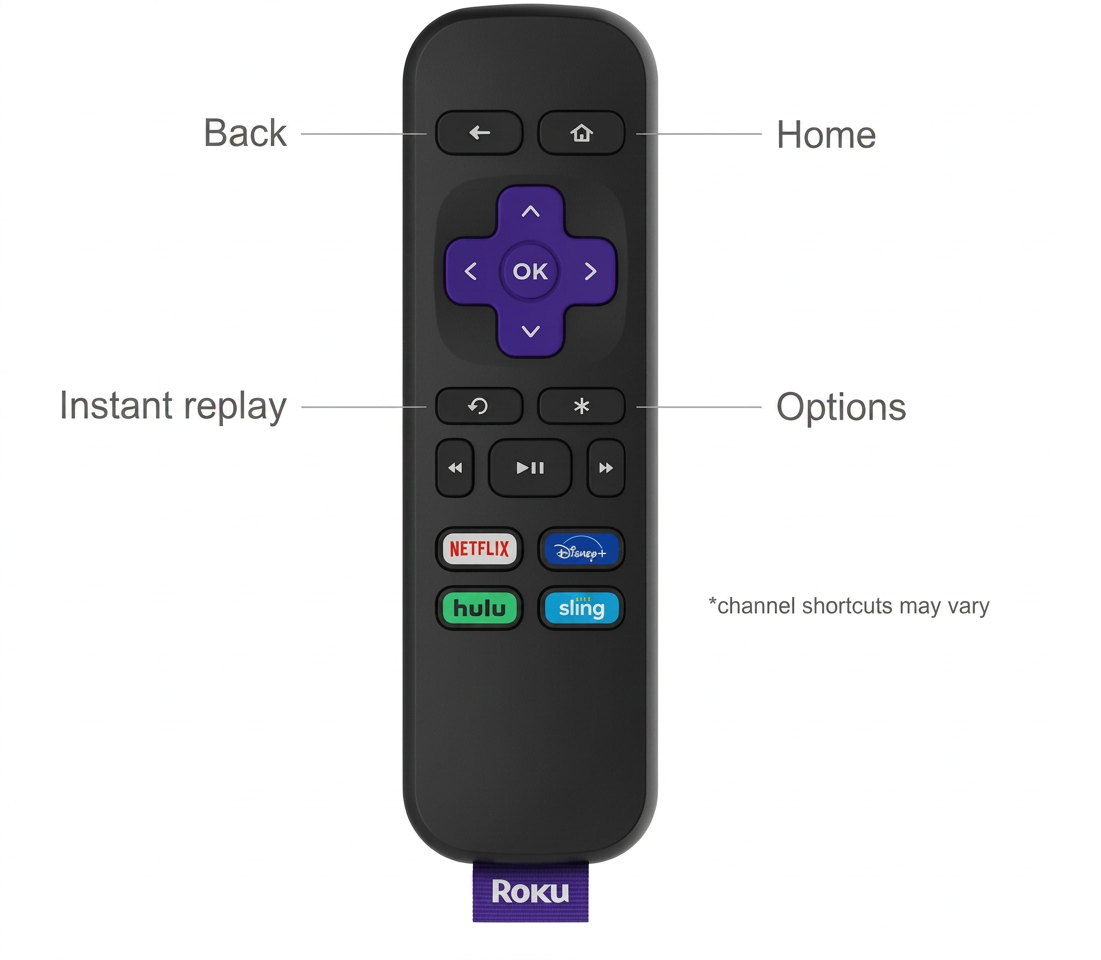
Die einfachen Roku-Fernbedienungen verfügen über die unten abgebildeten Tasten, z. B. Channel-Tasten, mit denen du beliebte Streaming-Apps mit einem einzigen Tastendruck starten kannst. Eine einfache Roku-Fernbedienung ist bei vielen Roku TV-Modellen und einigen Streaming-Playern im Lieferumfang enthalten. Die einfache Fernbedienung, die bei einem Roku TV-System dabei ist, verfügt über alle Tasten einer Player-Fernbedienung sowie über Tasten für Sleep-Timer und TV-Ein/Aus, Lautstärke und Stummschaltung.
Tip: Learn more about how to set up your Roku simple remote or fix issues with your simple remote.
Welche Funktionen hat meine Roku-Sprachfernbedienung?
Deine Roku-Sprachfernbedienung verfügt je nach Modell möglicherweise über eine oder mehrere der folgenden Funktionen.
 Push-to-talk-Sprachsteuerung
Alle Modelle verfügen über eine Sprachtaste, mit der du dein Streaming-Gerät mit deiner Stimme durchsuchen und steuern kannst. Halte die Taste gedrückt und sage einen Befehl wie „Komödien suchen“, „Lauter“ oder „The Roku Channel starten“ in normaler Lautstärke und normalem Ton. Wenn du die Taste wieder loslässt, führt dein Streaming-Gerät den Befehl aus und leitet dich zum Bildschirm der Roku Suche oder zu einer anderen Stelle in der Roku-Benutzeroberfläche weiter. Weitere Informationen findest du unter wie du die Sprachtaste für die Suche und Steuerung verwendest oder unter Beispiele für verschiedene Sprachbefehle, die du verwenden kannst.
 Freisprech-Funktion
Mit einer Roku Voice Remote Pro kannst du Sprachbefehle verwenden, ohne eine Taste zu drücken oder deine Fernbedienung in die Hand zu nehmen. Schiebe einfach den Regler auf „grün“, um die Freisprech-Sprachsteuerung zu aktivieren, halte die Fernbedienung in der Nähe und sage einen Befehl wie „Hey Roku, zeig mir die Nachrichten“, „Hey Roku, schalte Untertitel ein“ oder „Hey Roku, Pause“. Weitere Hilfe findest du unter Freisprech-Sprachsteuerung für Suche und Steuerung verwenden oder unter Arten von Sprachbefehlen, die du verwenden kannst.
 TV-Steuerung
Sprachfernbedienungen mit TV-Steuerung verfügen über spezielle Tasten, mit denen du dein TV-Gerät ein- und ausschalten und die Lautstärke einstellen kannst. Einige Modelle haben auch eine eigene Stumm-Taste. Hier erfährst du, wie du deine Sprachfernbedienung zur Steuerung deines Fernsehers einrichten kannst.
 Persönliche Kurzbefehle
Erstelle einen persönlichen Kurzbefehl, und mit dem Druck auf eine einzige Taste kannst du einen Streaming-Channel starten, den Live-TV-Guide öffnen, einen häufig verwendeten Sprachbefehl ausführen und mehr. Halte die Taste „1“ oder „2“ 5 Sekunden lang gedrückt, um deinen ersten persönlichen Kurzbefehl zu erstellen. Um mehr zu erfahren, lies den ausführlichen Artikel über das Erstellen einer Kurzbefehl-Taste.
 Schnellstarttaste
Erstelle eigene Kurzbefehle, um eine beliebige App zu öffnen, Closed Captions einzuschalten und mehr – mit der Schnellstarttaste. Um mehr zu erfahren, lies den ausführlichen Artikel über die Verwendung der Schnellstarttaste.
 Live-TV-Taste
Starte mit nur einem Tastendruck Free-Live-TV und lokale Nachrichten. Weitere Informationen findest du im ausführlichen Artikel darüber, wie du mit dem Live-TV-Senderguide TV-Programme findest.
 Verlorene Fernbedienung finden
Sprachfernbedienungen mit der Funktion zum Auffinden einer verlorenen Fernbedienung haben einen integrierten Lautsprecher, der einen Ton abspielt, wenn du die Funktion über dein Streaming-Gerät oder die kostenlose Roku App aktivierst. Wenn du eine Roku Voice Remote Pro hast und die Freisprech-Sprachsteuerung aktiviert ist, kannst du „Hey Roku, wo ist meine Fernbedienung?“ sagen, und sie spielt einen Ton ab, damit du sie schnell finden kannst. Wenn du weitere Hilfe benötigst, lies den ausführlichen Artikel zum Auffinden einer Fernbedienung.
 Kopfhörermodus
Wenn du andere in deiner Nähe nicht stören möchtest, schließe deine Kopfhörer an die Audiobuchse an der Seite ausgewählter Sprachfernbedienungen an und höre deine Lieblingsunterhaltung, während die Lautsprecher im TV-Gerät automatisch stummgeschaltet werden. Verwende die Tasten an der Seite der Fernbedienung, um die Lautstärke anzupassen, und ziehe deine Kopfhörer ab, wenn du die Funktion deaktivieren möchtest. Wenn du weitere Hilfe benötigst, lies nach, wie du deine Kopfhörer mit deiner Fernbedienung im Kopfhörermodus verwenden kannst.
 Hinterleuchtete Tasten
Mit gut sichtbaren hinterleuchteten Tasten weißt du immer, was du gleich drücken wirst.
Zuletzt aktualisiert am 7/7/2026 1:42:31 PM
War dieser Artikel hilfreich?
Ähnliche Artikel
Brauchst du weitere Hilfe?

Support durch Mitarbeiter
Für bestimmte Probleme und Geräte bieten wir Support durch Mitarbeiter.
Support-Optionen anschauen