Du kannst ein Smartphone, ein Tablet oder einen Computer über Bluetooth mit deinem Roku®-Gerät verbinden. Bluetooth® ist eine kabellose Kommunikationstechnologie, die es Geräten ermöglicht, Daten über kurze Entfernungen (in der Regel weniger als 9 m) auszutauschen. Wenn ein Bluetooth-Gerät verbunden ist und Ton abspielt, wird die Bluetooth-App automatisch auf deinem Roku-Gerät gestartet, sodass du Musik, Podcasts oder andere Audio-Inhalte hören kannst, die von einer App auf deinem Smartphone, Tablet oder Computer gestreamt werden.
Dieser Artikel hilft dir, potenzielle Probleme zu beheben, wenn du dein Bluetooth-Gerät mit deinem kompatiblen Roku-Gerät koppeln, verbinden oder verwenden möchtest.
Welche Roku-Geräte sind kompatibel?
Du kannst ein Bluetooth-fähiges Smartphone, Tablet oder einen Laptop an die folgenden Roku-Geräte anschließen.
Ist dein Roku-Gerät verbunden und eingerichtet?
Bevor du ein Bluetooth-Gerät koppeln kannst, muss dein kompatibles Roku-Gerät verbunden und eingerichtet sein.
Roku Streambar, Roku Streambar Pro oder Roku Smart Soundbar, oder kompatibler Roku Player
Folge den Anweisungen im entsprechenden Artikel unten, um das Roku-Gerät zu verbinden und einzurichten.
- Wie richte ich meine Roku Streambar ein?
- Wie richte ich meine Roku Streambar ein?
- Wie richte ich meine Roku Streambar Pro oder Roku Smart Soundbar ein?
- Wie richte ich meine Roku Ultra oder Ultra LT ein?
Kabellose Roku Lautsprecher oder kabellose Roku TV Soundbar
Kabellose Roku Lautsprecher oder eine kabellose Roku TV Soundbar werden kabellos mit dem Roku TV durch einen Erkennungsprozess verbunden, der als Kopplung oder „Pairing“ bezeichnet wird. Wir haben für dich auch weitere Informationen über das Einrichten von kabellosen Lautsprechern oder das Einrichten einer kabellosen Soundbar vorbereitet. Nachdem deine kabellosen Lautsprecher oder deine kabellose Soundbar gekoppelt wurden, bleiben sie auch dann verbunden, wenn der TV-Bildschirm ausgeschaltet ist. Du kannst jederzeit das Menü Einstellungen auf deinem TV-Gerät aufrufen, um zu überprüfen, ob deine Lautsprecher oder deine Soundbar angeschlossen sind.
- Drücke Home
 auf der Roku-Fernbedienung
 Scrolle zur Option Einstellungen und wähle sie aus
Wähle Fernbedienungen und Geräte aus, um das Menü Fernbedienungen und Geräte zu öffnen
Wähle Audiogeräte aus
Auf dieser Seite siehst du Kabelloser Lautsprecher (links) und Kabelloser Lautsprecher (rechts), wenn Lautsprecher angeschlossen sind, oder Kabellose Soundbar, wenn eine Soundbar angeschlossen ist.
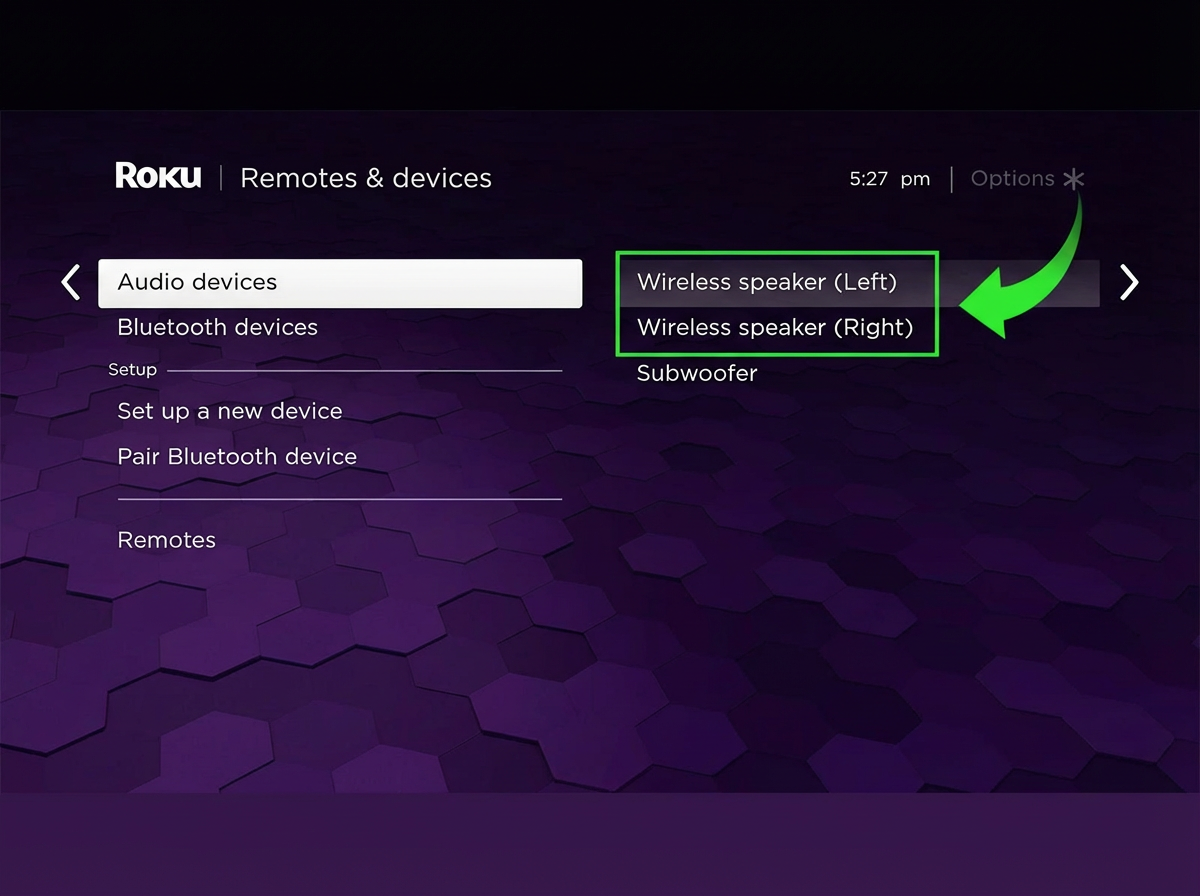
Wenn deine Lautsprecher oder deine Soundbar nicht aufgeführt sind, wurden sie nicht gekoppelt und du musst zuerst deine kabellosen Lautsprecher oder deine kabellose Soundbar einrichten, bevor du ein Bluetooth-Gerät koppeln kannst.
Wenn du dein Gerät in der Liste siehst, aber daneben (Getrennt) steht, wurde dein Lautsprecher oder deine Soundbar bereits gekoppelt, ist aber nicht verbunden. Wenn dies der Fall ist, versuche Folgendes:
Trenne das Netzkabel von den Lautsprechern oder der Soundbar
Positioniere die Lautsprecher oder die Soundbar näher am TV-Gerät
Schalte die Lautsprecher oder die Soundbar wieder ein und versuche es erneut
Probleme beim Koppeln deines Bluetooth-Geräts
Bevor du mit dem Streamen von Bluetooth-Audio beginnen kannst, musst du dein Smartphone, Tablet oder deinen Computer mit deinem kompatiblen Roku-Gerät koppeln. Dies geschieht durch einen Erkennungsprozess namens Kopplung, der es Bluetooth-Geräten ermöglicht, Informationen über sich zu registrieren, um eine sichere drahtlose Verbindung herzustellen. Da diese Kopplungsinformationen auch dann aufbewahrt werden, wenn Bluetooth-Geräte ausgeschaltet sind, ist es in der Regel nur einmal erforderlich, dein Bluetooth-Gerät zu koppeln.
Um zu überprüfen, ob dein Smartphone, Tablet oder Computer gekoppelt ist, öffne das Menü Fernbedienungen und Geräte wie oben beschrieben und wähle dann Bluetooth-Geräte aus. Suche nach deinem Bluetooth-Gerät anhand des Namens, wie unten dargestellt.
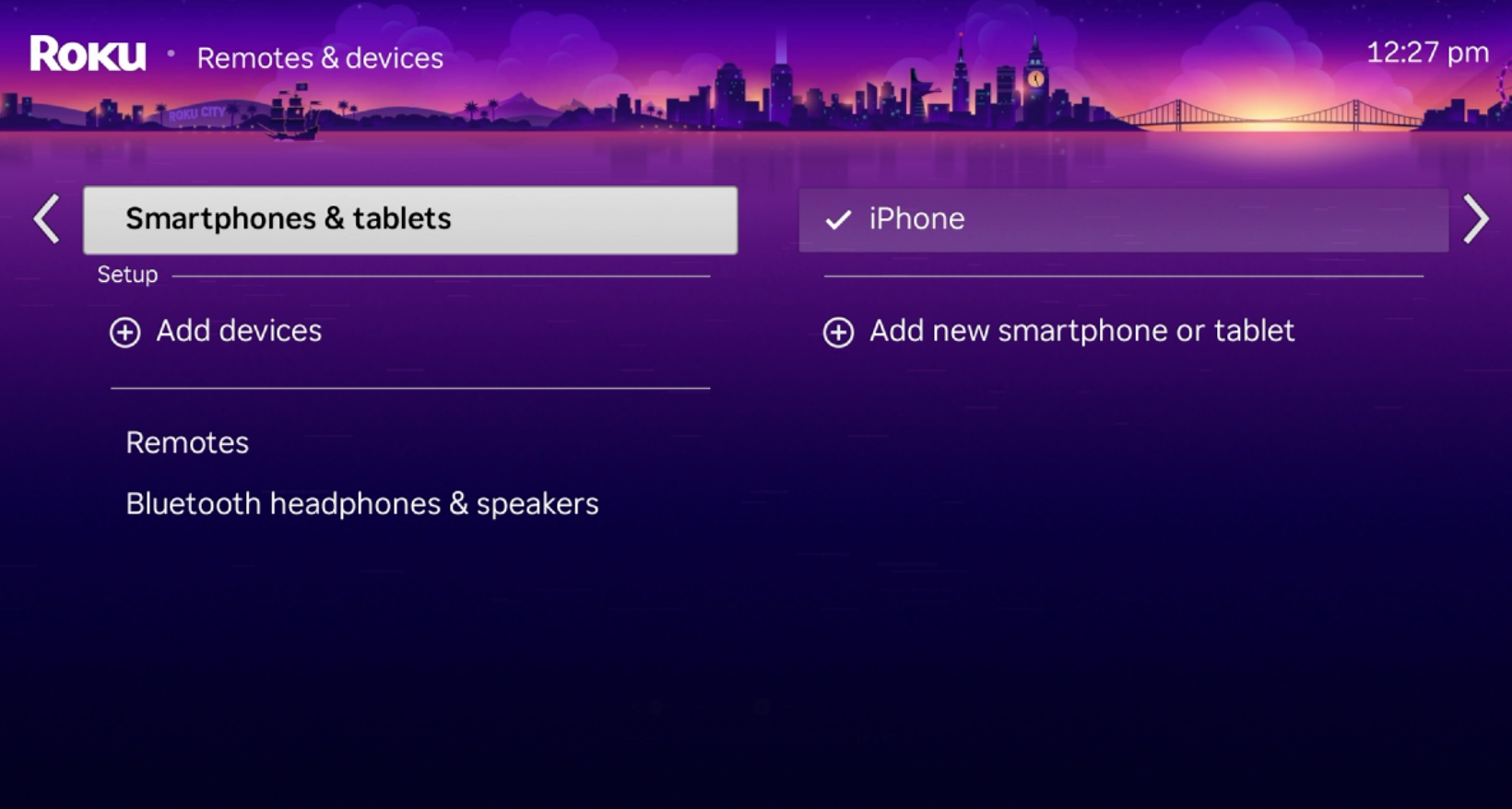

HINWEIS: Der Name, der in der Liste erscheint, wird von deinem Bluetooth-Gerät übernommen. Du kannst diesen Namen in der Regel über das Einstellungsmenü auf deinem Smartphone, Tablet oder Computer ändern. Hilfe findest du in der Online-Dokumentation des Herstellers.
Wenn dein Bluetooth-Gerät in der Liste nicht auftaucht, ist es nicht gekoppelt. Du musst zuerst dein Bluetooth-Gerät mit deinem Roku-Gerät koppeln, bevor du den Ton von deinem Smartphone, Tablet oder Computer hörst.
Wenn dein Bluetooth-Gerät nicht gekoppelt werden kann:
- Vergewissere dich, dass Bluetooth aktiviert ist: Bluetooth muss auf deinem Bluetooth-Gerät eingeschaltet oder aktiviert sein und dein Gerät darf sich nicht im Flugmodus befinden. Bei einigen Geräten musst du Bluetooth möglicherweise aus- und wieder einschalten, damit die Kopplung hergestellt wird. Hilfe zur Verwendung von Bluetooth auf deinem Bluetooth-Gerät findest du in den Online-Ressourcen des Herstellers oder beim entsprechenden Support-Center. Links zu einigen gängigen Herstellern findest du im ausführlichen Artikel über das Verbinden eines Bluetooth-Geräts mit deinem Roku-Gerät.
- Überprüfe deine kabellosen Lautsprecher oder deine kabellose Soundbar: Wenn du kabellose Roku Lautsprecher oder eine kabellose Roku TV Soundbar hast, stelle sicher, dass sie eingeschaltet ist und funktioniert. Wenn ein Gerät gekoppelt und verbunden ist, wird es im Menü Fernbedienungen und Geräte angezeigt, wie weiter oben in diesem Artikel beschrieben. Wenn deine kabellosen Lautsprecher oder deine kabellose Soundbar nicht verbunden sind, kannst du kein Bluetooth-Gerät koppeln.
- Überprüfe, ob sich dein Roku-Gerät im Kopplungsmodus befindet: Dein Roku Gerät muss sich im Kopplungsmodus befinden, damit dein Smartphone, Tablet oder Computer sie erkennen kann. Um den Kopplungsmodus zu starten, gehe zu Einstellungen > Fernbedienungen und Geräte > Bluetooth-Gerät koppeln.
- Verringere den Geräteabstand: Bluetooth ermöglicht es Geräten, Daten über kurze Entfernungen (normalerweise weniger als 9 m) auszutauschen. Versuche, den Abstand zu deinem Bluetooth-Gerät zu verringern, wenn du versuchst, es zu koppeln.
- Warte länger: Wenn du dein Roku Gerät nicht in der Liste der erkannten Geräte auf deinem Bluetooth-Gerät siehst, überprüfe, ob es sich noch im Bluetooth-Kopplungsmodus befindet, und starte den Suchvorgang auf deinem Smartphone, Tablet oder Computer neu. Gelegentlich benötigen Bluetooth-Geräte länger (30–60 Sekunden), um Geräte in ihrer Umgebung zu erkennen.
- Starte das Bluetooth-Gerät neu: In manchen Fällen kann ein Neustart deines Bluetooth-Geräts zu einer erfolgreichen Kopplung führen.
- Beseitige Störeinflüsse: Wenn du bereits ein Bluetooth-Gerät gekoppelt hast und es sich in der Nähe befindet, schalte es aus, wenn du ein zweites Bluetooth-Gerät koppelst.
- Wiederhole den Kopplungsprozess: Falls ein Gerät die Kopplungsinformationen verloren hat, lösche die Kopplungsinformationen auf deinem Bluetooth-Gerät und Roku-Gerät und wiederhole den Kopplungsprozess. Um die Kopplungsinformationen deines Bluetooth-Geräts zu löschen, öffne die Liste der gekoppelten Bluetooth-Geräte und entferne dein Roku-Gerät. Gehe auf deinem Roku-Gerät zu Einstellungen > Fernbedienungen und Geräte > Bluetooth-Geräte, um dein Bluetooth-Gerät auszuwählen, und wähle dann Dieses Gerät entfernen aus.
Probleme beim Verbinden deines Bluetooth-Geräts
Nachdem dein Bluetooth-Gerät gekoppelt wurde, muss es noch verbunden werden, bevor du Ton auf ein kompatibles Roku Gerät streamen kannst.
Wenn du dein Smartphone, Tablet oder deinen Computer zum ersten Mal koppelst, wird möglicherweise auch automatisch eine Verbindung zu deinem Roku-Gerät hergestellt. Um zu überprüfen, ob dein Bluetooth-Gerät verbunden ist, öffne das Menü Fernbedienungen und Geräte wie oben beschrieben und wähle dann Bluetooth-Geräte aus. Achte auf das Symbol (Verbunden) neben deinem Bluetooth-Gerät, wie unten dargestellt.
Dies ist die Anzeige, die dich darüber informiert, dass dein Bluetooth-Gerät nicht nur gekoppelt, sondern auch mit deinem Roku-Gerät verbunden und einsatzbereit ist.
Wenn dein Bluetooth-Gerät gekoppelt, aber nicht verbunden ist:
- Vergewissere dich, dass Bluetooth aktiviert ist: Bluetooth muss auf deinem Bluetooth-Gerät eingeschaltet oder aktiviert sein und dein Gerät darf sich nicht im Flugmodus befinden. Bei einigen Geräten musst du Bluetooth möglicherweise aus- und wieder einschalten, damit die Kopplung hergestellt wird. Hilfe zur Verwendung von Bluetooth auf deinem Bluetooth-Gerät findest du in den Online-Ressourcen des Herstellers oder beim entsprechenden Support-Center. Links zu einigen gängigen Herstellern findest du im ausführlichen Artikel über das Verbinden eines Bluetooth-Geräts mit deinem Roku-Gerät.
- Überprüfe deine kabellosen Lautsprecher oder deine kabellose Soundbar: Wenn du kabellose Roku Lautsprecher oder eine kabellose Roku TV Soundbar hast, stelle sicher, dass sie eingeschaltet ist und funktioniert. Wenn ein Gerät gekoppelt und verbunden ist, wird es im Menü Fernbedienungen und Geräte angezeigt, wie weiter oben in diesem Artikel beschrieben. Wenn deine kabellosen Lautsprecher oder deine kabellose Soundbar nicht verbunden sind, kannst du kein Bluetooth-Gerät koppeln.
- Überprüfe, ob sich dein Roku-Gerät im Kopplungsmodus befindet: Dein Roku Gerät muss sich im Kopplungsmodus befinden, damit dein Smartphone, Tablet oder Computer sie erkennen kann. Um den Kopplungsmodus zu starten, gehe zu Einstellungen > Fernbedienungen und Geräte > Bluetooth-Gerät koppeln.
- Verringere den Geräteabstand: Bluetooth ermöglicht es Geräten, Daten über kurze Entfernungen (normalerweise weniger als 9 m) auszutauschen. Versuche, den Abstand zu deinem Bluetooth-Gerät zu verringern, wenn du versuchst, es zu koppeln.
- Warte länger: Wenn du dein Roku Gerät nicht in der Liste der erkannten Geräte auf deinem Bluetooth-Gerät siehst, überprüfe, ob es sich noch im Bluetooth-Kopplungsmodus befindet, und starte den Suchvorgang auf deinem Smartphone, Tablet oder Computer neu. Gelegentlich benötigen Bluetooth-Geräte länger (30–60 Sekunden), um Geräte in ihrer Umgebung zu erkennen.
- Starte das Bluetooth-Gerät neu: In manchen Fällen kann ein Neustart deines Bluetooth-Geräts zu einer erfolgreichen Kopplung führen.
- Beseitige Störeinflüsse: Wenn du bereits ein Bluetooth-Gerät gekoppelt hast und es sich in der Nähe befindet, schalte es aus, wenn du ein zweites Bluetooth-Gerät koppelst.
- Wiederhole den Kopplungsprozess: Falls ein Gerät die Kopplungsinformationen verloren hat, lösche die Kopplungsinformationen auf deinem Bluetooth-Gerät und Roku-Gerät und wiederhole den Kopplungsprozess. Um die Kopplungsinformationen deines Bluetooth-Geräts zu löschen, öffne die Liste der gekoppelten Bluetooth-Geräte und entferne dein Roku-Gerät. Gehe auf deinem Roku-Gerät zu Einstellungen > Fernbedienungen und Geräte > Bluetooth-Geräte, um dein Bluetooth-Gerät auszuwählen, und wähle dann Dieses Gerät entfernen aus.
Warum gibt mein Bluetooth-Gerät kein Audio wieder?
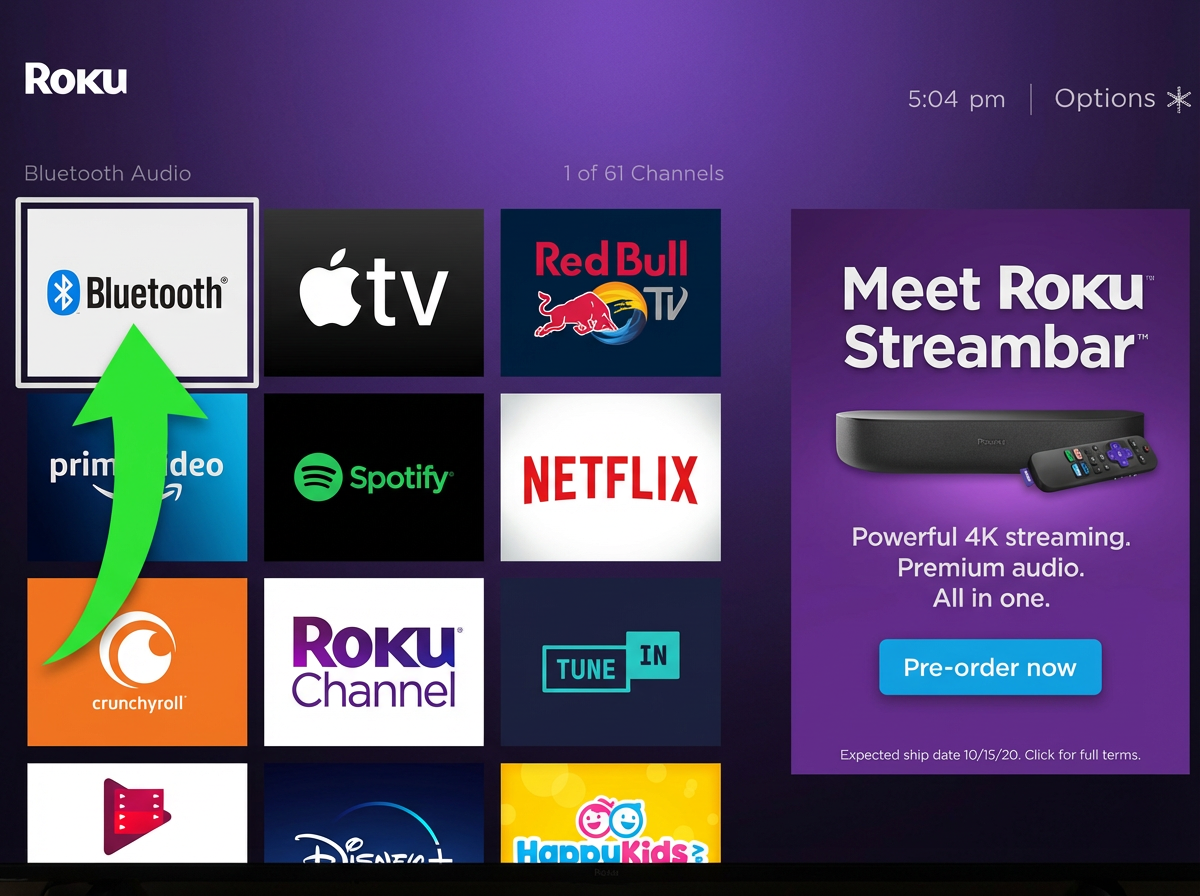
Nachdem dein Smartphone, Tablet oder Computer mit deinem kompatiblen Roku-Gerät gekoppelt und verbunden wurde, sollte die Bluetooth-App automatisch gestartet werden. Wenn dies nicht der Fall ist, kannst du die Bluetooth-App manuell öffnen, indem du das App-Symbol aus dem Raster auswählst, einen Sprachbefehl gibst oder eine persönliche Kurzbefehl-Taste auf einer kompatiblen Roku-Fernbedienung drückst.
Das App-Symbol auswählen
Um die App von deiner Startseite aus zu öffnen, benutze deine Roku-Fernbedienung und navigiere mit dem Steuerkreuz durch das App-Raster. Das Steuerkreuz ist plusförmig und befindet sich in der Mitte deiner Fernbedienung.
Sobald du die Bluetooth-App gefunden hast, markiere sie und drücke auf OK  , um sie zu öffnen.
Gib einen Sprachbefehl aus
Du kannst die Bluetooth-App mit einem Sprachbefehl über die kostenlose Roku App oder eine Roku Voice Remote öffnen. Drücke und halte die Taste Sprachsteuerung und gib in normaler Lautstärke einen Sprachbefehl wie „Starte die Bluetooth-App“ oder „Öffne Bluetooth“. Wenn du eine Roku Voice Remote Pro hast, kannst du dieselben Befehle auch über die Freisprechfunktion geben. Denke daran, den Sprachbefehl mit „Hey Roku ...“ zu beginnen. Hilfe zur Verwendung von Sprachbefehlen findest du unter Verwenden der Sprachsteuerung zum Durchsuchen und Steuern deines Roku-Geräts.Eine persönliche Kurzbefehl-Taste erstellen
Wenn du häufig Audio über Bluetooth wiedergeben möchtest, kannst du eine der persönlichen Kurzbefehl-Tasten auf ausgewählten Roku Voice Remotes programmieren. Gib dazu einen Sprachbefehl wie oben beschrieben und warte einen Moment, bis sich die App öffnet. Drücke und halte die persönliche Kurzbefehl-Taste, bis du den Quittungston hörst. Die Taste ist nun so programmiert, dass sie die Bluetooth-App startet. Hilfe zum Speichern eines häufig verwendeten Sprachbefehls erhältst du unter Einrichten einer persönlichen Kurzbefehl-Taste auf einer kompatiblen Sprachfernbedienung.
HINWEIS: Eine persönliche Kurzbefehl-Taste kann beliebig oft neu zugewiesen werden.
HINWEIS: Wenn du die Lautstärke über dein Bluetooth-Gerät einstellst, kann es zu einer leichten Verzögerung kommen, bis du die Änderung der Lautstärke hörst.
Andere Probleme beim Verwenden eines Bluetooth-Geräts
Nachfolgend findest du einige Probleme, die beim Streaming von Bluetooth-Audio auftreten können:
- Fehlende Informationen zu Songs oder Podcasts: Wenn das Audio-Streaming von deinem Bluetooth-Gerät beginnt, werden auf dem TV-Bildschirm möglicherweise der Name des Bluetooth-Geräts, des Titels und des Interpreten in dieser Reihenfolge angezeigt. Wenn diese Informationen nicht angezeigt werden, kann es sein, dass sie von deinem Bluetooth-Gerät nicht übertragen werden. Diese Informationen werden zum Beispiel beim Musik-Streaming von einigen Windows 10-Laptops oder YouTube-Streaming von iOS®-Geräten (z. B. iPhone) nicht gesendet.
- Wiedergabe von Webbrowserinhalten: Wenn du Inhalte aus einem Webbrowser auf deinem Smartphone, Tablet oder Computer abspielst, werden Informationen über die Musik, den Podcast oder andere Audio-Inhalte nicht in der Bluetooth-App angezeigt. Darüber hinaus kannst du eine Roku-Fernbedienung nicht für Steuerungsbefehle wie Pause oder Wiedergabe verwenden, da Steuerungsinformationen bei einem Webbrowser über Bluetooth nicht unterstützt werden. In solchen Fällen kannst du mit deinem Smartphone, Tablet oder Computer die Wiedergabeinformationen anzeigen und die Wiedergabe steuern oder auch die eigenständige App herunterladen und verwenden.
- Verhalten beim Zurückspringen: Möglicherweise verhält sich die Schaltfläche für „Zurückspringen“ oder Zurückspulen
 auf deiner Roku-Fernbedienung nicht wie erwartet. Das liegt daran, dass verschiedene Marken und Modelle von Bluetooth-Geräten den Befehl für „Zurückspringen“ unterschiedlich interpretieren. Einige springen zum vorherigen Titel zurück, während andere nur zum Anfang des aktuellen Titels zurückgehen. Eventuell musst du die Taste zum Zurückspulen zweimal in schneller Abfolge drücken, um zum vorherigen Titel zurückzuspringen.
Wie kann ich verhindern, dass die Bluetooth-App unerwartet geöffnet wird?
Manchmal kann es passieren, dass sich dein Bluetooth-Gerät verbindet und die Bluetooth-App plötzlich geöffnet wird und Audio abspielt, obwohl du selbst gar nichts gestartet hast. Wie du das Bluetooth-Gerät in so einem Fall manuell trennst bzw. wie du Bluetooth-Auto-Play ganz deaktivierst, erfährst du in diesem Artikel.
Manuelles Trennen des Bluetooth-Geräts
Wenn du Smartphones, Tablets oder Computer von deinem kompatiblen Roku-Gerät trennst, bleiben sie in der Liste Meine Bluetooth-Geräte, da sie lediglich von der aktuellen Bluetooth-Sitzung getrennt werden. Mit den nachfolgenden Schritten kannst du dein Bluetooth-Gerät manuell trennen, wenn sich die Bluetooth-App unerwartet öffnet.
Drücke Home
auf der Roku-FernbedienungScrolle zur Option Einstellungen und wähle sie aus
Wähle Fernbedienungen und Geräte aus
Wähle Bluetooth-Geräte aus
Wähle dein Bluetooth-Gerät anhand seines Namens aus
Wähle Trennen aus
HINWEIS: Der Name, der in der Liste erscheint, wird von deinem Bluetooth-Gerät übernommen. Du kannst diesen Namen in der Regel über das Einstellungsmenü auf deinem Smartphone, Tablet oder Computer ändern. Hilfe findest du in der Online-Dokumentation des Herstellers.
Deaktivieren von Bluetooth-Auto-Play
Du kannst Bluetooth-Auto-Play nur dann deaktivieren (oder aktivieren), wenn die Bluetooth-App geöffnet ist.
Starte die Bluetooth-App auf deinem Roku-Gerät, wenn sie nicht schon geöffnet ist
Drücke die Sterntaste
 auf der Roku-Fernbedienung, um zu den Wiedergabeoptionen zu gelangen.
Scrolle nach unten und markiere Bluetooth-Auto-Play
Schalte auf Aus (oder Ein) um
Last updated on 4/20/2026 5:46:55 PM
War dieser Artikel hilfreich?
Brauchst du weitere Hilfe?

Support durch Mitarbeiter
Für bestimmte Probleme und Geräte bieten wir Support durch Mitarbeiter.
Support-Optionen anschauen